
Как избежать скрытия элементов строки меню из‑за выреза на MacBook Pro
Быстрые ссылки
- Что происходит
- Как не допустить скрытия элементов строки меню на Mac
- Что делать, если это не помогает
Что происходит
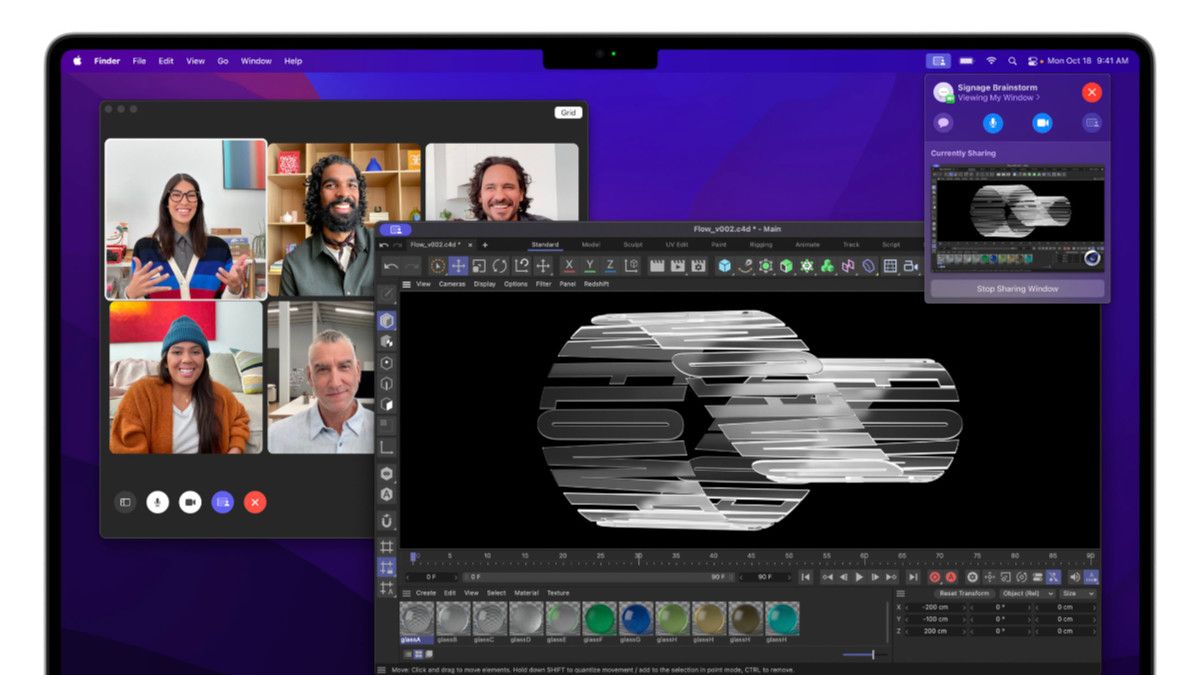
Apple разместила строку меню macOS в верхней части корпуса новых MacBook Pro и при этом вырез (notch) убирает небольшой фрагмент области экрана для камеры FaceTime и датчиков. В норме строка меню содержит пункты File, Edit, View и др. В некоторых приложениях — особенно старых или не оптимизированных под новый дизайн — часть пунктов меню может оказаться скрыта за вырезом.
Факторы, усиливающие проблему:
- Режим масштабирования экрана (Scaled) — элементы интерфейса становятся крупнее и занимают больше места.
- Старые версии приложений, не учитывающие вырез.
- Приложения с большим числом пунктов меню.
Важно: Finder и системные элементы обычно корректно подстраиваются и не страдают от этой проблемы.
Как не допустить скрытия элементов строки меню на Mac
Apple добавила настройку, которую можно включать для каждого приложения отдельно. Пошагово:
- Откройте Finder и перейдите в папку «Программы» (Applications). Если папка не видна в боковой панели, выберите в строке меню Finder → Перейти → Программы.
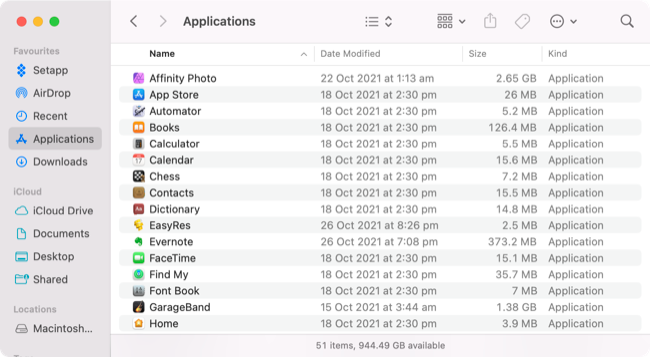
Подсказка: Finder сам по себе обычно не затронут вырезом.
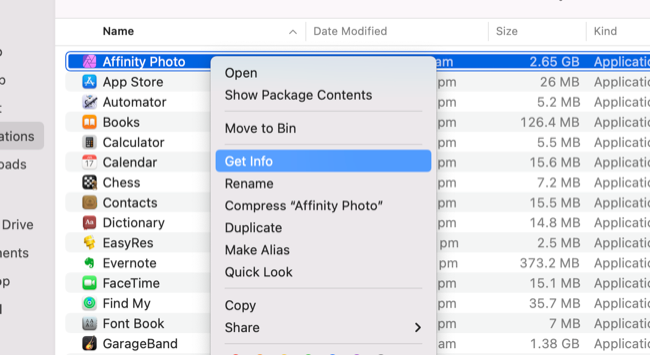
- Найдите нужное приложение. Щёлкните правой кнопкой мыши и выберите «Показать сведения» (Get Info), либо выделите приложение и нажмите ⌘I.
- В открывшемся окне сведений установите флажок “Scale to Fit Below Built-in Camera” (Масштабировать, чтобы поместиться ниже встроенной камеры).
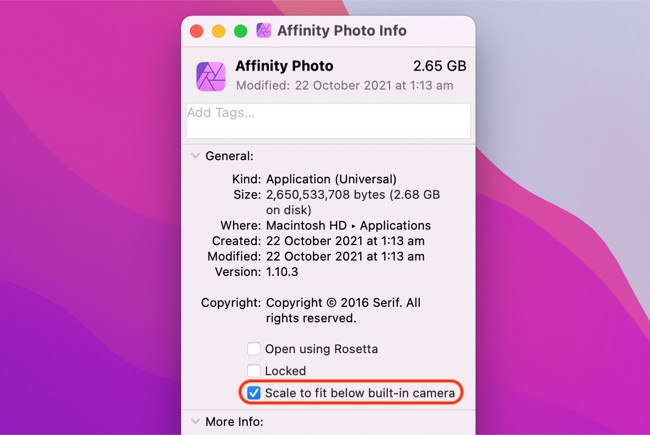
Эффект: macOS сдвинет элементы строки меню так, чтобы они располагались слева от выреза. Настройка применяется только к выбранному приложению.
Примечание: Если приложение уже обновлено под вырез, ничего заметного не изменится — пункты и так размещаются корректно.
Когда это не помогает
- Приложение использует собственную (не системную) реализацию меню, которая не зависит от системной строки меню. В таких случаях опция может не повлиять на поведение.
- Если меню динамически изменяет порядок пунктов и длина набора пунктов превышает доступную ширину даже после смещения.
- Если приложение работает в полноэкранном режиме, где строка меню скрыта.
В таких ситуациях рассмотрите альтернативные подходы (см. ниже).
Альтернативные подходы и рекомендации
- Обновите приложение до последней версии — многие разработчики уже добавили поддержку выреза.
- Переключитесь на другой режим масштабирования дисплея (системные Настройки → Дисплеи) — уменьшение масштаба может вернуть видимость элементов.
- Используйте полноэкранный режим второго монитора: откройте приложение на внешнем мониторе без выреза.
- Переключитесь на окно приложения, а не на полноэкран — иногда меню при этом перераспределяется.
- Свяжитесь с разработчиком приложения и отправьте отчёт об интерфейсной проблеме.
Короткая шпаргалка для разных ролей
Для пользователей:
- Проверить в папке «Программы» → Показать сведения → включить Scale to Fit Below Built-in Camera.
- Если не помогает — обновить приложение или изменить масштаб дисплея.
Для администраторов IT:
- Документировать список критичных приложений и массово проверять их совместимость.
- Обновлять корпоративные образы с актуальными версиями ПО.
Для разработчиков приложений:
- Тестировать приложение на машине с вырезом и в разных режимах масштабирования.
- Использовать системные API для размещения меню и избегать собственных перекрывающих слоёв.
Критерии приёмки
- Все пункты строки меню приложения видимы при стандартном и масштабированном режимах.
- Включение опции “Scale to Fit Below Built-in Camera” перемещает системные элементы в безопасную область.
- Нет визуальных артефактов или перекрытий у системных и контекстных меню.
Мини‑методология тестирования (быстрая)
- Откройте приложение в обычном и масштабированном режимах экрана.
- Снимите скриншот строки меню и проверьте видимость всех пунктов.
- Включите/отключите опцию в свойствах приложения и сравните результат.
- Протестируйте на внешнем мониторе.
Часто задаваемые вопросы
Q: Опция действует глобально или для каждого приложения?
A: Для каждого приложения отдельно — нужно включать в сведениях конкретного приложения.
Q: Затрагивает ли вырез Finder или системные меню?
A: Как правило нет: системные элементы и Finder оптимизированы и остаются видимыми.
Краткое резюме
- Вырез на новых MacBook Pro может скрывать пункты строки меню у некоторых приложений.
- Решение: Finder → Программы → Показать сведения (⌘I) → включить “Scale to Fit Below Built-in Camera” для проблемного приложения.
- Если не помогает — обновите приложение, измените масштаб дисплея или используйте внешний монитор.
Важно: это настройка удобна и не меняет функциональность приложения, она лишь корректирует размещение системных элементов.

Похожие материалы

Несколько аккаунтов Skype: Multi Skype Launcher

Журнал для работы: повысить продуктивность

Персональные звуки уведомлений на Android

Скачивание шоу Hulu для офлайн‑просмотра

Microsoft Start: персонализированная новостная лента
