
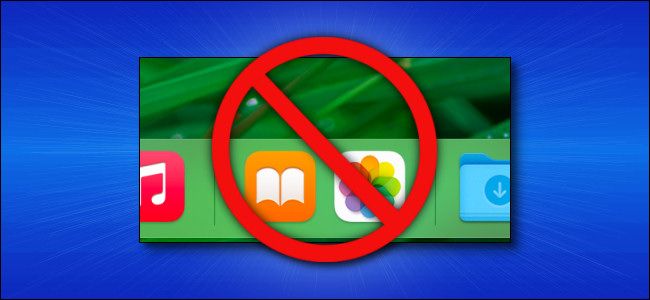
Как скрыть недавно использованные программы в Dock на Mac
Быстрая навигация
- Как полностью отключить показ недавно использованных программ в Dock
- Как вручную удалить отдельные приложения из секции «Недавние»
- Альтернативы и советы для администраторов и продвинутых пользователей
О чём статья
Кратко: по умолчанию macOS показывает недавно открытые приложения в отдельной части Dock. Ниже — пошаговые инструкции, советы, альтернативные методы (включая командную строку), а также проверка на случай, если опция недоступна из-за корпоративных настроек.
Как полностью отключить недавно использованные программы в Dock
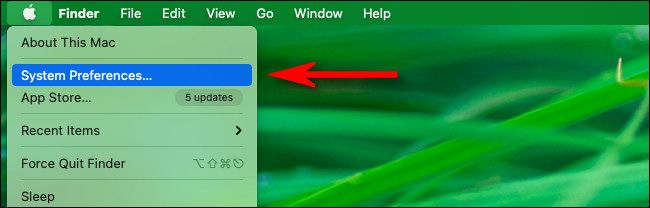
- Нажмите логотип Apple в левом верхнем углу экрана. В появившемся меню выберите «Системные настройки».
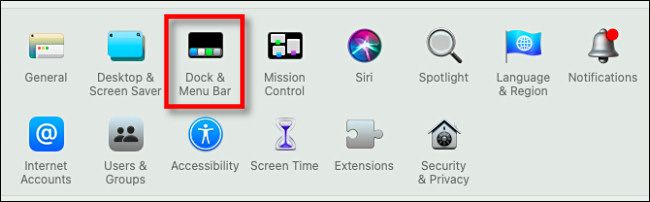
- В окне Системных настроек выберите «Dock и строка меню».
- В настройках «Dock и строка меню» уберите галочку у «Показывать недавно использованные программы в Dock».
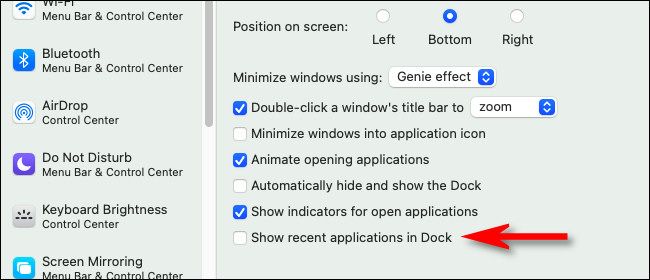
Как только вы снимете галочку, секция с недавно использованными приложениями сразу исчезнет из Dock. Закройте окно настроек — результат будет виден немедленно.
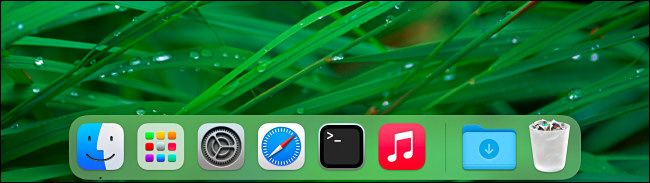
Важно: если вы снова захотите вернуть эту секцию, просто вернитесь в Системные настройки → Dock и строка меню и поставьте галочку обратно.
Как вручную удалить отдельные приложения из секции «Недавние»
Если вы хотите сохранить функцию «Недавние», но иногда убирать конкретные приложения, можно сделать так:
- Найдите иконку приложения в разделе «Недавние» в Dock.
- Нажмите и удерживайте левую кнопку мыши, затем перетащите иконку в середину экрана.
- Примерно в середине пути иконка станет прозрачной, и появится надпись «Удалить». Отпустите кнопку — иконка исчезнет из раздела.
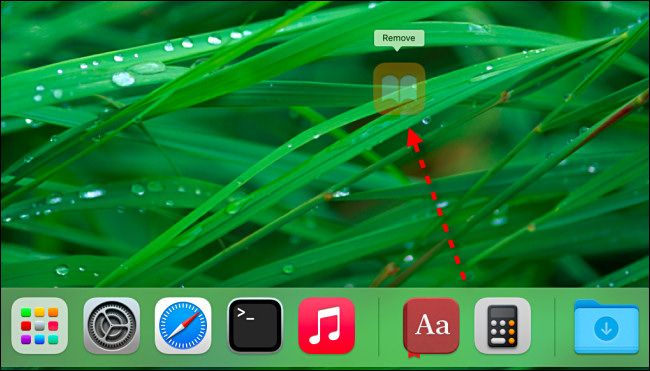
Эту операцию можно повторять сколько угодно, но новые приложения всё равно будут добавляться в раздел, пока функция включена.
Быстрые советы
- Чтобы быстро изменить размер Dock, наведите курсор на разделитель рядом с Корзиной и перетащите его. Это мгновенно изменит масштаб.
- Если настройки недоступны (серые или заблокированы), проверьте, не управляет ли устройство MDM/политика компании.
Альтернативный метод: команда Terminal
Для продвинутых пользователей можно отключить показ недавно использованных приложений через терминал. Выполните следующую команду, затем перезапустите Dock:
defaults write com.apple.dock show-recents -bool false; killall DockЧтобы вернуть всё обратно, используйте:
defaults write com.apple.dock show-recents -bool true; killall DockПримечание: команды требуют прав пользователя и работают на большинстве современных версий macOS. Если команда не даёт эффекта, проверьте системную версию и ограничения профиля.
Когда отключение может не сработать
- Устройство управляется корпоративной политикой (MDM), которая принудительно задаёт параметры Dock.
- Вы используете старую версию macOS, в которой опция лежит в другом разделе настроек.
- Проблемы с правами профиля пользователя; попробуйте перезапустить систему или изменить настройки из учётной записи администратора.
Проверка и устранение неполадок
- Убедитесь, что вы в учётной записи с правами администратора.
- Если опция недоступна — откройте Системные настройки → Профили (если есть) и проверьте, не применён ли профиль с ограничением.
- В качестве теста выполните команду из терминала и перезапустите Dock.
- При сомнениях перезагрузите Mac и повторите шаги.
Роль‑ориентированные чек‑листы
Домашний пользователь:
- Откройте Системные настройки → Dock и строка меню.
- Снимите галочку «Показывать недавно использованные программы в Dock».
- При необходимости — вручную удалите лишние иконки.
Системный администратор / IT‑специалист:
- Проверьте профили MDM и политики конфигурации.
- Для массового применения используйте скрипт и команду defaults на целевых машинах.
- Задокументируйте изменение конфигурации в политиках группы.
Продвинутый пользователь:
- Используйте командную строку для автоматизации.
- Храните резервные копии настроек перед массовыми изменениями.
Короткий глоссарий
- Dock — панель быстрого запуска и переключения приложений в macOS.
- Системные настройки — приложение macOS для изменения параметров системы.
- MDM — система удалённого управления мобильными устройствами и компьютерами (корпоративные политики).
Краткое резюме
Отключение отображения недавно использованных программ в Dock занимает считанные секунды через Системные настройки. Для одиночного удаления отдельных значков используйте перетаскивание, а для массовых или автоматизированных изменений — команду в терминале или инструменты MDM.
Важно: если опция не активируется, проверьте наличие корпоративных профилей или прав администратора, прежде чем применять дальнейшие действия.
Вопросы и уточнения: если хотите, могу прислать готовый скрипт для деплоя в среде управления устройствами или шаблон инструкции для сотрудников поддержки.

Похожие материалы

Несколько аккаунтов Skype: Multi Skype Launcher

Журнал для работы: повысить продуктивность

Персональные звуки уведомлений на Android

Скачивание шоу Hulu для офлайн‑просмотра

Microsoft Start: персонализированная новостная лента
