
Скрытие и отображение строк и столбцов в Excel
Быстрые ссылки
Как скрыть столбцы и строки в Excel
Как отобразить столбцы или строки в Excel
Работа с большими таблицами может перегружать. Скрытие ненужных строк и столбцов помогает очистить вид и сконцентрироваться на данных.
Как скрыть столбцы и строки в Excel
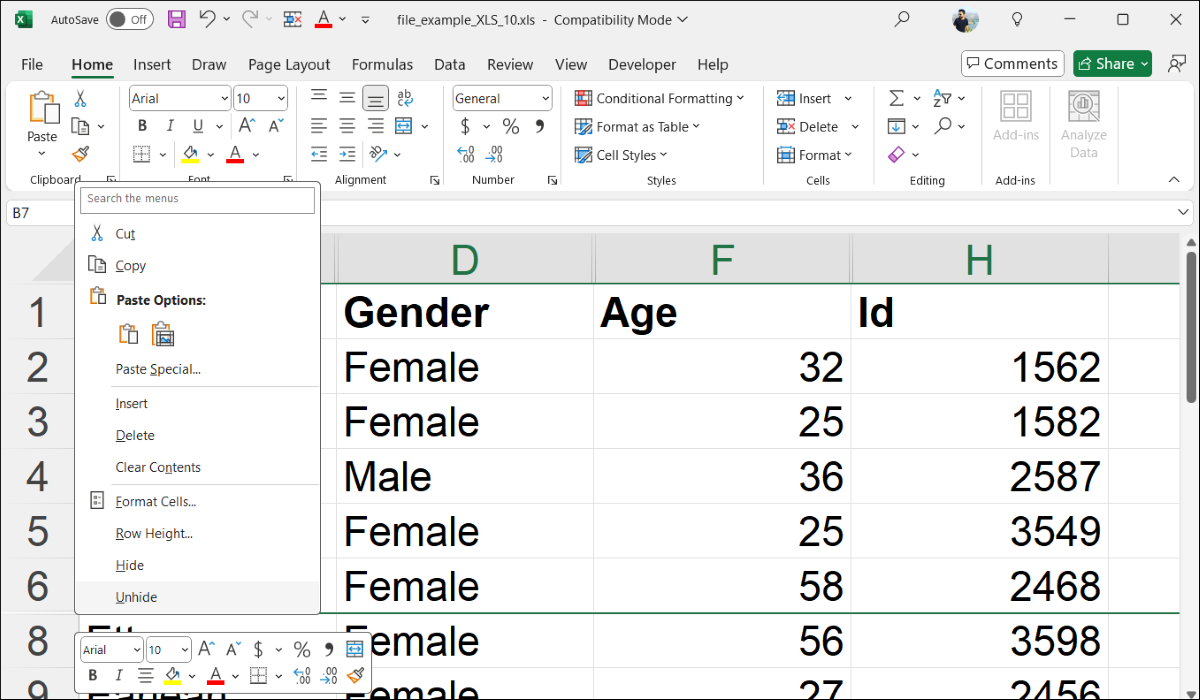
Скрыть строки и столбцы просто. Выделите заголовок столбца или номер строки, которые хотите скрыть. Кликните правой кнопкой по заголовку и выберите Скрыть в контекстном меню.
- Чтобы скрыть несколько элементов, удерживайте клавишу Ctrl при выборе нескольких заголовков.
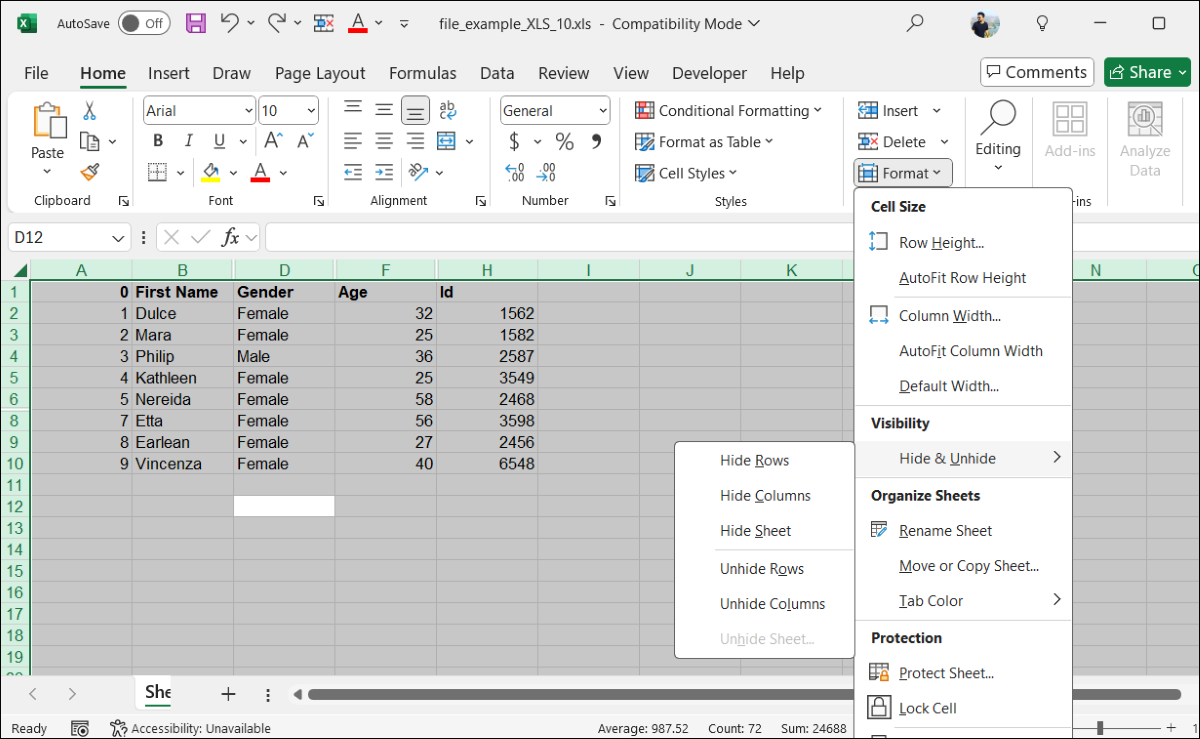
- Альтернатива: на вкладке «Главная» выберите Формат → Скрыть и отобразить → Скрыть строки или Скрыть столбцы.
После скрытия вы увидите тонкую двойную линию, показывающую место скрытого столбца или строки.
Важно: скрытые ячейки продолжают участвовать в формулах и сводных таблицах. Скрытие не удаляет данные, а только скрывает их из вида.
Как отобразить столбцы или строки в Excel
Отображение работает так же просто, как и скрытие. Ниже — варианты в зависимости от ситуации.
Отобразить конкретный столбец или строку
Кликните правой кнопкой по тонкой двойной линии, обозначающей скрытый элемент, и выберите Отобразить. Быстрый вариант — двойной клик по этой линии.
Отобразить все столбцы и строки на листе
Если в листе есть много скрытых элементов, выберите весь лист сочетанием клавиш Ctrl+A. Затем на вкладке «Главная» в группе «Ячейки» откройте Формат → Скрыть и отобразить → Отобразить строки или Отобразить столбцы.
Учтите: нельзя одновременно отобразить и строки, и столбцы одной командой — каждую группу нужно отобразить отдельно.
Альтернативные способы и сочетания клавиш
- Выделите столбцы/строки и нажмите Ctrl+0 (ноль) — скрыть столбец (Windows). На Mac может быть другое сочетание.
- Для отображения выделите соседние заголовки и используйте правый клик → Отобразить.
- В VBA можно управлять видимостью через свойство .Hidden (ActiveSheet.Columns(“B”).Hidden = True).
Совет: для часто повторяющихся операций создайте макрос и назначьте ему сочетание клавиш.
Когда это не сработает и возможные причины
- Элемент не скрыт, а размер столбца/строки равен нулю из-за автоформатирования. Проверьте ширину/высоту.
- Строки/столбцы защищены паролем: они не отобразятся, пока не снята защита листа.
- Слияния ячеек могут мешать корректному отображению соседних столбцов.
Мини‑методика: быстрые шаги для аналитика
- Оцените, какие столбцы/строки мешают просмотру данных.
- Выделите их (Ctrl+клик для множественного выбора).
- Правый клик → Скрыть.
- Для проверки формул используйте «Показать формулы» или временно отобразите скрытые столбцы.
Критерии приёмки
- Все помеченные столбцы скрыты и не видны в рабочем листе.
- Формулы и ссылки корректно ссылаются на скрытые диапазоны.
- При команде «Отобразить все» все ранее скрытые элементы возвращаются в вид.
Чеклист по ролям
Аналитик:
- Отмечает столбцы для скрытия.
- Проверяет влияние на вычисления.
- Комментирует причину скрытия в сопроводительной документации.
Менеджер отчёта:
- Утверждает правила видимости данных для презентации.
- Просматривает итоговый лист перед отправкой.
Разработчик шаблонов:
- Встраивает макросы для автоматизации скрытия/отображения.
- Добавляет контроль целостности данных при скрытии.
Шаблон SOP (короткий)
- Подготовка: сохраните копию файла.
- Выделите элементы, которые нужно скрыть.
- Скрыть через контекстное меню или вкладку «Главная» → «Формат» → «Скрыть и отобразить».
- Протестировать: проверить расчёты и ссылки.
- Задокументировать причину в комментариях или в отдельном листе.
Безопасность и приватность
Скрытие не защищает данные от доступа. Если нужно скрыть конфиденциальные данные от других пользователей, используйте защиту листа и шифрование файла, а не только скрытие.
Часто задаваемые вопросы
Как скрыть несколько столбцов сразу?
Выделите нужные столбцы (Ctrl+клик или Shift+клик для диапазона), затем правой кнопкой → Скрыть.
Как сразу отобразить все скрытые столбцы и строки?
Нажмите Ctrl+A для выбора всего листа, затем «Главная» → «Формат» → «Скрыть и отобразить» → «Отобразить строки» и повторите для столбцов.
Можно ли скрывать столбцы и строки одновременно?
Можно скрывать и строки, и столбцы на одном листе, но команда «Отобразить» применяется отдельно к строкам и столбцам.
Краткое резюме
Скрытие и отображение строк и столбцов — базовая, но важная операция для управления видом таблиц в Excel. Используйте контекстное меню и вкладку «Главная» для стандартных операций, макросы для автоматизации и защиту листа при необходимости скрыть чувствительные данные.

Похожие материалы

Несколько аккаунтов Skype: Multi Skype Launcher

Журнал для работы: повысить продуктивность

Персональные звуки уведомлений на Android

Скачивание шоу Hulu для офлайн‑просмотра

Microsoft Start: персонализированная новостная лента
