
Как скрыть или показать расширения файлов в macOS

Быстрые ссылки
- Сначала: узнайте про главный переключатель
- Как скрыть или показать расширение для конкретного файла
- Альтернативные методы и сценарии, когда это не работает
Сначала: главный переключатель (Show all filename extensions)
Прежде чем менять расширения отдельных файлов, проверьте, не включён ли глобальный параметр Finder, показывающий все расширения.
- Сфокусируйтесь на Finder. В строке меню выберите “Finder” → “Preferences” (в русской локализации macOS это “Finder” → “Настройки”).
- Откройте вкладку “Advanced” (“Дополнительно”).
- Посмотрите, отмечена ли опция “Show all filename extensions” (“Показывать все расширения имен файлов”).
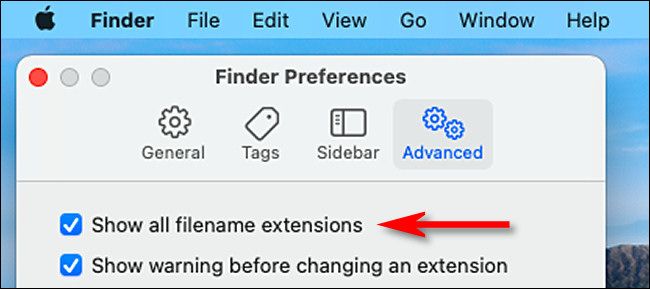
- Если опция включена (галочка стоит), macOS будет показывать расширения всех файлов по умолчанию. Индивидуальные настройки файлов в этом случае не действуют.
- Если опция выключена, можно переопределять видимость расширения для каждого файла отдельно — это рассмотрено в следующем разделе.
Важно: файлы в папке “Загрузки” (Downloads) часто отображают расширения всегда — это специальная мера безопасности в macOS. При выключенном глобальном переключателе такие расширения иногда можно скрыть вручную (см. ниже), но поведение может отличаться.
Как скрыть или показать расширение для конкретного файла
Если глобальная опция “Show all filename extensions” выключена, выполните следующие шаги:
- Откройте окно Finder и найдите нужный файл.
- Выберите файл и в строке меню нажмите “File” → “Get Info” (или нажмите Command+I). В русской локализации это будет “Файл” → “Сведения”.

- В окне “Get Info” найдите секцию “Name & Extension” (“Имя и расширение”). При необходимости нажмите треугольник рядом с заголовком, чтобы развернуть секцию.
- Поставьте или снимите галочку “Hide extension” (“Скрыть расширение”). Если галочка снята — расширение будет видно; если поставлена — скрыто.

- Закройте окно сведений. Повторите для других файлов по мере необходимости.
Короткая проверка: если смена галочки не влияет на отображение расширения, вернитесь в настройки Finder и проверьте, не включён ли “Show all filename extensions”.
Альтернативные методы и полезные команды для продвинутых пользователей
- Включить показ всех расширений через Terminal:
defaults write NSGlobalDomain AppleShowAllExtensions -bool true
killall Finder- Выключить показ всех расширений:
defaults write NSGlobalDomain AppleShowAllExtensions -bool false
killall Finder
Эти команды меняют глобальный параметр и требуют перезапуска Finder (killall Finder) или выхода из системы.
Альтернатива GUI: некоторые сторонние файловые менеджеры и утилиты (например, Path Finder или ForkLift) управляют отображением расширений по‑своему; они могут предоставить интерфейсы для массовой смены состояния расширений.
Когда метод не работает — распространённые причины
- Глобальная опция “Show all filename extensions” включена — индивидуальные настройки игнорируются.
- Файл находится в папке Downloads: macOS может принудительно показывать расширение по соображениям безопасности.
- У файла нет расширения (например, исполняемый или скрытый системный файл) — опция “Hide extension” не применима.
- Ограничения прав доступа: если у вас нет прав на изменение атрибутов файла, изменение не сохранится.
Важно: изменения видимости расширения не переименовывают сам файл и не влияют на его содержимое или тип; они лишь скрывают или показывают часть имени.
Ментальные модели и эвристики
- Мастер‑переключатель в Finder действует как высший приоритет: если включён — локальные флаги файлов бессмысленны.
- Папка Downloads — место повышенного риска: macOS старается показывать расширения, чтобы пользователь видел потенциально опасные типы файлов.
- “Скрыть расширение” — это только визуальная маскировка: не используйте её как способ «запретить» открытие файла.
Чеклист по ролям
Для обычного пользователя:
- Откройте Finder → Настройки → Дополнительно.
- Установите нужное поведение: глобально или локально через Get Info.
Для администратора / IT‑специалиста:
- Используйте defaults write для массовых настроек через скрипты.
- Проверьте политику безопасности (MDM), которая может переопределять Finder‑параметры.
Для разработчика:
- Учитывайте, что скрытые расширения не меняют MIME‑тип; полагайтесь на содержимое файла при проверках.
Быстрое дерево решений
flowchart TD
  A[Нужно показать/скрыть расширение?] --> B{Вкл. 'Show all filename extensions' в Finder?}
  B -- Да --> C[Измените глобальный параметр в Finder или через Terminal]
  B -- Нет --> D[Откройте Get Info 'Command+I' и снимите/поставьте 'Hide extension']
  D --> E{Файл в Downloads?}
  E -- Да --> F[macOS может принудительно показывать расширение]
  E -- Нет --> G[Изменение применено]
Небольшой глоссарий
- Расширение файла — часть имени после точки (например, .pdf, .jpg), указывает тип файла.
- Finder — стандартный файловый менеджер macOS.
- Get Info — окно сведений о файле, где можно менять метаданные.
Часто задаваемые вопросы
Q: Можно ли скрыть расширения всех файлов автоматически?
A: Да — включите “Show all filename extensions” в настройках Finder в нужном положении или используйте команду defaults write в Terminal.
Q: Почему я вижу расширение в “Загрузках”, даже если глобально они скрыты?
A: Это поведение macOS, вероятно, сделано для безопасности: система может всегда показывать расширения в папках, где часто появляются загруженные извне файлы.
Q: Повлияет ли скрытие расширения на то, как приложение открывает файл?
A: Нет. Скрытие расширения только скрывает часть имени. Тип файла определяется по расширению и содержимому, а не по видимости в Finder.
Краткое резюме
- Проверьте глобальную настройку в Finder → Настройки → Дополнительно.
- При выключенном глобальном переключателе используйте File → Get Info (Command+I) для каждого файла.
- Для массовых изменений применяйте команду defaults в Terminal и перезапускайте Finder.
Короткое объявление (на случай публикации)
Если вам нужно управлять видимостью расширений в macOS, начните с проверки параметра в Finder. Для отдельных файлов используйте «Get Info», а для массовых изменений — Terminal. Это помогает быстро увидеть реальные типы файлов и повышает безопасность при работе с загрузками.

Похожие материалы

Несколько аккаунтов Skype: Multi Skype Launcher

Журнал для работы: повысить продуктивность

Персональные звуки уведомлений на Android

Скачивание шоу Hulu для офлайн‑просмотра

Microsoft Start: персонализированная новостная лента
