
Как скрывать и менять порядок экранов на iPad
Быстрые ссылки
Как скрыть экраны iPad
Как поменять порядок экранов iPad
Как скрыть экраны iPad
Коротко: скрытие экрана делает его невидимым при перелистывании Домашних экранов, но приложения остаются в Библиотеке программ. Это удобно, если у вас есть экран с редко используемыми приложениями (игры, корпоративные утилиты и т. п.).
Что означает «скрыть экран» — определение в одну строку: скрытый экран не исчезает навсегда — он просто не отображается при перелистывании Домашних экранов; содержимое остаётся доступным в Библиотеке программ.
Шаги для скрытия экрана:
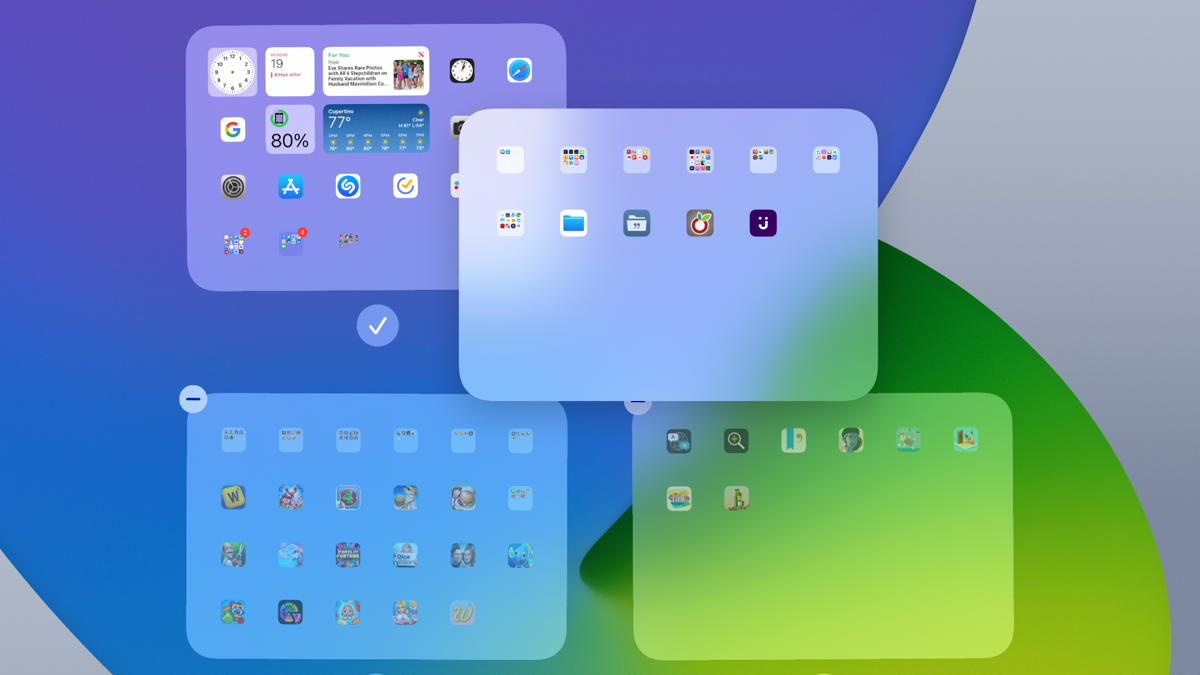
- Нажмите и удерживайте пустое место на любом Домашнем экране или на иконке приложения, пока иконки не начнут «дрожать» — вы вошли в режим редактирования.
- В нижней части, чуть над Dock, нажмите на индикатор экранов (ползунок/миниатюры экранов).
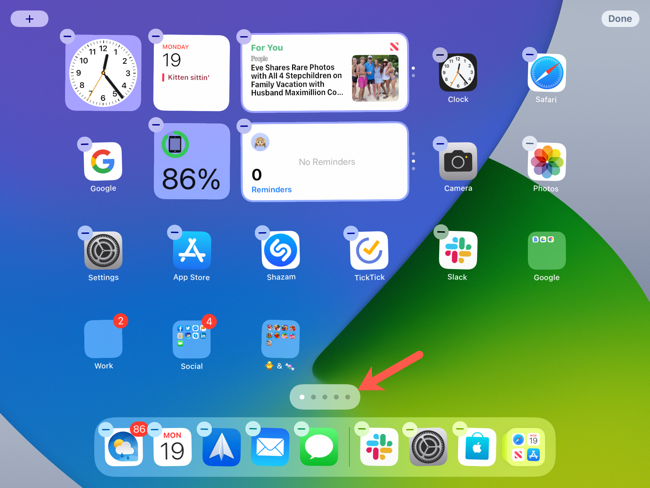
- Вы увидите все ваши экраны в виде сетки миниатюр. Под каждой миниатюрой стоит галочка — это означает, что экран видим при перелистывании.
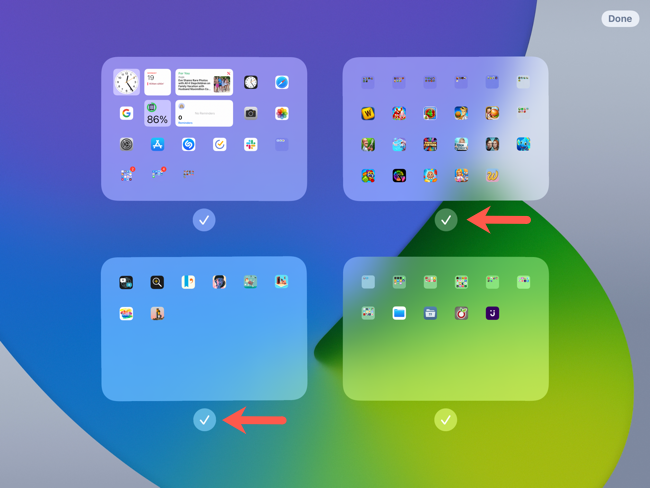
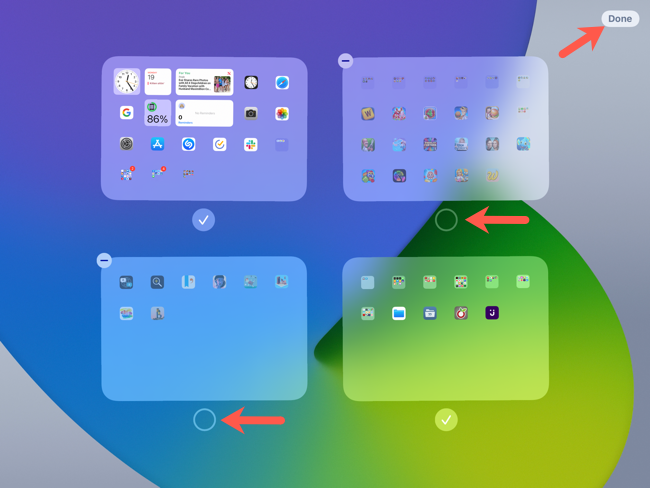
- Нажмите, чтобы убрать галочку у тех экранов, которые хотите скрыть.
- Нажмите «Готово» в правом верхнем углу, затем снова «Готово», чтобы выйти из режима редактирования.
Стоит учитывать:
- Новые загруженные приложения по умолчанию попадут в Библиотеку программ, а не на Домашний экран, если вы скрыли экраны.
- Скрытые экраны легко вернуть: вернитесь в тот же интерфейс редактирования и поставьте галочку обратно.
Как поменять порядок экранов iPad
Перестановка экранов помогает привести порядок в интерфейсе, особенно если у вас много экранов с папками и приложениями.
Принцип работы: сетка миниатюр соответствует порядку экранов слева направо (как чтение). Перетаскивание миниатюры меняет позицию экрана.
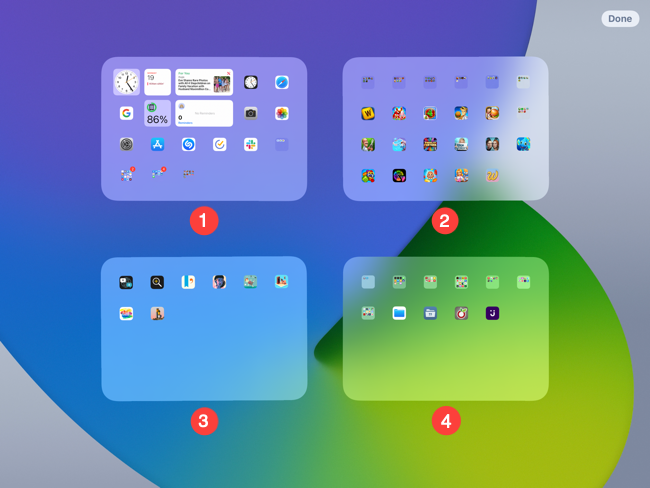
Шаги для изменения порядка:
Войдите в режим редактирования (нажмите и удерживайте пустой участок экрана, пока иконки не начнут дрожать).
Нажмите индикатор экранов внизу, чтобы открыть представление всех экранов.
Нажмите и удерживайте миниатюру экрана, затем перетащите её в нужное место по сетке. Остальные миниатюры будут смещаться, освобождая место.
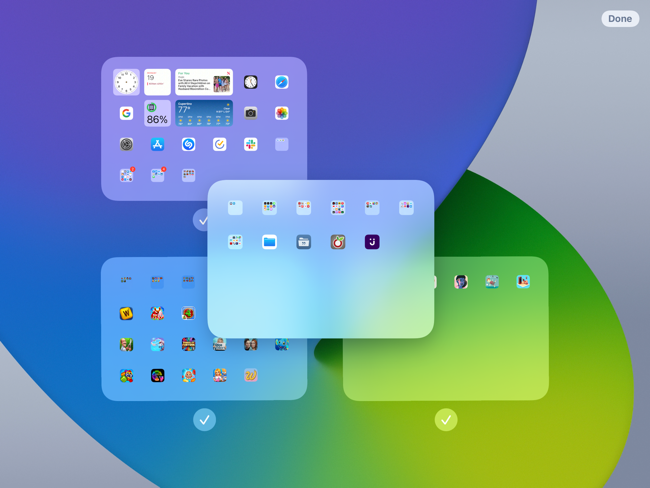
- Отпустите, когда миниатюра окажется в нужной позиции. Нажмите «Готово», затем снова «Готово» для выхода.
Примечание: можно переставлять любой экран, включая главный Домашний экран.
Советы и лучшие приёмы
- Выделите один экран для «частых» приложений: оставьте только 1–2 экрана видимыми и используйте Библиотеку программ для остального.
- Назначьте экран с папками для рабочих/учебных приложений и скрывайте его по окончании рабочего дня.
- Если вы хотите временно упростить интерфейс (например, для ребёнка или на презентации), скройте экраны с личными приложениями.
- Комбинация: скрывайте экраны + используйте виджеты на основным экране для быстрого доступа.
Важно: скрытие экранов не удаляет приложения. Если вам нужно полностью удалить приложение — удерживайте иконку и выберите «Удалить приложение».
Когда это не сработает или стоит выбирать другой подход
- Если вы регулярно ищете приложения по названию — лучше полагаться на Поиск (Spotlight) или Библиотеку программ, а не на перестановку экранов.
- Для общего устройства (например, семейного iPad) управление экранами может запутать других пользователей — продумайте схему перед массовыми изменениями.
Пошаговое руководство (SOP) для перестановки и скрытия экранов
- Оцените: решите, какие экраны скрыть/переместить.
- Подготовьте: при необходимости перенесите редко используемые приложения в одну папку перед скрытием.
- Выполните: войдите в режим редактирования → откройте миниатюры экранов → снимите галочки и/или перетащите миниатюры.
- Проверка: выйдите из режима и перелистайте экраны, убедитесь, что порядок и видимость соответствуют ожиданиям.
- Откат (если нужно): вернитесь в меню экранов и восстановите галочки или верните миниатюры на прежние места.
Роли и чеклисты
Чеклист для обычного пользователя
- Скрыть экраны с играми и развлекательными приложениями
- Оставить 1–2 экрана с часто используемыми приложениями
- Проверить Библиотеку программ на наличие скрытых приложений
Чеклист для продвинутого пользователя
- Создать экран «Рабочие» с папками для проектов
- Использовать виджеты для быстрого доступа
- Подготовить резервную схему порядка (скриншоты) перед крупными изменениями
Чеклист для администратора/ИТ
- Убедиться, что изменения не конфликтуют с политиками MDM
- Документировать стандартный порядок для рабочих устройств
- Объяснить пользователям, как вернуть скрытые экраны
Разбор ошибок и план действий при проблемах
Проблема: не удаётся войти в режим редактирования
- Проверьте: не заблокирован ли экран или устройство в режиме с ограничениями.
- Попробуйте: перезагрузить iPad и повторить.
Проблема: миниатюры не реагируют при попытке переместить
- Проверьте: коснётесь ли и удерживаете миниатюру достаточно долго, пока не возникнет возможность перетаскивания.
- Попробуйте: уменьшить количество одновременно открытых приложений — иногда анимация может «подвисать».
Проблема: потерял доступ к приложению после скрытия экрана
- Откройте Библиотеку программ и найдите приложение через строку поиска.
- Если приложение не найдено — возможно, оно было удалено, а не скрыто.
Небольшая методика принятия решений
Используйте правило 3×3: выделите 3 основных экрана для повседневных задач и 3 экрана, которые можно скрыть сразу. Пересмотрите конфигурацию через 3 дня — если скрытые экраны нужны, верните их, если нет — оставьте скрытыми.
Быстрый словарь (1 строка каждый)
- Домашний экран: основной экран iPad с иконками и виджетами.
- Библиотека программ: автоматическая коллекция всех приложений на устройстве.
- Миниатюра экрана: уменьшенное изображение экрана в режиме редактирования.
Короткая новость для команды или пользователей (100–200 слов)
Если вы хотите упростить интерфейс iPad для коллектива или клиента, используйте встроенную функцию скрытия и перестановки экранов (iPadOS 15+). Это позволяет временно убрать экраны с личными или реже используемыми приложениями, а также переставить экраны в логичном порядке. Все приложения сохраняются в Библиотеке программ — их можно быстро найти поиском. Процесс занимает минуту: войдите в режим редактирования (иконки дрожат), выберите миниатюры экранов и либо снимите галочку, чтобы скрыть, либо перетащите миниатюру, чтобы изменить порядок. Важно документировать стандарты для общих устройств и объяснять пользователям, как вернуть изменённый порядок.
Критерии приёмки
- Скрытые экраны не отображаются при перелистывании.
- Переставленные экраны отображаются в новом порядке.
- Все приложения доступны через Библиотеку программ или поиск.
Итог
Скрытие и перестановка экранов на iPad — простой способ навести порядок и ускорить доступ к нужным приложениям. Используйте описанные шаги, чеклисты и методы принятия решений, чтобы настроить интерфейс под себя или команду. Если что-то пойдёт не так, следуйте разделу с возможными проблемами и их решениями.

Похожие материалы

Несколько аккаунтов Skype: Multi Skype Launcher

Журнал для работы: повысить продуктивность

Персональные звуки уведомлений на Android

Скачивание шоу Hulu для офлайн‑просмотра

Microsoft Start: персонализированная новостная лента
