
Как скрыть или заблокировать Wi‑Fi сеть в Windows
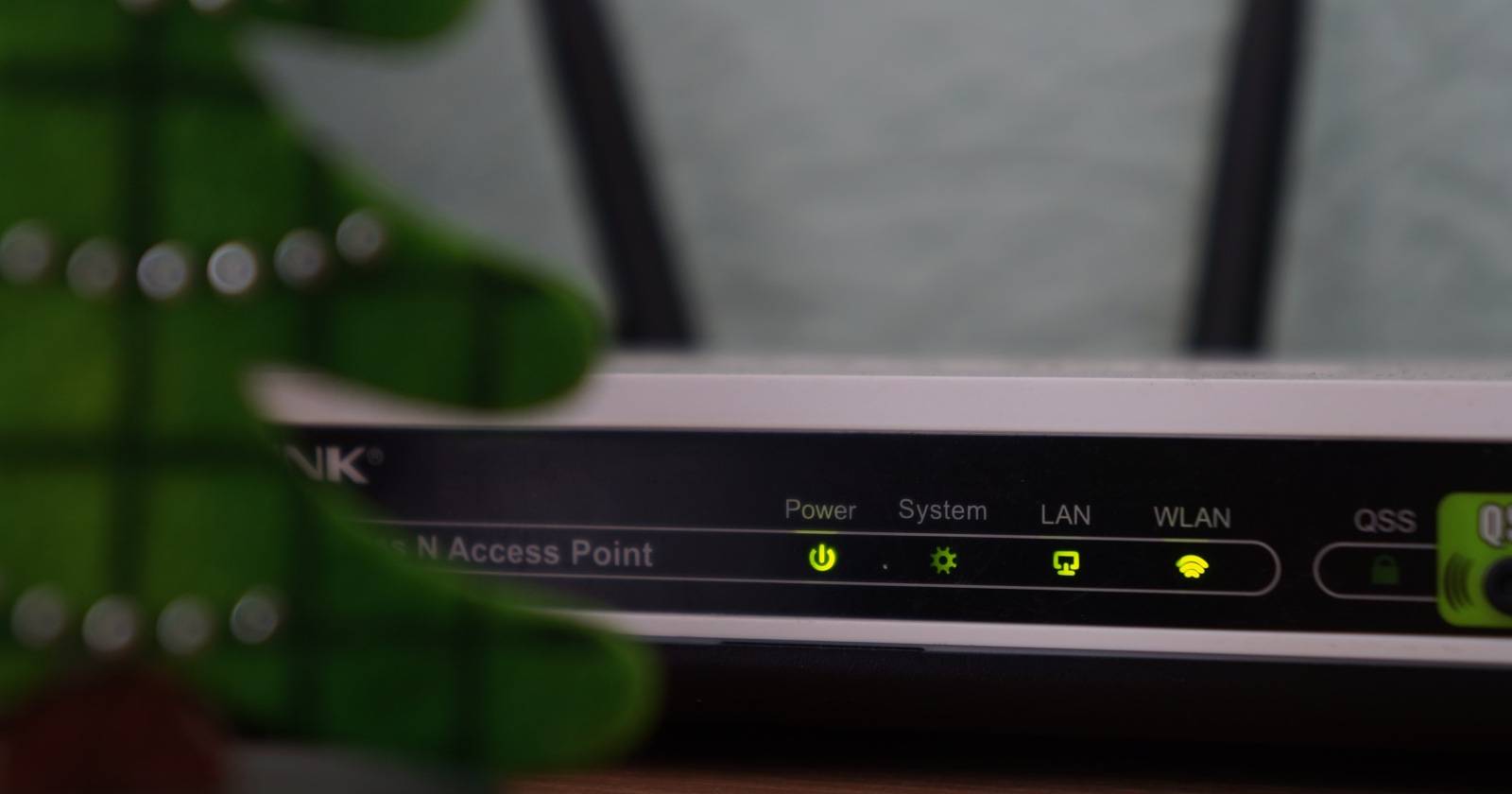

По умолчанию Windows показывает все доступные Wi‑Fi сети рядом с устройством. Операционная система не скрывает автоматически сети, даже если они не защищены паролем, неправильно подписаны или не подходят для детей. Чтобы не позволять себе или членам семьи случайно видеть или подключаться к такой сети, можно добавить системный фильтр, который будет блокировать отображение конкретного SSID.
Как скрыть или заблокировать Wi‑Fi сеть в Windows
Ниже — пошаговая инструкция с пояснениями. Команды используют netsh и работают в большинстве версий Windows 10/11.
- Нажмите на кнопку «Пуск» и в строке поиска введите “Командная строка”.
- Правой кнопкой мыши кликните по приложению Командная строка и выберите “Запуск от имени администратора”.
- В появившемся окне найдите точное имя сети (SSID), которую хотите заблокировать. Имя должно совпадать полностью с тем, что видно в списке Wi‑Fi.
- Вставьте в Командную строку команду, заменив имя сети на нужное:
netsh wlan add filter permission=block ssid="Имя_сети_здесь" networktype=infrastructure- Нажмите Enter. Если вы увидите сообщение “The filter is added on the system successfully” — фильтр добавлен, и сеть больше не будет отображаться в списке.
Важно: этот способ блокирует отображение по конкретному SSID. Если владелец сети переименует точку доступа (SSID), сеть снова станет видимой.
Как разблокировать сеть
Если вы ошибочно заблокировали нужную сеть или хотите вернуть её в список, удалите фильтр так:
netsh wlan delete filter permission=block ssid="Имя_сети_здесь" networktype=infrastructureПосле успешного выполнения сети снова будут отображаться.
Когда этот метод не срабатывает
- Если точное имя SSID введено с опечаткой, фильтр не применится.
- Владелец сети переименовал SSID — блокировка по старому имени не действует.
- Некоторые корпоративные или защищённые сети могут использовать скрытые SSID или дополнительные механизмы, которые не позволяют фильтровать их стандартно.
Альтернативные подходы
- Использовать интерфейс «Параметры» → «Сеть и Интернет» → «Wi‑Fi» для управления сохранёнными сетями и их приоритетами (для уже сохранённых сетей).
- Настроить родительский контроль или фильтрацию в роутере на уровне сети — блокирует доступ для всех устройств в локальной сети.
- На домашних компьютерах установить сетевой профиль «Общественная сеть» и отключить автоматическое подключение к открытым сетям.
- Использовать сторонние инструменты мониторинга сети и родительского контроля (доверенные решения от известных поставщиков).
Практический чек‑лист перед выполнением команд
- Скопировали точное имя SSID (учитывайте регистр символов).
- Открыли Командную строку от имени администратора.
- Вставили команду и проверили отсутствие лишних пробелов внутри кавычек.
- Убедились, что команда выполнилась и появилось подтверждение.
Критерии приёмки
- Сеть не отображается в списке доступных Wi‑Fi на проверяемом устройстве.
- Повторное переименовывание сети владельцем приводит к её появлению — ожидаемое поведение (ограничение метода).
- При удалении фильтра сеть снова видна.
Безопасность и конфиденциальность
Блокировка отображения сети в Windows касается только списка доступных сетей на этом устройстве. Это не изменяет настройки роутера и не защищает вашу сеть от посторонних. Для полноценной защиты используйте WPA2/WPA3‑шифрование и надёжный пароль. Если речь о детской безопасности, комбинируйте блокировку видимости с родительскими настройками и ограничением доступа в роутере.
Короткая методология (mini‑method)
- Определите SSID. 2. Запустите Командную строку с правами администратора. 3. Добавьте фильтр netsh с блокировкой по SSID. 4. Проверяйте список сетей. 5. При необходимости удалите фильтр.
Краткий глоссарий (1 строка)
- SSID — имя беспроводной сети, которое видят устройства при сканировании.
Заключение
Команда netsh предоставляет быстрый и локальный способ скрыть нежелательные Wi‑Fi сети из списка на компьютере под Windows. Этот метод удобен, если нужно быстро убрать доступность конкретной точки доступа для просмотра или случайного подключения. Однако для долгосрочной безопасности и контроля доступа используйте настройки роутера и встроенные функции родительского контроля.

Похожие материалы

Несколько аккаунтов Skype: Multi Skype Launcher

Журнал для работы: повысить продуктивность

Персональные звуки уведомлений на Android

Скачивание шоу Hulu для офлайн‑просмотра

Microsoft Start: персонализированная новостная лента
