
Как скрыть превью уведомлений на Apple Watch
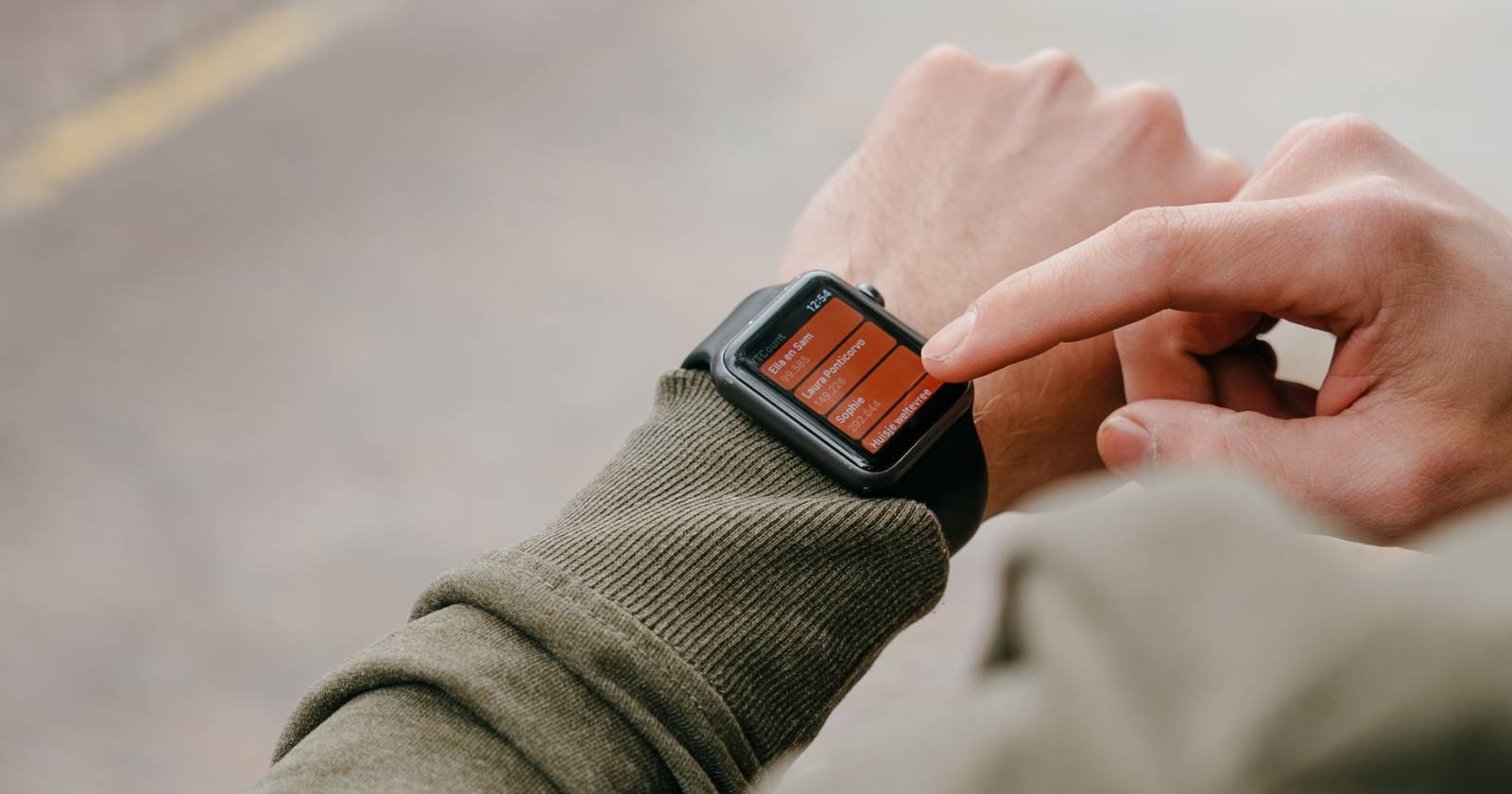
Почему стоит скрывать превью уведомлений
Apple Watch отображает уведомления с превью — коротким фрагментом сообщения. В ряде ситуаций это удобно, но одновременно представляет риск раскрытия личной или служебной информации посторонним. Скрытие превью помогает:
- Защитить конфиденциальные сообщения и коды подтверждения.
- Снизить отвлекаемость при работе или встречах.
- Сохранить приватность в публичных местах (транспорт, кафе, офис).
Важно: скрытие превью не блокирует приход уведомления — вы по‑прежнему будете получать уведомления и видеть их заголовки, но детали увидите только после вашего действия.
Как скрыть превью уведомлений на Apple Watch
- Нажмите цифровую коронку Digital Crown на Apple Watch, чтобы открыть список приложений.
- Найдите и откройте приложение Настройки.
- Пролистайте и выберите Уведомления.
- Найдите опцию Tap to Show Full Notification и включите её (переключатель должен быть в положении «включено»).
После включения опции содержимое уведомления будет скрыто до тех пор, пока вы явно не нажмёте на уведомление.
Дополнительные подходы для приватности
- На iPhone: откройте «Настройки» → «Уведомления» → «Показ превью» и выберите «Всегда», «Когда разблокировано» или «Никогда». Выбор «Никогда» гарантирует, что превью не будут показываться на экране блокировки iPhone и не будут автоматически передаваться на часы.
- В приложении Watch на iPhone: откройте Watch → Мои часы → Уведомления и включите Notification Privacy (Приватность уведомлений). Это заставит часы требовать тап для показа деталей.
- Для отдельных приложений: в тех же настройках уведомлений на iPhone можно управлять поведением уведомлений по приложению (звуки, баннеры, блокировка), оставляя приватность включённой.
Важно: если вы используете сторонние приложения для сообщений или безопасности (например, менеджеры паролей), проверьте их встроенные настройки превью — некоторые программы отдельно управляют тем, что показывать в системных уведомлениях.
Когда скрытие превью может не подойти
- Если вам регулярно нужны быстрые коды подтверждения (OTP) и вы предпочитаете оперативный доступ без дополнительных действий.
- В ситуациях, где уведомления используются как «быстрый глянец» для рабочих процессов (например, оперативные оповещения для технического персонала) — дополнительное действие может замедлять реакцию.
Если вы относитесь к одной из этих групп, рассмотрите компромисс: включите скрытие превью только для личных приложений (мессенджеры, почта, банковские приложения), оставив критические уведомления видимыми.
Мини‑методология: как безопасно настроить и проверить
- На часах включите Tap to Show Full Notification.
- На iPhone проверьте общие настройки превью и настройки приватности в приложении Watch.
- Отправьте тестовое сообщение с другого устройства и проверьте, что на часах отображается только заголовок/отправитель, а тело скрыто.
- Попробуйте открыть уведомление — убедитесь, что для просмотра деталей требуется явный тап.
Критерии приёмки
- При поступлении тестового уведомления его содержание не видно на экране часов до нажатия.
- На iPhone и в приложении Watch включены выбранные вами уровни приватности.
- Настройки применяются ко всем нужным приложениям (проверьте список исключений).
Практические контрольные списки по ролям
Профессионал (деловая среда)
- Включить Tap to Show на часах.
- Включить «Показ превью» на iPhone — «Когда разблокировано» или «Никогда».
- Отключить превью для почты и рабочих мессенджеров.
Родитель
- Включить приватность для приложений с личной перепиской.
- Оставить уведомления от семейных приложений видимыми по необходимости.
Технический специалист/оператор
- Оставить видимыми критические системные оповещения.
- Настроить отключение превью для личных каналов.
Ментальные модели и правила принятия решения
- Превью = быстрый доступ vs приватность = защита данных. Выбирайте по приоритету: безопасность или скорость.
- Подход «зоны доверия»: дома разрешены превью, в публичных местах — нет. Используйте автоматические настройки iPhone и здравый смысл.
Глоссарий (1‑строчные определения)
- Превью уведомления — короткий фрагмент текста уведомления, видимый без открытия сообщения.
- Digital Crown — механическая «коронка» на боковой стороне Apple Watch для навигации и подтверждения.
- Watch app — приложение «Часы» на iPhone, где находятся настройки для Apple Watch.
Итог и рекомендации
Скрытие превью уведомлений — простая и эффективная мера для защиты личных данных на запястье. Самый надёжный набор действий: включите Tap to Show Full Notification на часах, включите приватность уведомлений в приложении Watch на iPhone и настройте показ превью на самом iPhone по уровню доверия. После настройки выполните тестовое уведомление, чтобы убедиться, что всё работает как нужно.
Важно: эти настройки не блокируют уведомления полностью — они уменьшают риск случайного раскрытия содержимого третьим лицам.
Social preview suggestion:
- Заголовок: Скрыть превью уведомлений на Apple Watch
- Описание: Быстрая инструкция, как включить приватность уведомлений на часах и iPhone.

Похожие материалы

Несколько аккаунтов Skype: Multi Skype Launcher

Журнал для работы: повысить продуктивность

Персональные звуки уведомлений на Android

Скачивание шоу Hulu для офлайн‑просмотра

Microsoft Start: персонализированная новостная лента
