
Как скрыть и удалить панели настроек в macOS
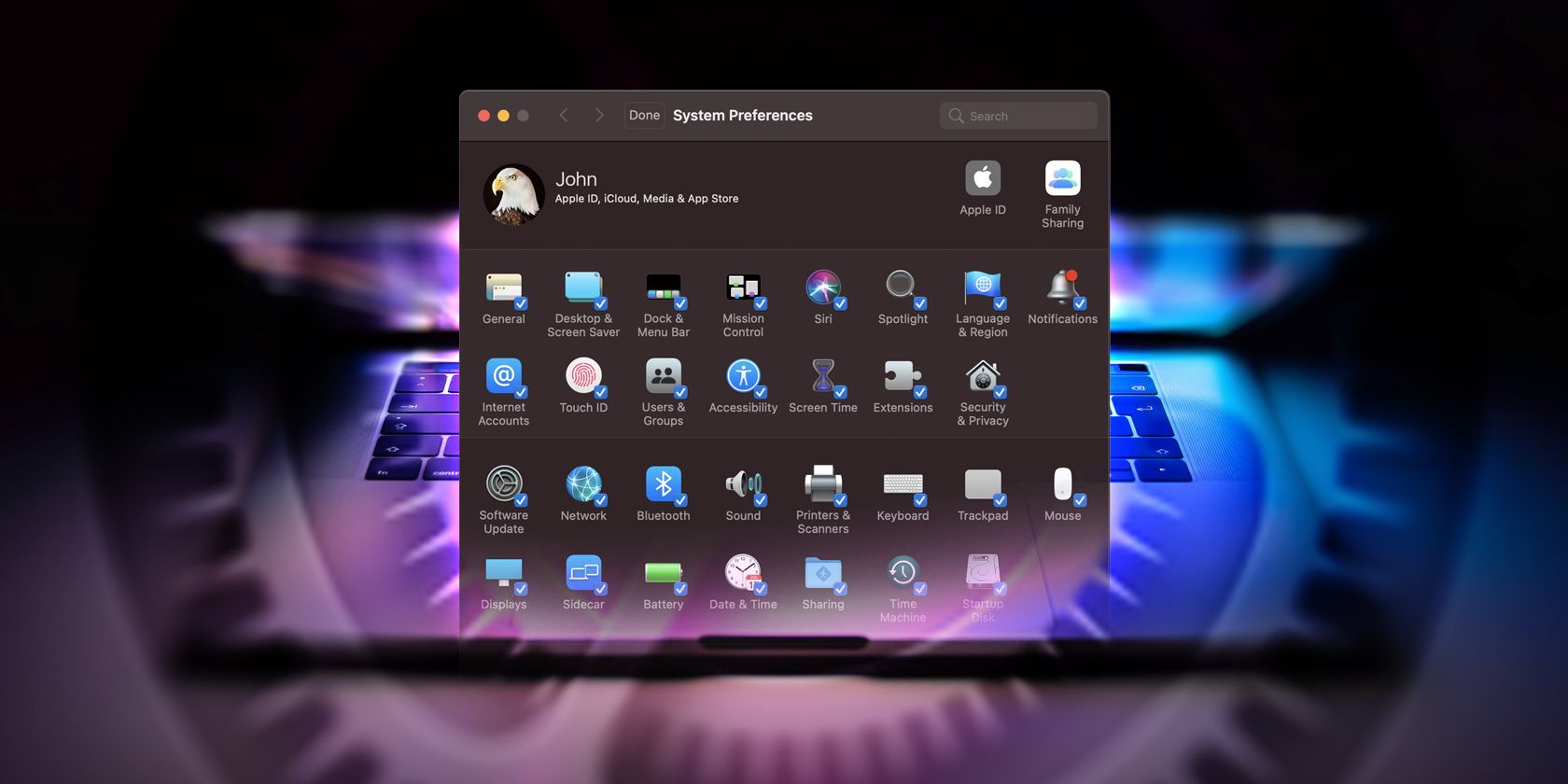
Когда на Mac устанавливается много ПО, окно «Системные настройки» (System Preferences) постепенно заполняется значками. Не все приложения добавляют свои панели, но многие популярные программы это делают. Если список стал неудобным, вы можете скрыть отдельные элементы или удалить сторонние панели навсегда.
В этой статье объяснено, как безопасно скрывать и удалять панели настроек в macOS, какие есть альтернативы и как вернуть панель, если она понадобится снова.
Зачем скрывать панели настроек
Коротко:
- Чтобы спрятать критические настройки от детей или случайных пользователей.
- Чтобы убрать редко используемые элементы и ускорить поиск важных настроек.
- Чтобы уменьшить визуальный беспорядок в «Системных настройках».
Важно: даже если вы скрыли панель, её всё ещё можно найти через Spotlight.
Как скрыть панели настроек в macOS
Краткие шаги — быстрый способ сделать окно чище без удаления файлов.
- Откройте «Системные настройки» (System Preferences).
- В строке меню выберите Вид → Настроить (View → Customize).
- Снимите отметки с тех значков, которые нужно скрыть.
- Нажмите Готово (Done).
Пояснения и подсказки:
- Некоторые элементы нельзя скрыть — например, Apple ID и Family Sharing. Это системные панели.
- Скрытие не удаляет файлы панели из системы — оно лишь убирает значок из интерфейса.
- Для поиска скрытой панели воспользуйтесь Spotlight: нажмите Command+Пробел и введите название.
Когда скрытие не подходит:
- Нужно полностью удалить функцию — тогда скрытие не помогает.
- Панель вызывает ошибки или конфликтует с другим ПО — лучше удалить и восстановить при необходимости.
Как полностью удалить стороннюю панель настроек
Если панель установлена сторонним приложением и вы уверены, что она не понадобится, её можно удалить прямо из интерфейса.
- Откройте «Системные настройки».
- Найдите стороннюю панель, которую хотите удалить.
- Нажмите Control‑клик (или правый клик) по её значку.
- В появившемся меню выберите «Удалить панель настроек «Имя»» (Remove “Item” Preference Pane).
- При запросе введите пароль администратора, чтобы подтвердить удаление.
Советы:
- После удаления панель исчезнет без следа. Если нужен откат, используйте второй метод — ручное перемещение файла.
- Не пытайтесь удалять системные панели Apple — macOS не позволяет это через интерфейс.
Ручное удаление и резервная копия панели
Если вы хотите иметь возможность быстро вернуть панель или удалить её принудительно, используйте Finder и папки библиотеки.
- В Finder выберите меню Перейти → Перейти к папке (Go → Go to Folder).
- Введите: Library/PreferencePanes и нажмите Перейти.
- Найдите пакет панели (файл с расширением .prefPane или папку с именем панели).
- Переместите этот файл в Корзину или перенесите в другую папку для резервной копии.
- Перезапустите «Системные настройки», чтобы изменения вступили в силу.
Примечание: существует два места, где могут находиться панели — в пользовательской библиотеке (~/Library/PreferencePanes) и в системной библиотеке (/Library/PreferencePanes). Сторонние панели чаще всего находятся в одной из этих папок. Файлы из /System/Library обычно принадлежат macOS и не должны удаляться.
Критерии приёмки (после удаления):
- Значок панели исчезает из «Системных настроек».
- Никакие видимые функции системы не нарушены.
- При необходимости вы можете восстановить панель, вернув файл в исходную папку.
Альтернативные подходы и когда их применять
- Скрыть вместо удаления — когда вы не уверены, что панель понадобится.
- Перенести в архив — при сомнении переместите файл в папку «Архив» вместо удаления.
- Отключить автоустановку — некоторые приложения добавляют панель при каждом запуске; в настройках этих приложений отключите интеграцию с System Preferences.
- Использовать отдельный пользовательский профиль — для детей или гостей создайте отдельную учётную запись с ограниченным доступом.
Контрпримеры, когда удаление не сработает:
- Панель является частью установленного приложения, которое при обновлении восстановит её.
- Пакет требует дополнительной деинсталляции через официальный деинсталлятор.
Быстрая методика: как действовать администратору
- Оцените: нужна ли панель в производственной среде.
- Сделайте резервную копию файла панели (скопируйте в безопасную папку).
- Сначала попробуйте скрыть — если проблемы исчезают, оставьте скрытым.
- При полном удалении — задокументируйте операцию и сохраните резервную копию для восстановления.
Роль‑ориентированные чек‑листы:
- Для родителей: скрыть панели с доступом к учетным записям и платежам; создать детский профиль.
- Для системных администраторов: резервное копирование папки PreferencePanes; проверка скриптов обновления ПО.
- Для обычных пользователей: сначала скрыть, потом удалить, если панель не нужна.
Безопасность и конфиденциальность
- Удаление сторонней панели обычно безопасно, но лучше заранее проверить, не хранит ли она критичные настройки или учётные данные.
- Не удаляйте панели из /System/Library — это может нарушить целостность системы.
- Если панель связана с VPN, шифрование или брандмауэром, убедитесь, что вы понимаете последствия её удаления.
Как восстановить удалённую панель
- Если вы переместили файл в архив — просто верните его в Library/PreferencePanes или ~/Library/PreferencePanes.
- Если панель была удалена полностью, переустановите соответствующее приложение — обычно установщик вернёт панель.
- Перезапустите «Системные настройки» и проверьте появление панели.
Мини‑план отката:
- Шаг 1: Найти резервную копию панели.
- Шаг 2: Переместить файл обратно в соответствующую библиотеку.
- Шаг 3: Проверить права доступа (владельцем должен быть ваш пользователь или root в зависимости от расположения).
- Шаг 4: Перезапустить «Системные настройки».
Часто задаваемые вопросы
Q: Можно ли скрыть Apple ID?
A: Нет. Панели Apple ID и Family Sharing являются системными и не подлежат скрытию через «Настроить».
Q: Удалится ли приложение вместе с панелью?
A: Обычно нет. Панель — это только интерфейсная часть. Само приложение остаётся установленным, если вы не удалили его через Finder или деинсталлятор.
Q: Можно ли запретить установку панели при обновлении приложения?
A: Это зависит от приложения. Иногда в настройках самого приложения есть опция интеграции с «Системными настройками». В противном случае может потребоваться скрипт для администраторов.
Краткое резюме
- Скрытие панелей — быстрый и безопасный способ уменьшить беспорядок в «Системных настройках».
- Полное удаление подходит, когда панель больше не нужна или конфликтует с системой.
- Всегда делайте резервную копию .prefPane перед удалением, если есть шанс вернуть функцию.
Важно: помните, что скрытые элементы остаются в системе и могут понадобиться в критический момент. Документируйте изменения, если управляете несколькими машинами.

Похожие материалы

Несколько аккаунтов Skype: Multi Skype Launcher

Журнал для работы: повысить продуктивность

Персональные звуки уведомлений на Android

Скачивание шоу Hulu для офлайн‑просмотра

Microsoft Start: персонализированная новостная лента
