
Как скрыть и просматривать скрытые файлы и папки на Mac

Быстрые ссылки
- Скрыть файл или папку на Mac
- Открыть скрытые файлы или папку
- Просмотр скрытых файлов в диалогах Открыть/Сохранить
- Просмотр скрытых файлов в Finder
- Отобразить файл или папку
Важно: «Скрыть» в macOS не означает шифрование. Скрытие просто скрывает объект от обычного просмотра в Finder.
Краткое определение
Скрытый файл — это файл или папка с атрибутом, который указывает Finder и большинству приложений не показывать его по умолчанию. Это не защита от доступа; это удобство для уменьшения беспорядка.
Как скрыть файл или папку на Mac
Часто удобнее сделать скрытую папку, а не прятать отдельные файлы. Этот способ работает и для файлов, и для папок.
- Откройте Terminal: нажмите Command+Space, введите «Terminal» и нажмите Enter.
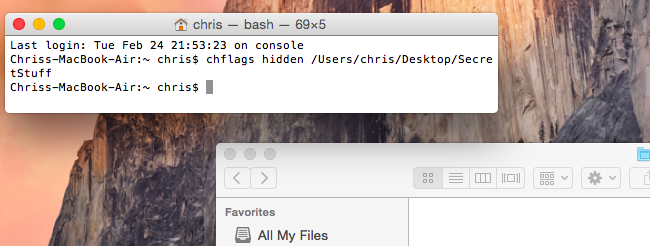
- Введите команду (обратите внимание на пробел в конце):
chflags hidden - Перетащите папку или файл из Finder в окно Terminal. Путь вставится автоматически.
- Нажмите Enter. Объект исчезнет из отображения Finder, но останется на диске.
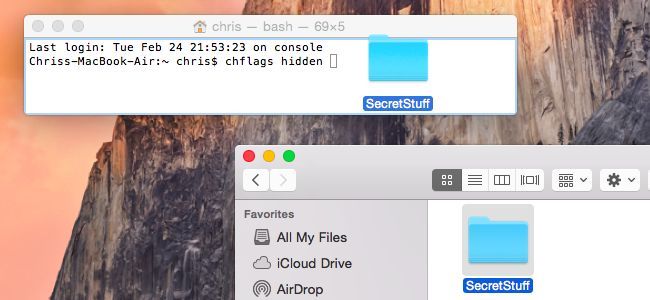
Почему это работает: команда chflags меняет флаги файловой системы. Флаг hidden указывает Finder не показывать объект.
Важно: если вы используете сторонние файловые менеджеры, они могут игнорировать этот флаг и показывать такие файлы.
Быстрый доступ к скрытой папке из Finder
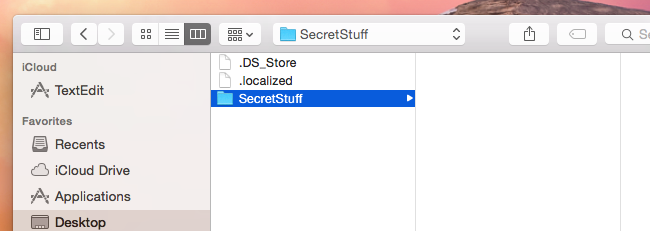
Если нужно быстро открыть скрытую папку, используйте пункт меню Finder “Перейти к папке”.
- В Finder выберите меню “Перейти” → “Перейти к папке…” (Go → Go to Folder).
- Введите путь, например:
~/Desktop/SecretStuffили~/Documents/SecretStuff. - Нажмите Go или Enter — скрытая папка откроется.
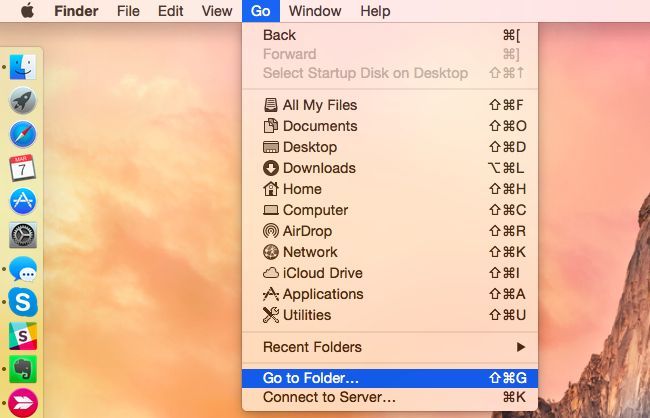
Примечание: тильда (~) — это короткая запись для вашей домашней папки.
Просмотр скрытых файлов в диалогах Открыть/Сохранить
Диалоги Открыть и Сохранить (Open/Save) в macOS поддерживают показ скрытых файлов:
- Нажмите Command+Shift+Period (Cmd+Shift+.) в окне диалога.
- Если скрытая папка не появляется сразу, переключитесь на другую папку, а затем вернитесь.
Этот метод удобно использовать при выборе файлов из приложений.
Просмотр скрытых файлов в Finder
Finder сам по себе не имеет видимой переключалки в интерфейсе для показа скрытых файлов. Но можно включить показ через Terminal и перезапустить Finder.
Откройте Terminal и выполните две команды подряд (Enter после каждой):
defaults write com.apple.finder AppleShowAllFiles TRUE
killall Finder
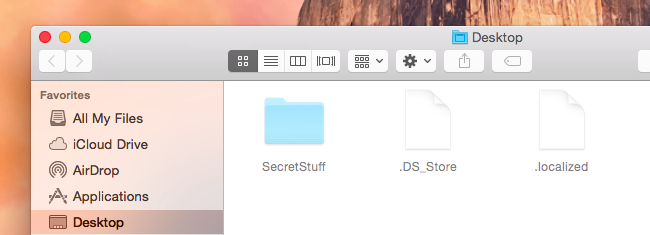
Finder перезапустится и начнёт отображать скрытые файлы и папки. Скрытые объекты будут частично прозрачными, чтобы отделять их от обычных.
Чтобы выключить показ и вернуть всё как было:
defaults write com.apple.finder AppleShowAllFiles FALSE
killall Finder
Совет: можно автоматизировать эти команды с помощью Automator или создать сервис/скрипт и привязать его к сочетанию клавиш.
Как отобразить файл или папку (убрать скрытие)
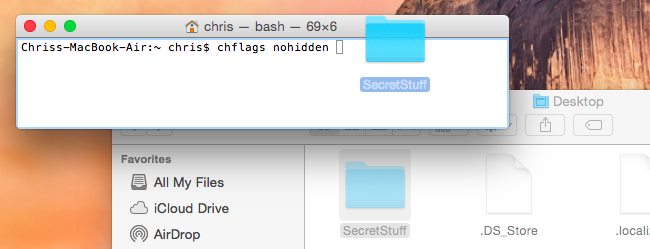
Чтобы сделать скрытый объект видимым снова, используйте chflags с параметром nohidden:
chflags nohidden Затем перетащите скрытую папку или файл в окно Terminal или введите полный путь и нажмите Enter.
Если вы не помните путь, сначала включите показ скрытых файлов в Finder, как описано выше, затем перетащите объект в Terminal.
Подсказка: в Terminal можно нажать стрелку вверх, чтобы найти предыдущие команды, и отредактировать их вместо ввода заново.
Альтернативные способы скрыть файлы
- Переименование с точкой в начале имени (например, .secret). macOS и Unix традиционно скрывают файлы, начинающиеся с точки. Из Finder переименовать в .имя нельзя, придётся использовать Terminal:
mv ~/Desktop/SecretStuff ~/Desktop/.SecretStuffИспользование образа диска (Disk Utility): создайте зашифрованный образ и храните конфиденциальные файлы внутри. Это обеспечивает настоящую защиту паролем.
Шифрование контейнера с помощью FileVault/средств шифрования сторонних разработчиков. Это лучший способ защитить данные от просмотра.
Важно: простое скрытие нельзя считать безопасной защитой от посторонних.
Когда скрытие не сработает
- Пользователь знает команды Terminal и покажет скрытые файлы.
- Сторонний файловый менеджер игнорирует флаг hidden.
- Файлы на общем ресурсе видны через сеть при отсутствии соответствующих прав доступа.
Контрмера: для реальной защиты используйте шифрование и установку надёжных учётных записей пользователей.
Чек-листы по ролям
Чек-лист для домашнего пользователя
- Оцените, нужна ли защита или достаточно скрытия.
- Если достаточно скрытия — используйте chflags hidden или переименование с точкой.
- Для конфиденциальных данных создайте зашифрованный образ диска.
- Делайте резервные копии.
Чек-лист для администратора
- Документируйте, какие папки скрыты и почему.
- Управляйте доступом через права файловой системы и шифрование.
- Автоматизируйте показ/скрытие для пользователей по политике.
Чек-лист для разработчика
- Не полагайтесь на скрытие для безопасности конфигурационных файлов.
- Используйте .gitignore для исключения файлов из контроля версий.
- Защитите ключи и токены с помощью систем секретов.
Быстрая шпаргалка по командам
- Скрыть объект:
chflags hidden /путь/к/файлу_или_папке- Отобразить объект:
chflags nohidden /путь/к/файлу_или_папке- Показать все скрытые объекты в Finder:
defaults write com.apple.finder AppleShowAllFiles TRUE
killall Finder- Скрыть их снова:
defaults write com.apple.finder AppleShowAllFiles FALSE
killall Finder- Переименовать в скрытое (точка в начале):
mv /путь/к/файлу /путь/к/.файлАвтоматизация: как привязать к сочетанию клавиш
- Откройте Automator и создайте новый Quick Action (Служба).
- Добавьте действие «Run Shell Script».
- Вставьте команды, которые переключают defaults и перезапускают Finder.
- Сохраните и назначьте сочетание клавиш в System Preferences → Keyboard → Shortcuts.
Это удобно для администраторов и энергичных пользователей, но соблюдайте осторожность при массовом использовании скриптов.
Методология быстрого принятия решения (мини-фреймворк)
- Нужна ли защита конфиденциальности? Если да → шифрование (образ диска или FileVault).
- Нужна ли простая сокрытие от случайного взгляда? Если да → chflags hidden или точка в начале имени.
- Нужна ли временная видимость для приложений? Если да → Command+Shift+. в диалогах Открыть/Сохранить или defaults в Terminal.
Mermaid диаграмма для выбора (визуализация):
flowchart TD
  A[Нужно спрятать данные?] --> B{Требуется защита от доступа?}
  B -- Да --> C[Шифрование: образ диска или FileVault]
  B -- Нет --> D{Требуется только убрать из вида?}
  D -- Да --> E[chflags hidden или .имя]
  D -- Нет --> F[Ничего не делать]
Безопасность и конфиденциальность
- Скрытие не заменяет права доступа и шифрование. Любой, кто знает команды, сможет увидеть ваши файлы.
- Для защиты личных данных используйте зашифрованные образы диска или FileVault для всего диска.
- При совместном использовании компьютера настройте отдельные учётные записи с паролями и правами доступа.
Заметка о GDPR и приватности: если вы храните персональные данные других людей, применяйте шифрование и контролируйте доступ в соответствии с требованиями локальных регуляций.
Часто задаваемые вопросы
Можно ли скрыть несколько файлов сразу?
Да. Передайте в chflags список путей или укажите папку, содержащую файлы. Также допустимо использовать шаблоны в shell для пакетной обработки.
Станет ли файл полностью недоступным после скрытия?
Нет. Файл остаётся доступным по прямому пути и для программ. Скрытие — это визуальный приём, а не безопасность.
Можно ли восстановить скрытие после перезагрузки?
Да. Флаг скрытия сохраняется в файловой системе и остаётся после перезагрузки.
Как вернуть Finder к стандартному виду, если что-то пошло не так?
Выполните команду defaults write com.apple.finder AppleShowAllFiles FALSE и затем killall Finder. Это вернёт прежнее отображение.
Резюме
- chflags hidden и chflags nohidden — стандартный и простой способ скрывать и показывать файлы и папки.
- Command+Shift+. удобно для временного просмотра скрытых объектов в диалогах приложений.
- Для реальной безопасности используйте шифрование, а не только скрытие.
Краткие советы: документируйте скрытые ресурсы в пределах вашей системы, используйте резервные копии и применяйте шифрование для чувствительных данных.
Изображение: Quentin Meulepas on Flickr

Похожие материалы

Несколько аккаунтов Skype: Multi Skype Launcher

Журнал для работы: повысить продуктивность

Персональные звуки уведомлений на Android

Скачивание шоу Hulu для офлайн‑просмотра

Microsoft Start: персонализированная новостная лента
