
Как скрыть адреса электронной почты при отправке нескольким получателям в Outlook 2013

Почему важно скрывать адреса
Когда вы отправляете одно письмо многим людям, все адреса, помещённые в поля To или Cc, становятся видимыми всем получателям. Это может привести к:
- нежелательной передаче личных данных;
- спаму или фишинговым попыткам по скомпрометированным адресам;
- нарушению ожиданий конфиденциальности у получателей.
Поле Bcc (скрытая копия) позволяет отправлять копии письма без раскрытия адресов другим получателям — полезно для рассылок, когда люди не знакомы друг с другом.
Важно: адреса электронной почты рассматриваются как персональные данные в большинстве юрисдикций. Если вы отправляете массовые сообщения, учитывайте местные правила защиты данных.
Как включить поле Bcc и отправлять скрытые копии
- Откройте окно создания нового сообщения в Outlook 2013.
- Перейдите на вкладку “Options” (Параметры).
- В секции “Show Fields” (Показать поля) нажмите на кнопку “Bcc”.
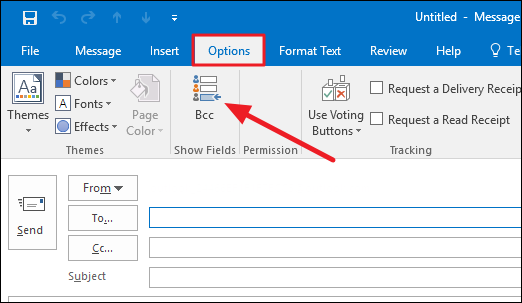
После этого поле Bcc появится в окне сообщения, и вы сможете добавлять туда адреса так же, как в поля To или Cc.
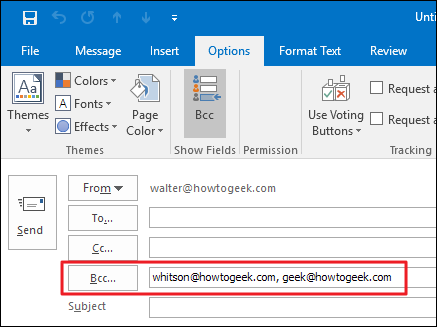
Советы при использовании Bcc:
- В поле To можно указать ваш собственный адрес или специальный контакт, чтобы письмо не блокировалось спам-фильтрами.
- Bcc скрывает адреса от получателей, но ваш почтовый сервер по-прежнему видит список получателей — это важно для соответствия политике безопасности организации.
- Если вы часто рассылали тем же группам, подумайте о создании списков рассылки или контактов-групп.
Создание контакта Undisclosed Recipients
Если вы не хотите ставить свой адрес в поле To и предпочитаете более официальный вид, создайте контакт с названием вроде “Undisclosed Recipients” (в русскоязычной среде можно использовать «Скрытые получатели»). Этот контакт указывает на то, что адреса скрыты от других получателей.
- В главном окне Outlook нажмите кнопку “People” (Контакты) на навигационной панели.
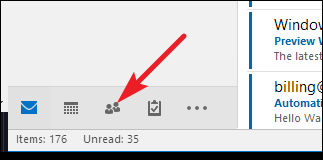
Если навигационная панель в компактном виде, вместо слова вы увидите иконку.
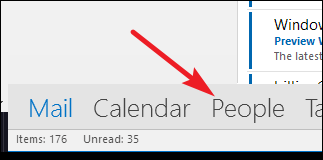
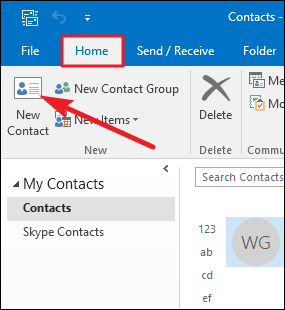
- В окне контактов перейдите на вкладку Home и нажмите “New Contact” (Новый контакт).
- В поле Full Name (Полное имя) введите название контакта, например “Undisclosed Recipients” или “Скрытые получатели”. В поле E-mail укажите ваш собственный адрес электронной почты. Нажмите “Save & Close”.
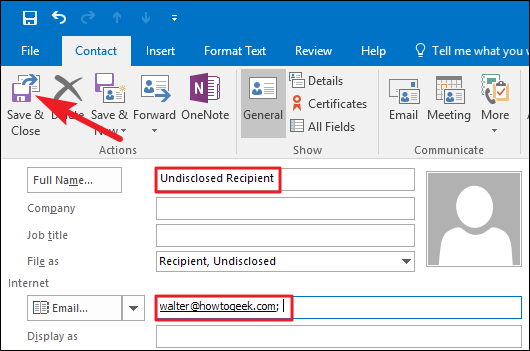
Теперь при создании письма можно ввести созданный контакт в поле To и добавить всех реальных получателей в поле Bcc.
Типовой сценарий отправки массового письма
Пошаговый план:
- Создайте новое сообщение.
- Включите поле Bcc через Options.
- В поле To вставьте свой адрес или контакт “Undisclosed Recipients”.
- Перечислите всех реальных получателей в поле Bcc.
- Добавьте тему и текст; избегайте триггерных слов, которые могут увеличить вероятность попадания в спам.
- Отправьте — при необходимости разбейте список на партии по 15–25 адресов, если ваш провайдер ограничивает отправку.
Когда этот метод может не сработать
- Спам-фильтры некоторых почтовых провайдеров маркируют письма с пустым полем To как подозрительные. Поэтому лучше всегда указывать что-то в поле To (ваш адрес или «Скрытые получатели»).
- Если у вас корпоративный почтовый сервер с жесткой политикой массовых отправок, рассылка многим через обычный клиент может быть заблокирована.
- При рассылке очень большого списка (сотни или тысячи адресов) удобнее использовать профессиональные инструменты рассылок, чтобы избежать блокировок и обеспечить статистику доставки.
Альтернативные подходы и когда их использовать
- Mail merge (персонализированная рассылка через Word и Outlook): если нужно отправить индивидуальные письма, где каждый видит только свой адрес и текст персонализирован. Это повышает доставляемость и персонализацию.
- Списки рассылки в Exchange или группы Office 365: если рассылки регулярные и адреса — внутри организации.
- Сервисы массовых рассылок (Mailchimp, Sendgrid и т. п.): для коммерческих рассылок с большим списком, статистикой открытий и отписок.
- Использование Bcc для небольших одноразовых рассылок — простой и быстрый вариант.
Чеклист перед отправкой
Для отправителя:
- Установлено ли поле Bcc и заполнено ли оно правильно?
- В поле To указан ваш адрес или контакт “Скрытые получатели”?
- Нет ли в письме слишком явных спам-триггеров (весьма много восклицательных знаков, большие вложения, подозрительные ссылки)?
- Если список большой, разбит ли он на пакеты по 15–25 адресов при ограничениях провайдера?
- Проверили ли вы политику вашей организации по массовым рассылкам?
Для администратора:
- Настроены ли лимиты отправки и политики, соответствующие объёму рассылок?
- Есть ли инструкции для сотрудников по защите персональных данных при рассылках?
- Уведомлены ли пользователи о допустимых размерах и форматах массовых рассылок?
Показатели зрелости процесса рассылок
- Уровень 1 — ручные Bcc-рассылки: быстрый, но не масштабируемый, без статистики.
- Уровень 2 — списки контактов и групп: упрощение работы внутри организации.
- Уровень 3 — профессиональные сервисы: автоматизация, аналитика и управление отписками.
Минимальная методология отправки безопасной рассылки
- Определите цель рассылки и категорию адресатов.
- Подготовьте список и проверьте на дубли и неправильно форматированные адреса.
- Решите: Bcc в Outlook или специализированный сервис.
- Если Outlook и Bcc: включите Bcc, укажите To, разбейте на партиции при необходимости.
- Отправьте тестовое письмо на несколько адресов, проверьте доставляемость.
- Отправьте основную рассылку и проверяйте возвраты и жалобы.
Риски и рекомендации по снижению
Риск: письмо попадёт в спам. Митигирование: укажите реальный адрес в поле To, используйте понятный текст и минимизируйте вложения.
Риск: утечка адресов. Митигирование: всегда используйте поле Bcc для незнакомой аудитории и держите списки обновлёнными.
Риск: блокировка аккаунта при массовой отправке. Митигирование: соблюдайте лимиты провайдера и используйте сервисы для массовых рассылок при больших объёмах.
Краткая памятка отправителю
- Для небольших рассылок внутри знакомой группы можно использовать To и Cc.
- Для рассылок, где конфиденциальность важна, используйте Bcc.
- Если To пуст, поставьте туда свой адрес или контакт “Скрытые получатели”.
- Для регулярных массовых или маркетинговых рассылок используйте специализированные инструменты.
Decision flowchart
flowchart TD
  A[Нужно отправить письмо многим людям?] -->|Нет| B[Обычная отправка]
  A -->|Да| C[Получатели знакомы друг с другом?]
  C -->|Да| D[Используйте To/Cc]
  C -->|Нет| E[Нужно ли массовая рассылка '>50'?]
  E -->|Да| F[Использовать сервис рассылок]
  E -->|Нет| G[Использовать Bcc и To=ваш адрес или Скрытые получатели]
Краткий итог
Использование поля Bcc и создания контакта «Undisclosed Recipients» — простые и эффективные способы скрыть адреса получателей в Outlook 2013. Для больших списков и регулярных рассылок лучше применять специализированные сервисы или групповые рассылки внутри организации.
Важное: всегда учитывайте правила защиты персональных данных и ограничения вашего почтового провайдера.

Похожие материалы

Несколько аккаунтов Skype: Multi Skype Launcher

Журнал для работы: повысить продуктивность

Персональные звуки уведомлений на Android

Скачивание шоу Hulu для офлайн‑просмотра

Microsoft Start: персонализированная новостная лента
