
Как скрыть каналы Discord от определённых ролей
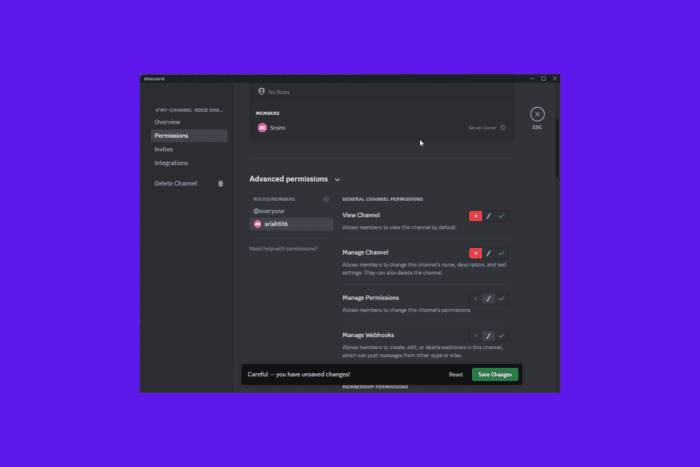
Скрытие каналов полезно, чтобы не перегружать новых участников, ограничить доступ к приватным обсуждениям или организовать канал только для модераторов. Роли в Discord — это способ группировать пользователей и задавать права. Приватный канал позволяет явно указать, какие роли или участники могут его видеть.
Шаги: как скрыть канал в Discord на компьютере (Desktop)
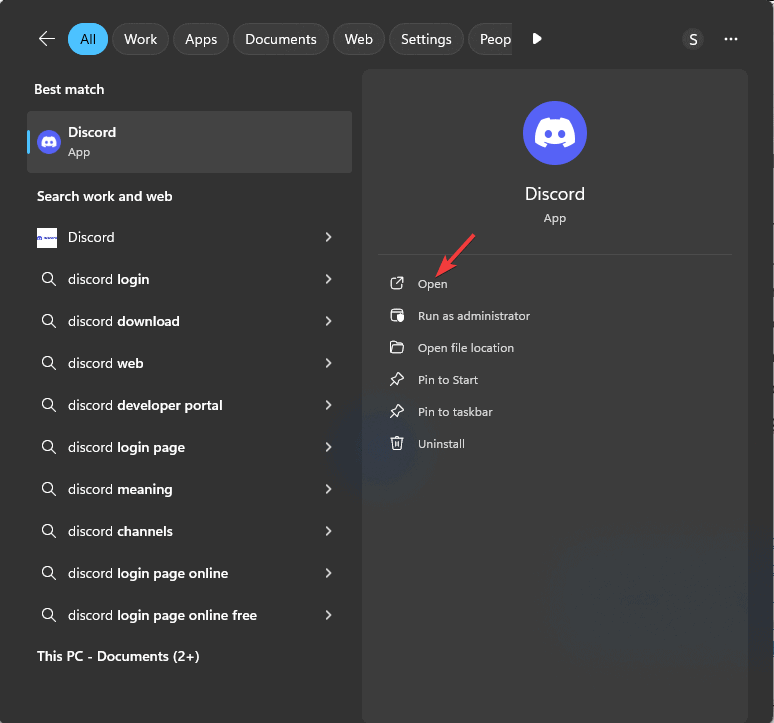
- Нажмите клавишу Windows, введите discord и откройте приложение.
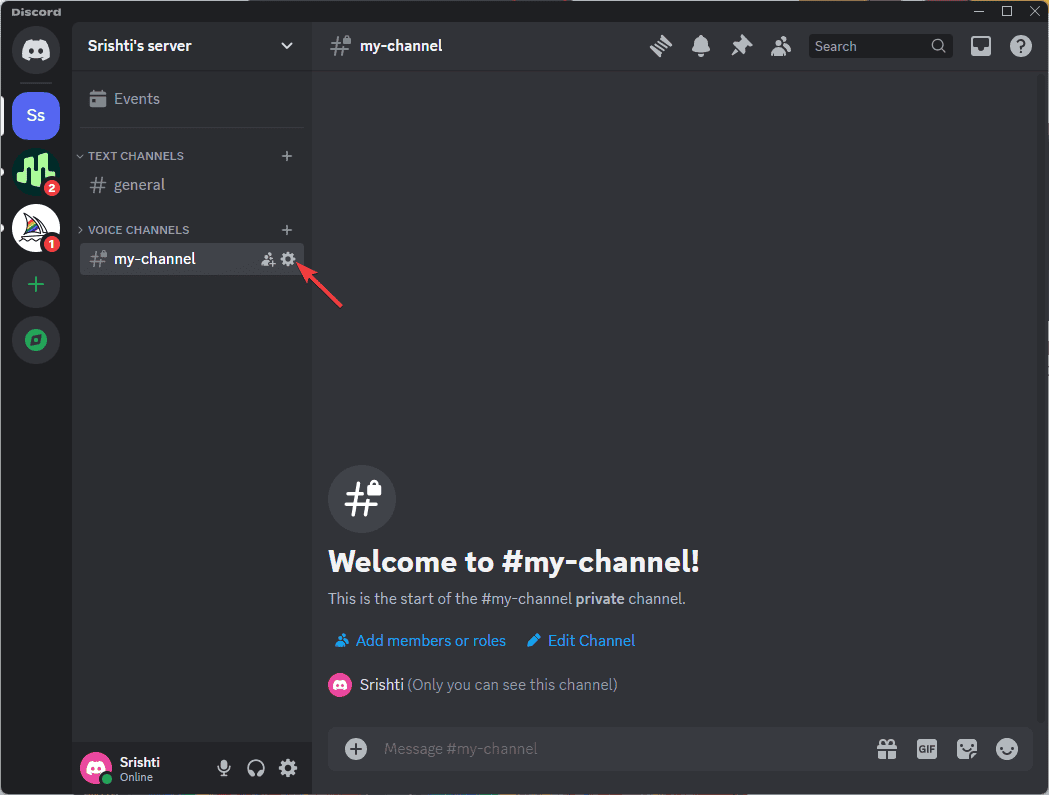
- Откройте сервер, в котором находится канал.
- В левой панели наведите курсор на нужный канал и нажмите значок Настройки.
- В меню настроек перейдите в раздел Permissions (Разрешения).
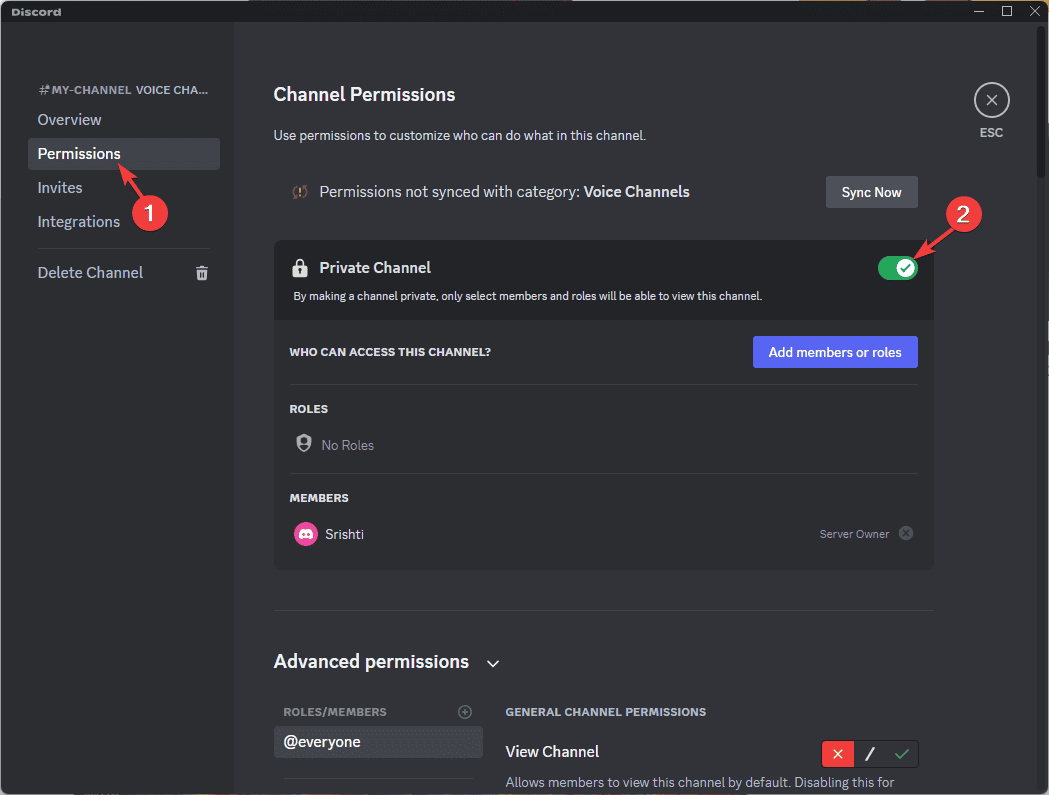
- Включите переключатель Private Channel (Приватный канал). Это отключит видимость канала по умолчанию для всех ролей, кроме владельца/админов с соответствующими правами.
- Найдите роль или конкретного пользователя, которым нужно запретить доступ. Если роль отсутствует, создайте её через настройки сервера (Server Settings → Roles).
- Нажмите Add role or member, начните вводить @имя роли или пользователя и выберите его.
- Откройте раздел «Advanced permissions» (Дополнительные разрешения), чтобы увидеть полный список опций.
- По умолчанию в списке Roles/Members доступ на просмотр может быть разрешён для всех; измените это.
- Нажмите знак плюс рядом с Roles/Members, чтобы добавить роли или конкретных участников.
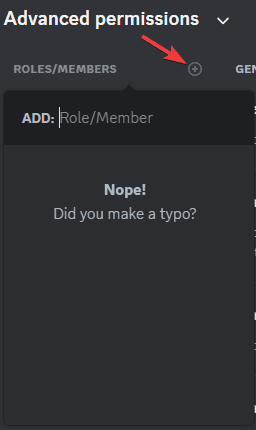
- В списке прав найдите View Channel (Просмотр канала). Для ролей или пользователей, которым нужен доступ, установите «Разрешить». Для тех, кому нужно запретить — установите «Запретить».
- После настройки прав нажмите Save Changes.
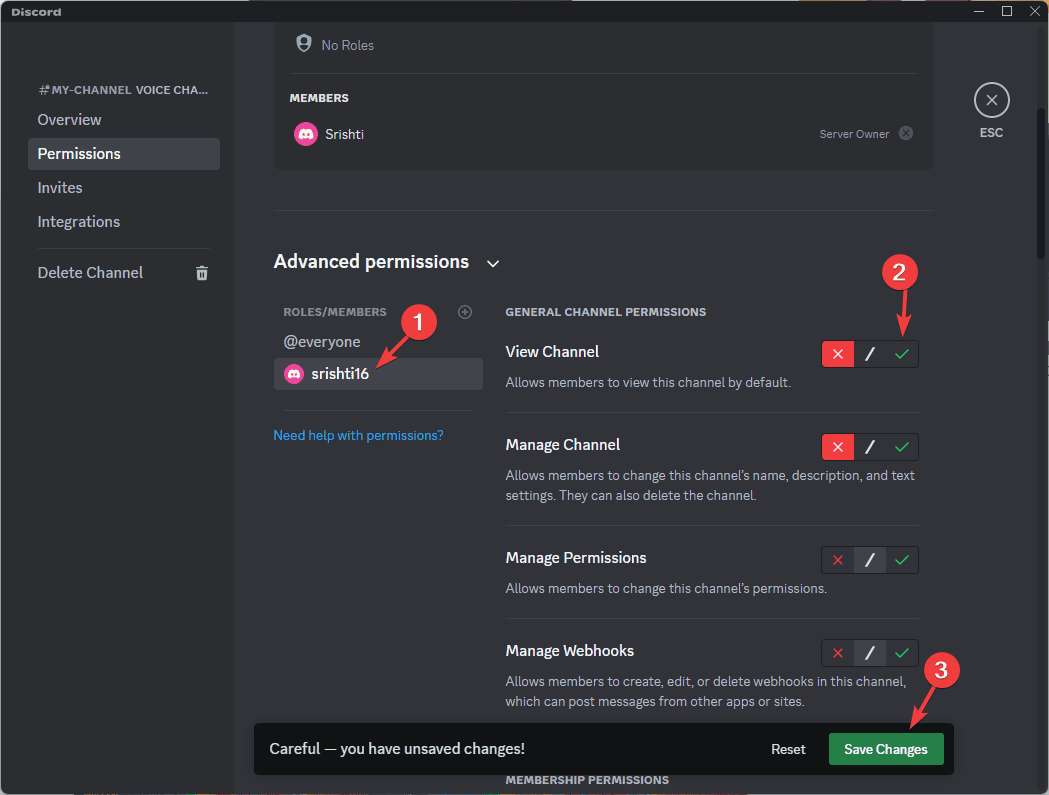
Важно: «Запретить» перекрывает «Разрешить». Если одна роль запрещает право, пользователь с этой ролью потеряет доступ даже при наличии другой роли с разрешением.
Как вернуть видимость канала
Чтобы снова показать канал:
- В настройках канала снимите запрет на View Channel или поставьте разрешение для нужной роли/пользователя.
- Либо временно отключите Private Channel, если хотите, чтобы канал стал общедоступным.
Чек-лист администратора перед изменением прав
- Убедитесь, что у вас есть права Manage Channels или Administrator.
- Проверьте иерархию ролей: роль с более высоким приоритетом может переопределять права.
- Создайте тестовый аккаунт или роль для проверки видимости после изменений.
- Документируйте изменения: кто, когда и зачем менял права.
Критерии приёмки
- Пользователи из запрещённых ролей не видят канал в списке.
- Пользователи с разрешающей ролью видят и могут взаимодействовать с каналом.
- Логи изменений доступны (если вы ведёте журнал) и при необходимости можно откатить изменения.
Альтернативные подходы и когда использовать
- Использовать категории каналов: задать разрешения на уровне категории, чтобы применить одно и то же правило сразу к нескольким каналам.
- Боты-менеджеры: некоторые боты автоматизируют выдачу/снятие ролей по реакции или по событию — удобно для больших сообществ.
- Отдельный сервер для закрытых обсуждений: когда требуется полностью изолировать группу пользователей.
Выбор подхода зависит от масштаба сообщества и частоты изменений прав.
Когда этот метод не подходит (контрпримеры)
- Если вам нужно временно скрыть сообщения, но оставить канал видимым — используйте ограничения отправки сообщений (Send Messages) вместо скрытия.
- Если у вас постоянно меняющиеся группы доступа — лучше автоматизировать выдачу ролей через бота.
- Если нужно разделять доступ на уровне отдельных тем внутри одного канала — стоит создать несколько каналов с разными правами.
Устранение неполадок
- Discord не открывается: проверьте подключение, прокси/VPN, очистите кеш клиента (AppData) и перезапустите.
- Канал всё ещё видно: проверьте, нет ли у пользователя роли с правом Administrator или более высокой роли, которая даёт доступ.
- Изменения не применяются: проверьте, нажата ли кнопка Save Changes, и нет ли конфликтующих разрешений на уровне категории.
- Мобильное приложение: интерфейс доступа отличается; те же опции есть в настройках канала, но путь может отличаться.
Мини‑методология: быстрый план действий (SOP)
- Скопируйте текущие права канала в документ для отката.
- Создайте или убедитесь в наличии нужных ролей.
- Сделайте канал приватным.
- Добавьте роли/пользователей и установите View Channel = Allow для нужных, Deny для остальных.
- Сохраните изменения, проверьте через тестовую учётную запись.
- Документируйте результат и дату изменений.
Чек-листы по ролям (рекомендации)
- Модератор: View Channel = Allow, Manage Messages = Allow (если нужен контроль).
- Участник: View Channel = Deny (по умолчанию для приватных каналов) или Allow, если канал для всех.
- Гость/Новый пользователь: View Channel = Deny, чтобы не перегружать новичков.
Краткая справка (глоссарий)
- Роль — набор прав, который присваивается группе пользователей.
- Приватный канал — канал, видимый только назначенным ролям/пользователям.
- View Channel — право на просмотр канала (основное для скрытия).
Полезные советы и примечания
Примечание: «Запретить» (Deny) всегда сильнее, чем «Разрешить» (Allow). Проверьте комбинируемые роли у пользователей.
Совет: для больших сообществ используйте категории и шаблоны прав — это упрощает масштабирование.
Краткое резюме
Скрыть канал в Discord можно через включение Private Channel и настройку прав View Channel для ролей и пользователей. Проверьте иерархию ролей, сохраните резервные копии настроек и протестируйте изменения на тестовой учётной записи.
Если у вас остались вопросы или вы хотите пример правил для конкретного сценария, опишите структуру вашего сервера — помогу составить конкретный план.

Похожие материалы

Несколько аккаунтов Skype: Multi Skype Launcher

Журнал для работы: повысить продуктивность

Персональные звуки уведомлений на Android

Скачивание шоу Hulu для офлайн‑просмотра

Microsoft Start: персонализированная новостная лента
