
Как скрыть ячейки, строки и столбцы в Excel
Обновление: 03.11.2021
- Ищете способ скрыть или показать столбцы в Microsoft Excel? Обновлённое руководство ниже.
Быстрые ссылки
Hide Cells (Скрыть содержимое ячеек)
Hide Rows and Columns (Скрыть строки и столбцы)
Есть ситуации, когда часть данных на листе не должна быть видна пользователям, но при этом остаётся доступной для формул или проверки. Ниже — простые шаги, рекомендации по применению и варианты, когда другие методы лучше.
Скрыть содержимое ячеек
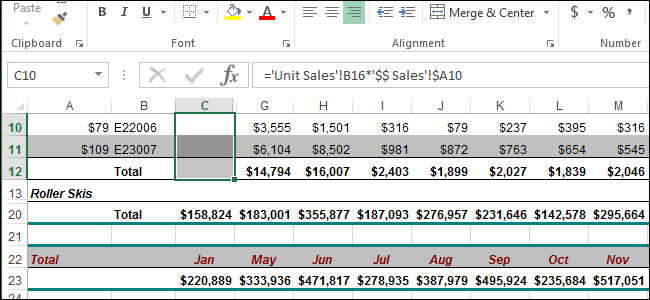
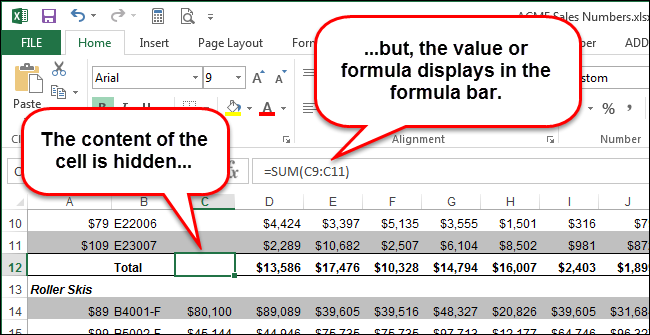
Ключевая идея: вы не «прячете» ячейку как объект — вы скрываете её отображение. Значение или формула остаются в ячейке и видны в панели формул.
- Выделите одну или несколько ячеек (Shift / Ctrl для диапазонов и несмежных участков).
- Щёлкните правой кнопкой мыши и выберите «Формат ячеек».
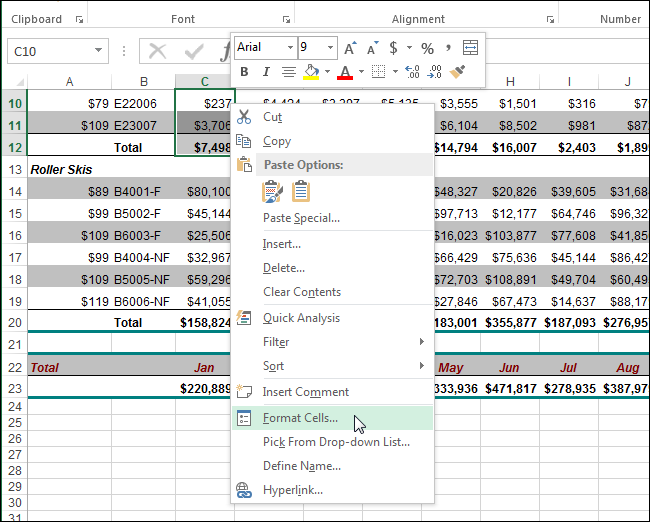
- На вкладке «Число» выберите категорию «Пользовательский».
- В поле «Тип» введите три точки с запятой подряд: ;;; и нажмите OK.

Результат: данные перестают отображаться в ячейке, но всё ещё доступны как значение или формула и видны в строке формул.
ВАЖНО: запишите исходный формат ячеек перед изменением, если планируете потом вернуть отображение в исходном виде.
Чтобы вернуть показ содержимого, повторите шаги и верните исходную категорию/тип формата (например, «Общий», «Числовой» и т. п.).
ПРИМЕЧАНИЕ: если в скрытую ячейку ввести новое значение, оно автоматически станет невидимым (в силу пользовательского формата), а старое значение заменяется.
Скрыть строки и столбцы
Скрытие строк и столбцов — быстрый способ убрать из вида объемные или вспомогательные данные.
- Скрыть строку: щёлкните правой кнопкой по номеру строки и выберите «Скрыть».
- Скрыть несколько строк: выделите диапазон номеров строк (или несмежные при удержании Ctrl), затем правый клик → «Скрыть».
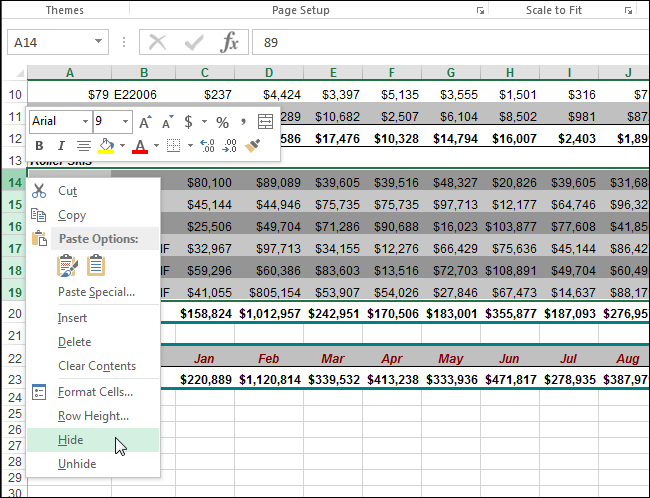
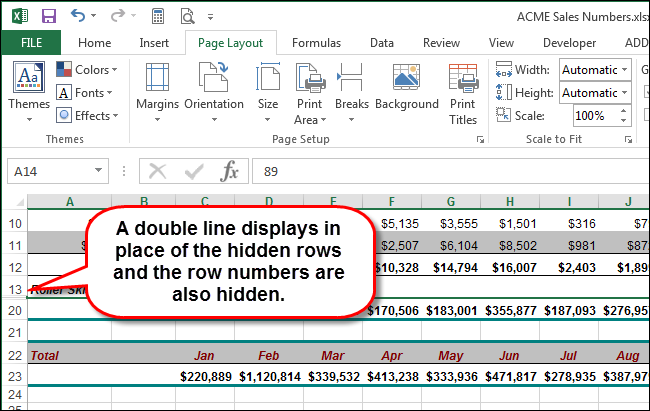
Скрытая строка пропускается в нумерации, и на её месте появляется двойная линия:
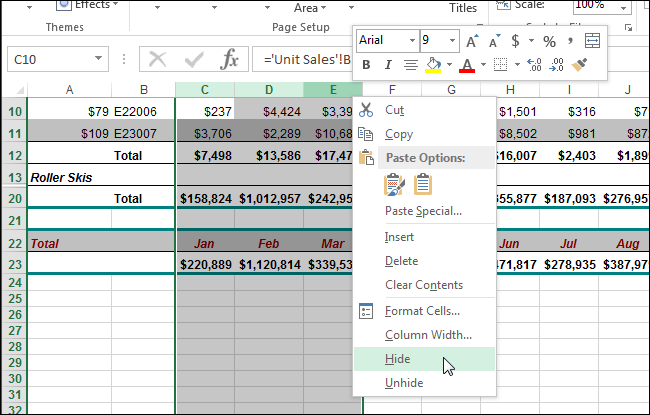
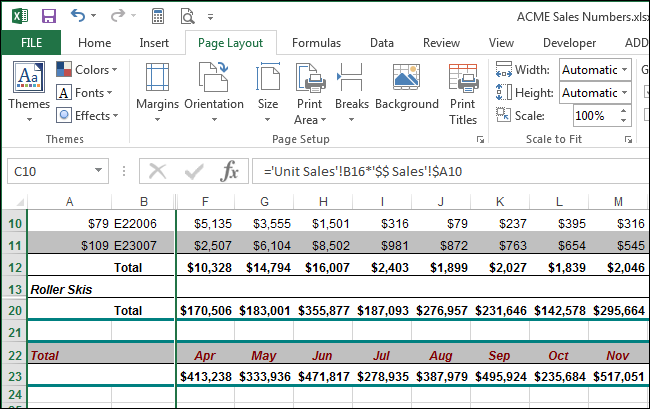
Скрытие столбца делается аналогично: правый клик на букве столбца → «Скрыть».
Как отобразить скрытые строки и столбцы
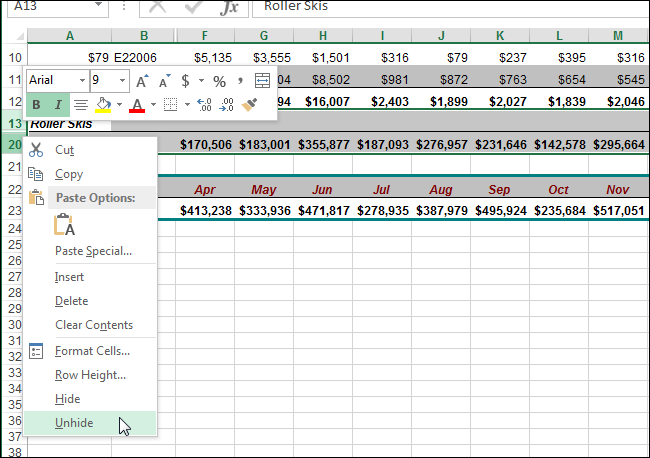
- Чтобы показать строку(ы): выделите строку перед скрытой областью и строку после неё, правый клик → «Отобразить».
- Чтобы показать столбец(ы): выделите два соседних столбца вокруг скрытой области, правый клик → «Отобразить».

Альтернативы и когда их выбирать
- Заморозить панели: используйте, если нужно, чтобы заголовки оставались видимыми при прокрутке, но данные не нужно скрывать. Меню: Вид → Заморозить панели.
- Группировка (Data → Group): позволяет свернуть/развернуть блоки строк или столбцов с контролами «+»/«−». Лучше для периодических свёртываний/развёртываний при отчётности.
- Фильтры: показывают только нужные строки по критериям. Подходят для отбора, но не скрывают столбцы.
- Защита листа: комбинируется с скрытием, если нужно запретить изменение форматов или отображение формул. Не полагаетесь только на скрытие — защита обеспечивает контроль доступа.
Когда скрытие не подходит:
- Если данные должны быть полностью недоступны — используйте отдельный защищённый лист или файл с ограниченным доступом.
- Если нужно временно работать с заголовками при прокрутке — используйте заморозку.
Простая методология принятия решения
- Нужна видимость заголовков при прокрутке? → Заморозить панели.
- Нужен контроль над сворачиванием блоков? → Группировка.
- Нужна временная невидимость содержимого, но сохранение формул? → Пользовательский формат ;;;.
- Нужна безопасность/недоступность данных? → Отдельный лист/файл + защита и права доступа.
flowchart TD
  A[Нужно скрыть данные?] --> B{Требуется доступ к значениям}
  B -- Да --> C{Требуется периодическое сворачивание}
  B -- Нет --> D[Переместить в защищённый лист]
  C -- Да --> E[Использовать группировку]
  C -- Нет --> F{Скрыть строки/столбцы или применить формат ';;;'}
  F --> G[Скрыть столбцы/строки]
  F --> H[Пользовательский формат ';;;']
Чек-лист ролей
Для автора шаблона:
- Оцените, кто будет просматривать лист.
- Документируйте, какие области скрыты и почему.
- Настройте защиту листа, если скрытые данные чувствительны.
Для аналитика:
- Проверьте формулы в скрытых ячейках через панель формул.
- Не полагайтесь на визуальное отсутствие — используйте проверку ошибок и аудит формул.
Для администратора:
- Настройте права доступа к файлу/папке.
- Рассмотрите хранение чувствительных данных в отдельном файле с ограничениями.
Критерии приёмки
- Скрытые ячейки не отображают данные в таблице, но формулы и значения корректно используются другими вычислениями.
- Пользователь может вернуть отображение, используя описанные шаги.
- Документация на листе объясняет, какие области скрыты и зачем.
Краткий справочник (1‑строчная глоссарий)
- Ячейка — единица таблицы, пересечение строки и столбца.
- Строка — горизонтальная последовательность ячеек, нумеруется числами.
- Столбец — вертикальная последовательность, обозначается буквами.
- Пользовательский формат ;;; — формат, который скрывает отображение содержимого ячейки.
- Заморозить панели — фиксирует области окна при прокрутке.
Советы по безопасности и совместимости
- Скрытие — не метод безопасности: любой пользователь с правами редактирования может отобразить данные. Для чувствительной информации используйте защиту листа/файла и управление доступом.
- Формат ;;; работает во всех современных версиях Excel (Windows, macOS). В веб‑версии Excel поведение может отличаться; проверяйте на целевой платформе.
Резюме
Скрытие ячеек через формат ;;; полезно для временного скрытия содержимого при сохранении формул. Скрытие строк и столбцов удобно для упрощения интерфейса при работе с большими таблицами. Если нужно управление доступа или полная недоступность данных — используйте защиту и отдельные файлы.
ВАЖНО: документируйте любые скрытые области и применяйте защиту, если данные конфиденциальны.

Похожие материалы

Несколько аккаунтов Skype: Multi Skype Launcher

Журнал для работы: повысить продуктивность

Персональные звуки уведомлений на Android

Скачивание шоу Hulu для офлайн‑просмотра

Microsoft Start: персонализированная новостная лента
