
Как распечатать лист Excel на одной странице
Быстрые ссылки
- Как распечатать лист Excel на одной странице
- Просмотр предварительного просмотра печати
Коротко о подходе
Цель — уменьшить лист до размеров одной печатной страницы без потери структуры таблицы. “Подогнать” (Fit To) в диалоге «Параметры страницы» меняет масштаб страницы так, чтобы указанные по ширине и/или по высоте страницы содержали весь лист. Это удобно, но может сделать текст мелким — проверяйте результат в предварительном просмотре.
Важно: втиснуть очень много строк на одну страницу часто делает таблицу нечитаемой. Если читаемость важнее компактности, рассмотрите альтернативы ниже.
Шаги на Windows
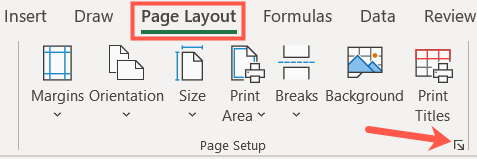
- Откройте вкладку “Разметка страницы” на ленте.
- Нажмите на стрелку в правом нижнем углу секции “Параметры страницы” (откроется окно Параметры страницы).
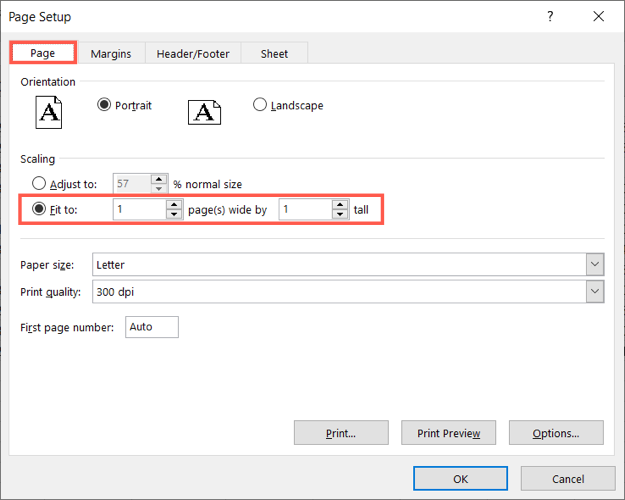
- В окне Параметры страницы выберите вкладку “Страница”.
- В разделе “Масштабирование” отметьте опцию “Подогнать” (Fit To).
- Введите 1 в оба поля (ширина и высота) и нажмите “ОК”.
- При необходимости смените ориентацию на Альбомную (Landscape), если лист шире по ширине, чем по высоте.
Шаги на Mac
- Перейдите на вкладку “Разметка страницы” и нажмите кнопку “Параметры страницы”.
- В открывшемся окне на вкладке “Страница” выберите “Подогнать” и введите 1 и 1.
- Подтвердите изменения.
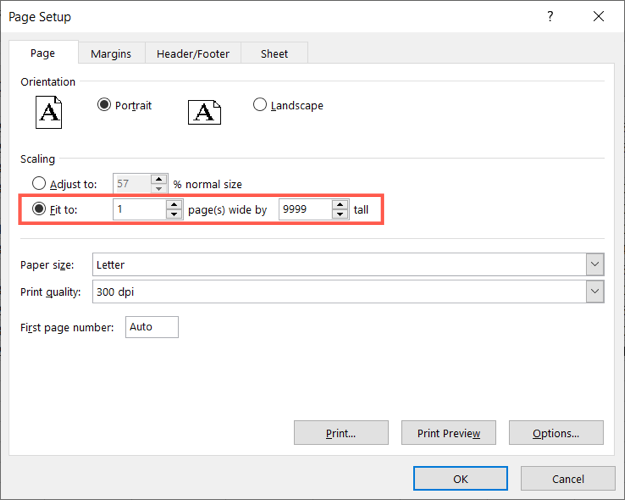
Если нужно поместить все столбцы на одну страницу, но строки могут разбиваться
- В тех же полях “Подогнать” введите 1 в первое поле (ширина) и 9999 во второе (высота). Это заставит Excel подогнать по ширине, но не ограничивать по числу страниц по высоте.
Просмотр предварительного результата
Перед печатью просмотрите, как лист будет выглядеть:
- На Windows и Mac выберите «Файл > Печать» (Файл > Печать).
- В окне предварительного просмотра оцените читаемость и расположение данных.
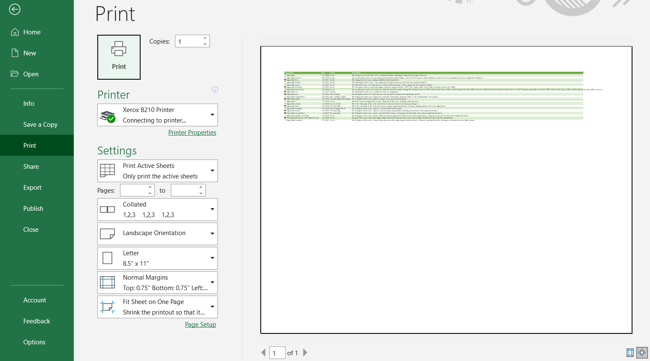
Если результат неудовлетворителен, вернитесь к параметрам страницы и внесите правки.
Альтернативные подходы (когда “уместить на 1 страницу” — не лучший выбор)
- Печать выделения: выделите нужные ячейки и в диалоге печати выберите “Печать выделенного диапазона”. Подходит для экспорта фрагментов.
- Установка области печати: Разметка страницы → Область печати → Установить область печати. Повторно используйте сохранённую область.
- Page Break Preview: Вкладка “Вид” → “Просмотр разрывов страниц” — вручную передвиньте разрывы страниц, чтобы контролировать, что попадает на страницу.
- Экспорт в PDF: Файл → Сохранить как → PDF. Так легче оценить результат на экране и распечатать с другого устройства.
- Настройка масштаба вручную: в диалоге печати можно поставить процент (например, 80%) вместо “Подогнать”.
Когда этот метод не сработает или не подходит
- Очень длинные таблицы: сокращение до одной страницы сделает текст мелким.
- Большое количество столбцов с фиксированной шириной или объединённые ячейки — Excel может не корректно разместить содержимое.
- Графики, крупные изображения и сложное форматирование часто теряют читабельность при сильном сжатии.
- Ограничения принтера: минимальные поля и особенности драйвера могут обрезать содержимое.
Если что‑то не получается, лучше разбить печать на несколько страниц или распечатать ключевые разделы.
Практические советы и приёмы
- Ориентация: для широких таблиц используйте Альбомную (Landscape).
- Поля: уменьшите верхние/нижние/боковые поля в диалоге “Параметры страницы” — это даёт дополнительное место.
- Размер шрифта и перенос: уменьшите размер шрифта или включите перенос текста в ячейках (Wrap Text) только после теста в предварительном просмотре.
- Скрытие столбцов/строк: скрывайте вспомогательные столбцы перед печатью, чтобы сохранять важное пространство.
- Центрирование: в параметрах страницы можно выровнять содержимое по горизонтали или вертикали — полезно для презентационного вида.
- Тестирование: сначала экспортируйте в PDF и проверьте на экране — так меньше расход бумаги.
Чек-листы по ролям
Автор таблицы
- Убедиться, что важные столбцы не объединены.
- Сократить несущественные столбцы.
- Прописать заголовки и отформатировать их для печати.
Печатающий
- Проверить «Файл > Печать» и масштаб.
- Использовать Page Break Preview для точной подгонки.
- Предварительно сохранить в PDF и проверить читаемость.
Менеджер/Рецензент
- Согласовать минимально допустимый размер шрифта.
- Утвердить, допустимо ли объединение данных на одной странице.
Мини‑методология: быстрое руководство (5 шагов)
- Оцените: нужно ли всё на одной странице или только столбцы?
- Настройте: Разметка страницы → Параметры страницы → Подогнать 1 × 1 или 1 × 9999.
- Ориентируйте: смените ориентацию на альбомную, уменьшите поля при необходимости.
- Просмотрите: Файл → Печать → предварительный просмотр.
- Корректируйте: скрывайте колонки, меняйте шрифт, используйте PDF для теста.
Краткий глоссарий
- Подогнать (Fit To): автоматический масштаб, подгоняющий лист под заданное число страниц по ширине/высоте.
- Область печати: заданный диапазон ячеек, который будет печататься.
- Page Break Preview: режим Excel для ручной настройки разрывов страниц.
Сводка
Уместить лист Excel на одной странице можно быстро через параметры страницы и опцию “Подогнать”. Метод прост, но требует проверки читаемости: при сильном сжатии таблица становится мелкой и теряет практическую ценность. Часто лучше подогнать только ширину (1×9999), использовать альбомную ориентацию, настраивать поля и предварительно экспортировать в PDF.
Ключевые действия: Разметка страницы → Параметры страницы → Подогнать → проверка в Файл → Печать.

Похожие материалы

Несколько аккаунтов Skype: Multi Skype Launcher

Журнал для работы: повысить продуктивность

Персональные звуки уведомлений на Android

Скачивание шоу Hulu для офлайн‑просмотра

Microsoft Start: персонализированная новостная лента
