
Как сохранить письмо из Mail в Notes в формате PDF
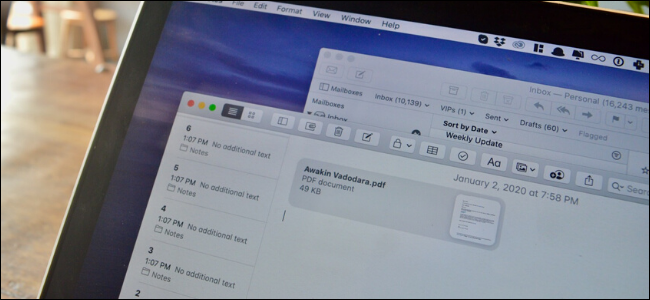
Важно: Notes показывает только первую страницу PDF как миниатюру в заметке — для просмотра всех страниц используйте Quick Look (пробел) или откройте файл в Preview.
Кому пригодится этот способ
- Путешественникам: чеки и брони в одном месте.
- Бухгалтерам и фрилансерам: хранение квитанций.
- Студентам: сохранение важных писем и вложений.
- Любому пользователю macOS, кто хочет офлайн-доступ к письмам.
Быстрые шаги
- В Mail выберите письмо.
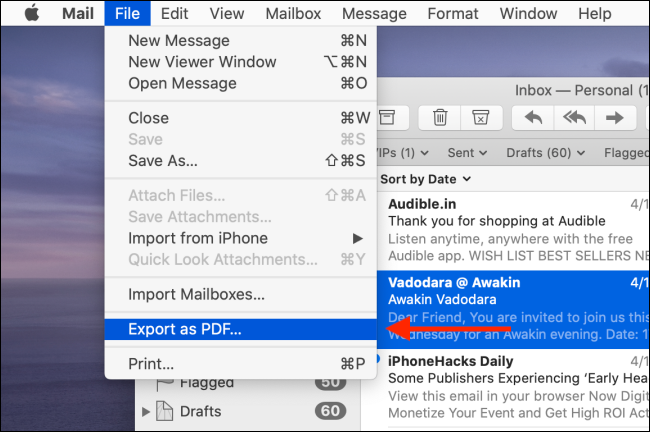
- В меню выберите Файл → Экспортировать как PDF.
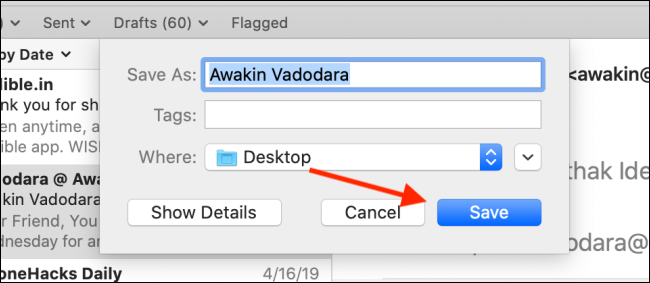
- Сохраните PDF в папку через Сохранить.
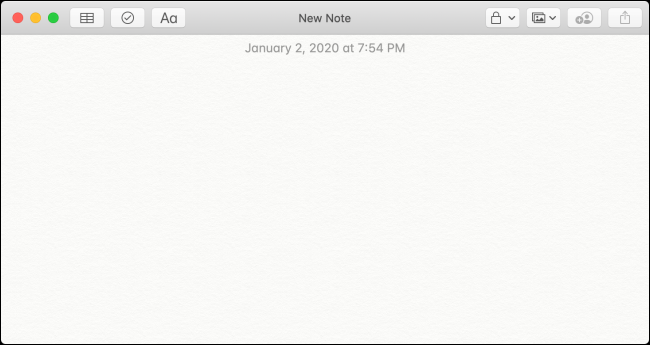
- Откройте Notes, создайте новую заметку.
- В Finder найдите PDF и перетащите его в заметку.
- Для просмотра всех страниц нажмите пробел (Quick Look) или дважды кликните, чтобы открыть Preview.
Подробная инструкция
Откройте приложение «Почта» и выберите письмо, которое хотите сохранить.
В строке меню нажмите Файл, затем выберите Экспортировать как PDF.
- Укажите папку назначения и нажмите Сохранить.
- Запустите Notes и создайте новую пустую заметку.
- В Finder найдите экспортированный PDF. Нажмите и держите файл, затем перетащите его в область заметки и отпустите.
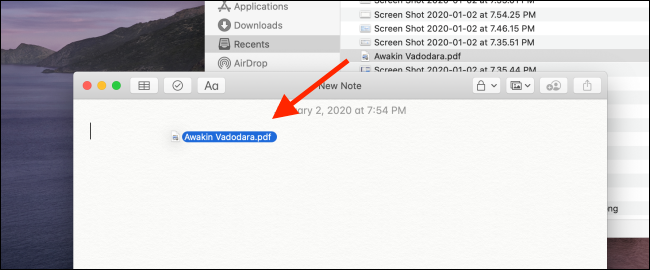
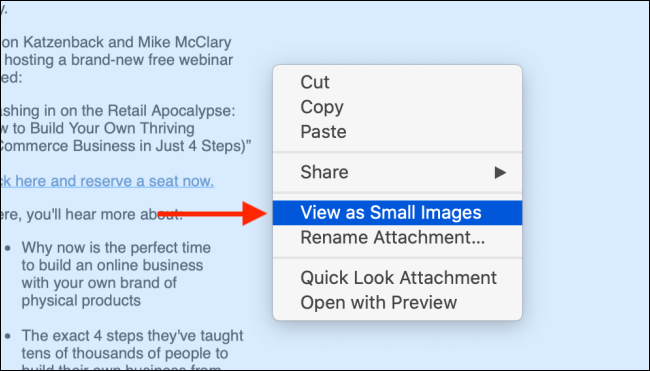
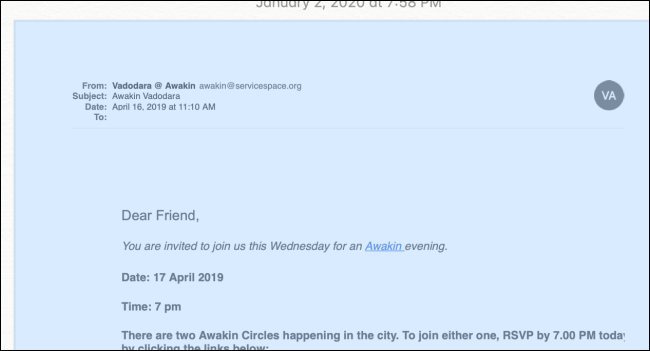
- PDF появится в заметке как изображение. По умолчанию Notes показывает его крупно; если нужна компактная галерея, щёлкните правой кнопкой по PDF и выберите Просмотр в виде маленьких изображений.
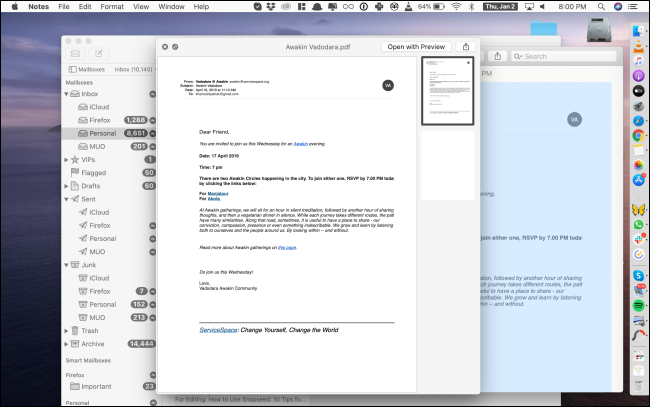
- Чтобы просмотреть весь документ, выделите PDF и нажмите пробел — откроется Quick Look со всеми страницами. Двойной клик откроет PDF в приложении Preview.
Когда этот способ не подходит
- Письма с защищёнными DRM-вложениями или зашифрованным содержимым не всегда корректно экспортируются в PDF.
- Очень большие PDF-файлы или цепочки писем с множеством вложений могут занимать много места в Notes и замедлять синхронизацию.
- Если нужен полнотекстовый поиск по содержимому письма, экспорт в PDF сохранит текст, но поиск внутри Notes может быть ограничен зависимо от индексации.
Альтернативные подходы
- Использовать функцию печати: Файл → Печать → Сохранить как PDF (тот же результат, но с дополнительными опциями масштабирования).
- Использовать общий лист (Share sheet) в Mail: поделиться заметкой напрямую (если доступно) или отправить на iCloud Drive.
- Перетаскивать письмо прямо из Mail в папку Notes (иногда доступно в зависимости от версии macOS) — тестируйте в вашей системе.
Шаблон действий — быстрый SOP
- Выделить письмо в Mail.
- Файл → Экспортировать как PDF → Сохранить в папку «Загрузки» или «Документы».
- Открыть Notes → Новая заметка.
- Открыть Finder → перетащить PDF в заметку.
- При необходимости: правой кнопкой → Просмотр в виде маленьких изображений.
- Проверить Quick Look → при необходимости открыть в Preview.
- Поместить заметку в нужную папку/метку в Notes.
Контроль качества и критерии приёмки
- PDF открывается через Quick Look и отображает все страницы.
- Текст в PDF копируемый (если письмо не было сохранено как изображение).
- Заметка синхронизируется на других устройствах Apple через iCloud (если включена синхронизация Notes).
Рольовые чек-листы
- Путешественник: сохранить подтверждение брони + чек → пометить заметку именем поездки → добавить теги и пароль к заметке при необходимости.
- Бухгалтер: сохранить все квитанции → создать папку «Расходы» в Notes → пронумеровать или добавить дату в заголовке.
- Студент: сохранить важное письмо → добавить краткое резюме сверху заметки → прикрепить дополнительные файлы.
Короткий глоссарий (в одну строку)
- Quick Look — быстрый просмотр файла нажатием пробела; показывает страницы без открытия приложения.
- Preview — стандартное приложение macOS для просмотра и редактирования PDF и изображений.
- Notes — приложение для заметок с поддержкой вложений и синхронизации через iCloud.
Приватность и безопасность
- PDF сохраняет содержимое письма локально; если в нём есть чувствительные данные, убедитесь, что синхронизация Notes через iCloud соответствует вашей политике безопасности.
- Для особо чувствительных документов рассмотрите шифрование или хранение в защищённых приложениях вместо Notes.
Советы по совместимости и миграции
- Поведение может отличаться в разных версиях macOS — при обновлении системы протестируйте экспорт/перетаскивание.
- На iPhone/iPad заметка с PDF откроется как разворачиваемая страница внутри Notes; для офлайн-доступа убедитесь, что заметка загружена на устройство.
Короткое объявление (для рассылки или блога)
Если вы хотите хранить важные письма и квитанции в Notes, экспортируйте их из Mail в PDF и перетащите в заметку. Это простой способ собрать все подтверждения в одном месте и иметь доступ к ним на всех устройствах, даже без интернета.
Резюме
- Экспорт в PDF + перетаскивание в Notes — быстрый и надёжный способ сохранить письма.
- Используйте Quick Look для просмотра всех страниц, а Preview для редактирования.
- Учтите ограничения по защищённым и большим файлам, а также требования по безопасности при хранении чувствительных данных.

Автор
Редакция
Похожие материалы

Программное обеспечение
Несколько аккаунтов Skype: Multi Skype Launcher

Productivity
Журнал для работы: повысить продуктивность

Android.
Персональные звуки уведомлений на Android

Стриминг
Скачивание шоу Hulu для офлайн‑просмотра

Новости
Microsoft Start: персонализированная новостная лента

Гайды