
Добавление и удаление почтовых аккаунтов в Mail на Mac
Быстрые ссылки
- Как добавить или удалить почтовые аккаунты в Mail
Ваше приложение Mail на Mac поддерживает несколько аккаунтов с отдельными почтовыми ящиками. Однако новые аккаунты нельзя добавить непосредственно из настроек самого приложения Mail — все аккаунты берутся из панели «Интернет-аккаунты» в «Системных настройках».
Как добавить или удалить почтовый аккаунт в Mail
Аккаунты, используемые Mail, поступают напрямую из раздела «Интернет-аккаунты» в «Системных настройках». Чтобы добавить новый аккаунт, нужно сделать это именно там.
Откройте «Системные настройки». Для этого нажмите меню Apple в левом верхнем углу экрана и выберите «Системные настройки», либо откройте приложение из Dock или папки «Программы».
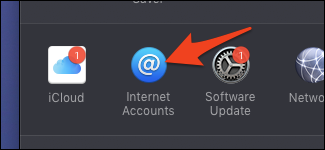
В окне «Системные настройки» выберите «Интернет-аккаунты».
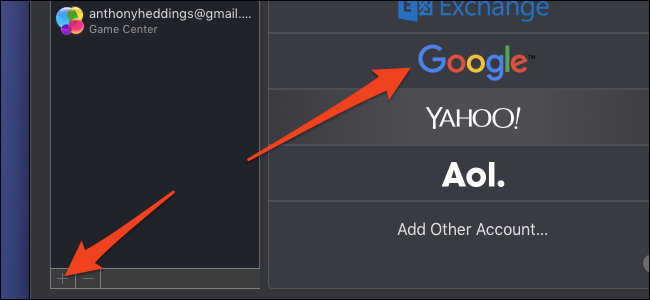
- В списке вы, вероятно, увидите iCloud и уже добавленные сервисы. Чтобы добавить новый почтовый аккаунт, нажмите кнопку “+” внизу списка и выберите провайдера почты (например, Google, Yahoo и т. п.). Если вашего провайдера нет в списке, выберите «Добавить другой аккаунт» и введите параметры вручную (IMAP/SMTP).
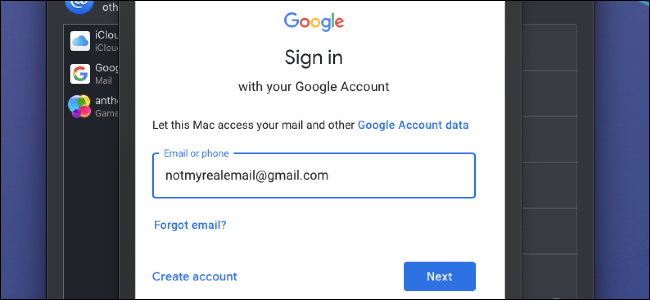
- Появится окно входа — введите адрес электронной почты и пароль для аккаунта, который вы хотите использовать, и нажмите «Далее»/«Войти».
- После входа вам предложат выбрать службы, которые будут подключены к macOS (Почта, Контакты, Календарь и т. п.). Если вам нужна только почта, отключите ненужные службы и нажмите «Готово».

- Новый аккаунт появится в списке «Интернет-аккаунтов». Откройте приложение Mail и перейдите в его настройки (Command+,), затем вкладку «Аккаунты» — вы увидите подключённый аккаунт и сможете изменить настройки синхронизации, подписи и т. д.
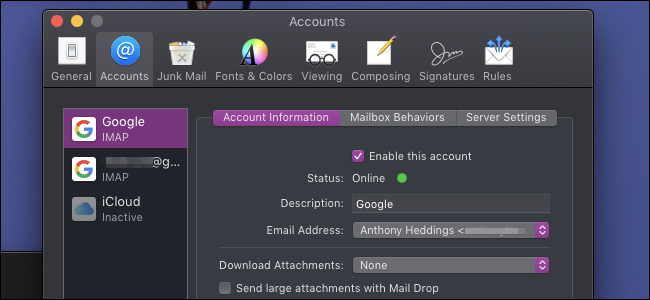
- Чтобы удалить аккаунт: либо в настройках Mail отключите «Включить этот аккаунт», либо вернитесь в «Системные настройки» → «Интернет-аккаунты», выберите аккаунт и нажмите кнопку “-“ внизу списка, чтобы полностью удалить его из системы.
Шаг за шагом — краткий чек-лист
- Открыть «Системные настройки» → «Интернет-аккаунты»
- Нажать “+” → выбрать провайдера или «Добавить другой аккаунт»
- Ввести почту и пароль, пройти вход
- Выбрать только нужные службы (оставить «Почта»)
- Проверить в Mail (Command+, → «Аккаунты»)
- Для удаления: в «Интернет-аккаунтах» выбрать аккаунт → нажать “-“ или выключить в Mail
Когда это может не сработать и как действовать
- Провайдер не отображается: используйте «Добавить другой аккаунт» и введите IMAP/SMTP вручную.
- Двухфакторная аутентификация (2FA): некоторые сервисы требуют приложение-пароль или OAuth; следуйте подсказкам провайдера (например, Google может потребовать авторизацию через браузер).
- Неправильный пароль: проверьте вход через веб-интерфейс провайдера.
- Сбой синхронизации контактов/календарей: отключите эти службы в «Интернет-аккаунтах» и проверьте отдельно.
Альтернативные подходы
- Полностью вручную: добавить IMAP и SMTP-учётные данные в «Добавить другой аккаунт» (для корпоративных или нестандартных серверов).
- Использовать отдельный почтовый клиент (Outlook, Thunderbird) если нужен другой набор функций или совместимость с корпоративными политиками.
Безопасность и конфиденциальность
- При использовании сервисов с 2FA создавайте приложение-пароли для Mail, если это требуется.
- Не давайте Mail доступ к Контактам или Календарю, если они вам не нужны — снимите соответствующие галочки при подключении.
- Для рабочих аккаунтов уточняйте у IT-поддержки требования к шифрованию и политике хранения почты.
Роль‑ориентированные чек‑листы
Пользователь:
- Убедиться, что знает пароль и доступ к двухфакторной аутентификации
- Следовать шагам выше для добавления
- Проверить отправку и получение сообщений
Администратор:
- Подготовить инструкции по app‑паролям и политикам безопасности
- При необходимости настроить Exchange/IMAP параметры и сертификаты
- Проверить ограничения MDM/корпоративной политики
Критерии приёмки
- Аккаунт отображается в «Интернет-аккаунтах» и в настройках Mail
- Почта отправляется и принимается корректно
- При желании отключены ненужные службы (Контакты, Календарь)
Частые вопросы
Нужно ли добавлять аккаунт в Mail отдельно?
Нет. Mail подхватывает учётные записи из «Интернет-аккаунтов» в «Системных настройках».
Что делать, если Mail не получает почту после добавления аккаунта?
Проверьте параметры IMAP/SMTP, пароль и 2FA. Также посмотрите журналы ошибки в Mail и перезагрузите приложение.
Краткое резюме
- Добавление и удаление почтовых аккаунтов происходит через «Системные настройки» → «Интернет-аккаунты».
- Для нестандартных серверов используйте ручную настройку IMAP/SMTP.
- Следите за безопасностью: используйте app‑пароли и отключайте ненужные службы.
Важное: если вы работаете с корпоративной почтой, перед изменениями согласуйте действия с IT-отделом.

Похожие материалы

Несколько аккаунтов Skype: Multi Skype Launcher

Журнал для работы: повысить продуктивность

Персональные звуки уведомлений на Android

Скачивание шоу Hulu для офлайн‑просмотра

Microsoft Start: персонализированная новостная лента
