
Как добавить несколько остановок в Google Maps
Быстрые ссылки
- Добавить несколько остановок через веб-сайт
- Добавить несколько остановок через мобильное приложение
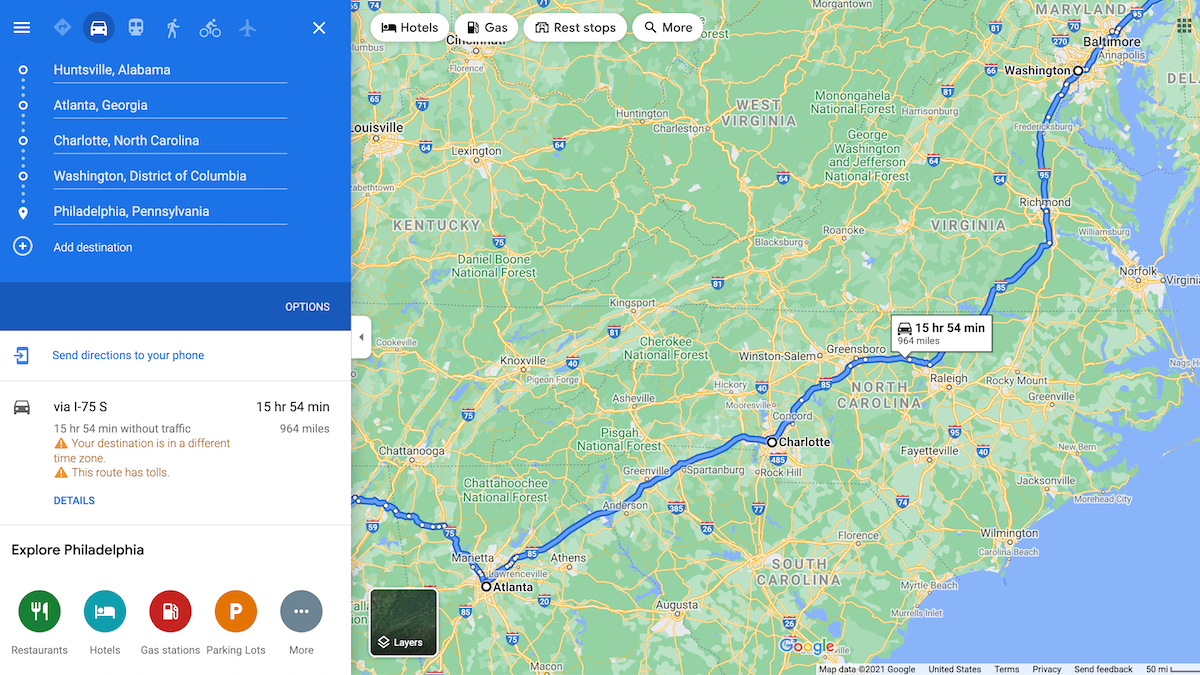
Если вы планируете однодневную прогулку или продолжительный автопробег, Google Maps позволяет собрать маршрут с несколькими точками. В одной сессии можно указать до 9 дополнительных остановок (начальная точка не считается). Ниже — пошаговые инструкции и практические рекомендации.
Основные понятия
- Остановка — место на маршруте, которое вы хотите посетить (магазин, заправка, музей и т.д.).
- Начальная точка — точка отправления (ваше текущее местоположение по умолчанию или адрес, который вы укажете).
Добавление остановок через веб-сайт
- Откройте браузер и перейдите на Google Maps.
- Нажмите кнопку “Маршруты” рядом со строкой поиска.
- По умолчанию в качестве начальной точки подставляется местоположение устройства. Если нужно, введите другой адрес.
- В поле назначения введите первый пункт и нажмите Enter. Можно также щёлкнуть по нужному месту на карте.
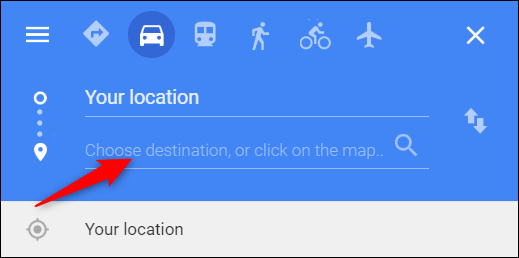
- Убедитесь, что выбран режим “На автомобиле” или “Пешком” — многоточечные маршруты доступны только в этих режимах.
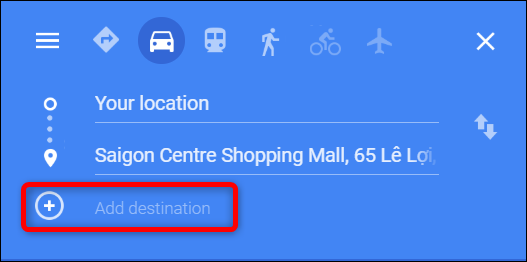
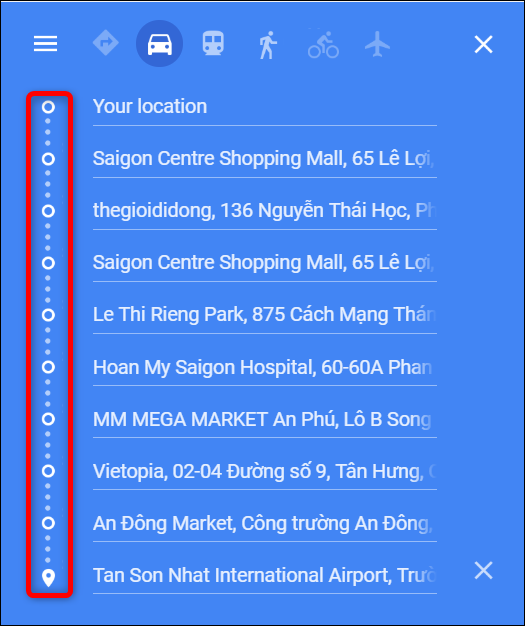
- Чтобы добавить следующую остановку, нажмите знак “+” или щёлкните по пустому полю под первой точкой и начните вводить новый адрес. Повторяйте до девяти дополнительных остановок.
- Изменить порядок точек можно, перетащив любую остановку вверх или вниз, потянув за круг рядом с ней.
- Готовый маршрут можно отправить на мобильное устройство через ссылку “Отправить маршрут на телефон” — по e-mail или SMS. При установленном приложении Google Maps откройте маршрут на телефоне.
Важно: если у вас больше пунктов, чем позволяет интерфейс (более 9 остановок), разбейте поездку на несколько маршрутов: закончите первый фрагмент и начните новый от точки завершения.
Добавление остановок в мобильном приложении
Процесс в приложении Google Maps (iPhone, iPad, Android) похож на веб-версию.
- Откройте приложение Google Maps и нажмите синюю кнопку “Поехали” (внизу экрана справа).
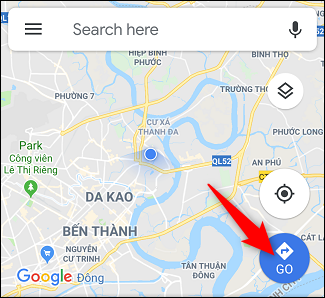
- По умолчанию начальная точка — ваше текущее местоположение. При необходимости измените её.
- Введите первую остановку или нажмите нужную точку на карте.
- Откройте меню (три точки в правом верхнем углу) и выберите “Добавить остановку”.
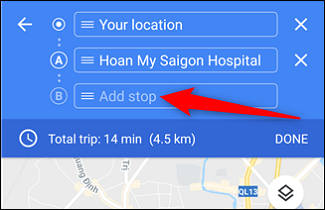
- Введите адрес следующей остановки или нажмите место на карте для её добавления.
- Меняя порядок, перетягивайте остановки за значок из трёх линий слева от названия.
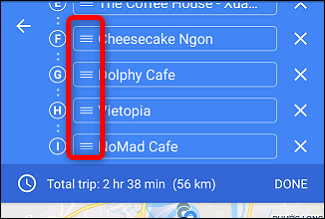
- Когда все остановки добавлены — нажмите “Готово” и начните маршрут.
Как оптимизировать маршрут
- Google Maps не всегда автоматически оптимизирует маршрут по времени при добавлении остановок. Если важен кратчайший путь между всеми точками, рассмотрите специализированные сервисы для оптимизации маршрутов (которые решают задачу коммивояжёра).
- Старайтесь добавлять крупные контрольные точки в логичном географическом порядке, чтобы минимизировать возвраты.
Когда это не сработает
- Вы превысили лимит остановок (более 9) — нужно разбить маршрут.
- Режим поездки отличается от “На автомобиле” или “Пешком” — например, “Общественный транспорт” не поддерживает несколько остановок в одной сессии.
- Некоторая мелкая география (частные адреса, новые объекты) может быть не найдена автоматически — добавляйте координаты или указывайте ближайшую улицу.
Альтернативные подходы
- Карты My Maps: для длинных маршрутов с большим количеством точек удобнее создавать собственные карты в Google My Maps и экспортировать их в отдельные фрагменты.
- Специализированные оптимизаторы маршрутов: сервисы для доставки/курьеров оптимизируют порядок точек с учётом времени windows, грузоподъёмности и т.д.
- Таблица планирования: составьте список точек в Google Sheets или Excel и загрузите в My Maps если требуется массовый импорт.
Мини‑методология планирования многоточечного маршрута
- Сформируйте финальный список мест и отметьте приоритеты.
- Разбейте точки на логические кластеры по районам.
- Сначала проложите маршрут по кластеру, затем объединяйте кластеры послойно.
- Учитывайте время работы точек и возможные окна посещения.
- Если точек >9 — планируйте несколько маршрутов с контрольными точками на стыках.
Чек‑лист для ролей
- Планировщик:
- Составил список адресов.
- Проверил режимы работы точек.
- Разбил точки по кластерам.
- Водитель:
- Открыл маршрут в приложении.
- Проверил режим “На автомобиле”.
- Запустил навигацию и выбрал последовательность.
- Организатор поездки:
- Отправил маршрут участникам по SMS/электронной почте.
Критерии приёмки
- Маршрут содержит не более 9 остановок (дополнительно к начальной).
- Все адреса доступны и корректно распознаны Google Maps.
- Последовательность точек соответствует логике поездки или оптимизации.
- Маршрут успешно отправлен на целевой телефон при помощи встроенной функции.
Пример дерева решений для выбора метода (Mermaid)
flowchart TD
  A[Нужно добавить остановки?] -->|Нет| B[Использовать стандартный маршрут]
  A -->|Да| C{Количество остановок}
  C -->|<=9| D[Использовать Google Maps]
  C -->|>9| E[Разбить на несколько маршрутов или использовать My Maps]
  D --> F{Требуется оптимизация}
  F -->|Нет| G[Следовать порядку]
  F -->|Да| H[Использовать сторонний оптимизатор]
Совет по приватности
Если маршрут содержит личные адреса, будьте внимательны при отправке ссылок и сохранении карты в общедоступных местах. Для корпоративных поездок рассмотрите внутренние решения с ограниченным доступом.
Краткая сводка и рекомендации
- Google Maps удобно использовать для маршрутов с небольшим количеством остановок (до 9).
- Для больших или коммерческих операций лучше применять My Maps или сторонние сервисы оптимизации.
- Всегда проверяйте режим перед началом поездки и отправляйте маршрут участникам прямо из интерфейса приложения.
Краткие выводы в конце — 1) подойдет для личных и небольших рабочих поездок; 2) при большом числе точек разбейте маршрут; 3) при необходимости точной оптимизации используйте специализированные инструменты.

Похожие материалы

Несколько аккаунтов Skype: Multi Skype Launcher

Журнал для работы: повысить продуктивность

Персональные звуки уведомлений на Android

Скачивание шоу Hulu для офлайн‑просмотра

Microsoft Start: персонализированная новостная лента
