
Как скрыть значки приложений из Dock на macOS

Быстрые ссылки
Как скрыть значки в Dock
Зачем скрывать значки в Dock
Некоторые приложения не дают возможность показывать только иконку в строке меню вместо значка в Dock. К счастью, для большинства таких программ можно принудительно скрыть значок в Dock. Ниже — как это сделать безопасно и когда это не сработает.
Как скрыть значки в Dock
В примере мы покажем, как скрыть Safari — приложение, установленное по умолчанию на каждом Mac. Существует несколько способов добиться этого, но мы используем самый простой: команда defaults для правки Info.plist приложения.
- Откройте новое окно Терминала (Приложения > Служебные программы / Applications > Utilities).
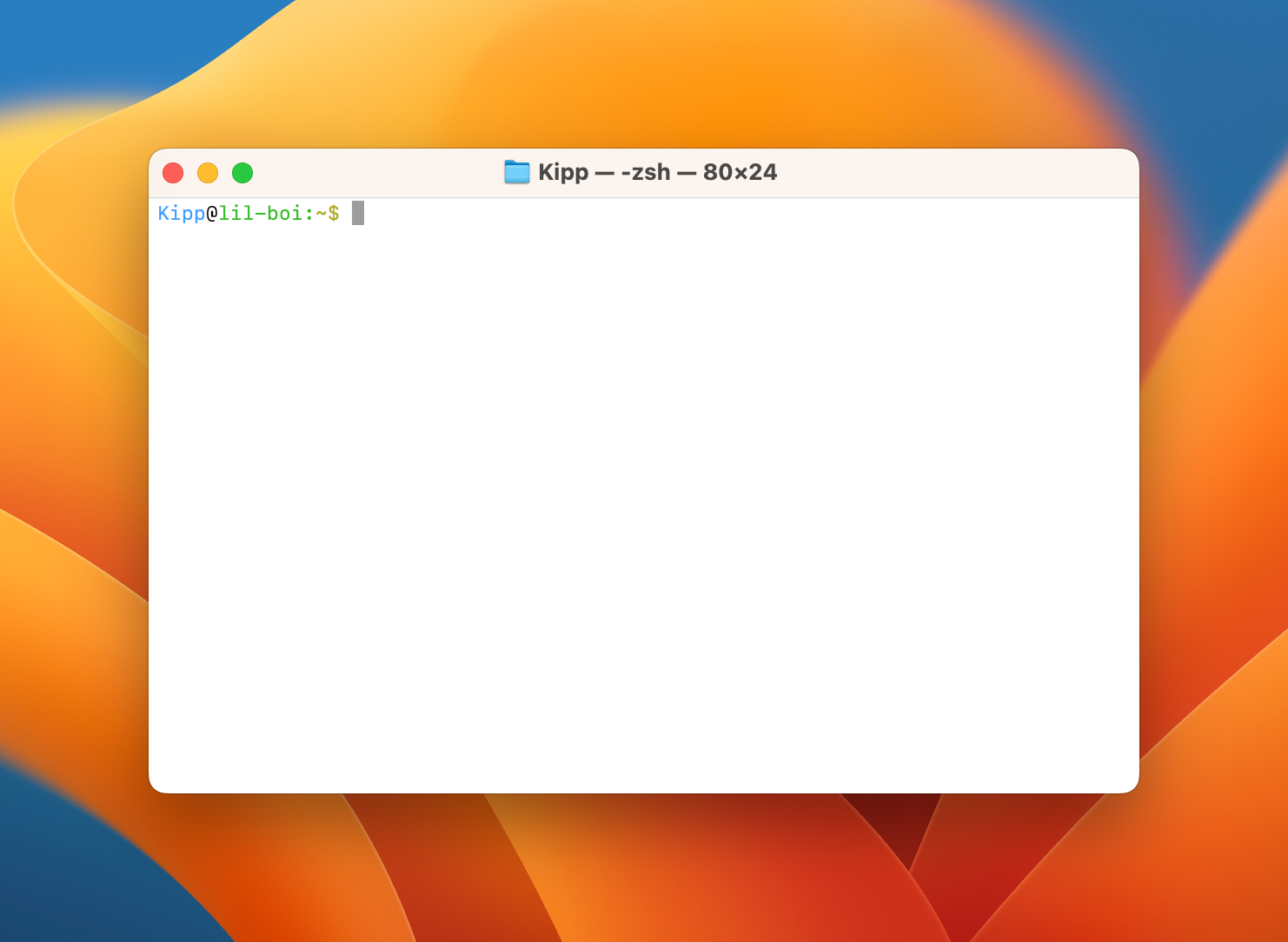
- Поскольку изменение Info.plist обычно требует повышенных привилегий, выполните команду ниже и введите пароль (или используйте Touch ID), когда система запросит аутентификацию:
sudo defaults write /Applications/Safari.app/Contents/Info LSUIElement -bool yes
Примечание: путь к приложению чувствителен к регистру и должен точно соответствовать имени пакета .app в папке /Applications. Если приложение установлено не в /Applications, укажите полный путь к файлу .app.
После выполнения команды закройте и снова откройте приложение. Значок исчезнет из Dock, но приложение продолжит работать в фоновом режиме.
Чтобы вернуть значок в Dock, измените последнюю часть команды с yes на no:
sudo defaults write /Applications/Safari.app/Contents/Info LSUIElement -bool no
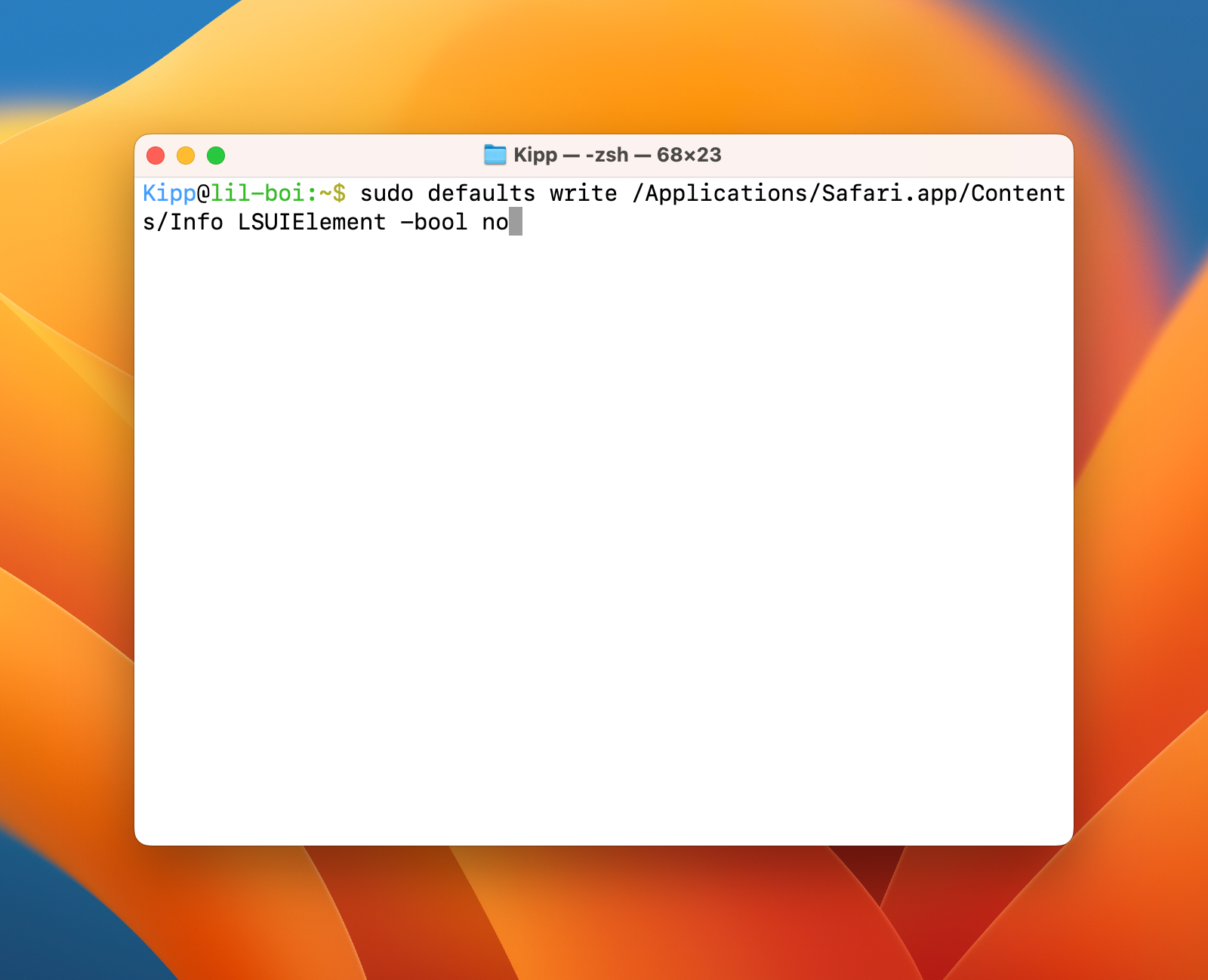
- Затем завершите процесс приложения командой:
killall Safari
После повторного открытия Safari значок снова появится в Dock.
Если вы хотите скрыть другое приложение, отредактируйте путь. Например, вместо /Applications/Safari.app/Contents/Info можно использовать /Applications/Slack.app/Contents/Info.
Подготовка и проверка прав
- Убедитесь, что у вас есть административный доступ на Mac.
- Закройте приложение перед изменением параметров, чтобы убедиться, что Info.plist не перезапишется при закрытии/обновлении.
- Сделайте резервную копию Info.plist на случай отката:
cp /Applications/Safari.app/Contents/Info /path/to/backup/Info.safari.bak.
Важно: при обновлении приложения (через App Store или установщик) файл Info.plist может быть перезаписан, и скрытие значка придётся повторять.
Когда этот метод не работает (примеры и ограничения)
- Некоторые приложения подписаны особым образом или содержат защиту целостности, и система игнорирует изменения в Info.plist. В таких случаях значок может вернуться или изменения не применяться.
- Приложения, которые при старте переписывают свои настройки или проверяют подпись, будут восстанавливать исходный Info.plist.
- Приложения из App Store иногда имеют дополнительные механизмы безопасности, мешающие изменению LSUIElement.
Альтернативные подходы
- Использовать сторонние утилиты для управления Dock и значками (проверьте совместимость и репутацию перед установкой).
- Поставить приложение в отдельное рабочее пространство (Spaces) или скрывать все окна приложения сочетанием Command+H, чтобы уменьшить визуальный шум.
- Если приложение поддерживает отображение иконки в строке меню (менее ресурсоёмко), переключиться на этот режим через настройки приложения.
Мини‑методология (короткая инструкция)
- Резервная копия Info.plist.
- Выполнить sudo defaults write путь/к/приложению/Contents/Info LSUIElement -bool yes.
- Перезапустить приложение или убить процесс.
- Проверить поведение после обновлений.
Чеклист для администраторов и продвинутых пользователей
- Есть административный доступ
- Сохранена резервная копия Info.plist
- Приложение закрыто перед изменением
- Выполнена команда defaults с корректным путём
- Приложение перезапущено и поведение проверено
- Документировано для повторного применения после обновления
Риски и рекомендации по безопасности
- Изменение системных файлов всегда несёт риск: сохраняйте резервные копии.
- Не изменяйте файлы приложений, загруженных из ненадёжных источников.
- При автоматических обновлениях приложения изменения могут быть утеряны.
Критерии приёмки
- Значок приложения отсутствует в Dock, когда приложение запущено.
- Функциональность приложения не нарушена (например, приёма хоткеев).
- Можно вернуть значок командой с -bool no и перезапуском приложения.
Короткий словарь (1 строка каждый)
- LSUIElement — флаг в Info.plist, указывающий, должно ли приложение иметь интерфейс пользователя в Dock.
- defaults — утилита macOS для чтения и записи настроек.
Когда лучше не скрывать значок
- Если пользователи ожидают видеть приложение в Dock (поддержка, обучение).
- Если приложение использует Dock для уведомлений, статуса или предсказуемого UX.
Резюме
Скрыть значок в Dock можно простым изменением LSUIElement в Info.plist через sudo defaults. Метод удобен для фоновых сервисов и инструментов автоматизации, но требует осторожности: сохраняйте резервные копии и помните, что обновления приложения могут отменить изменения.
Важно: некоторые приложения могут сопротивляться такому изменению из‑за подписи или внутренних проверок.
Краткое руководство: резервная копия → sudo defaults write путь LSUIElement -bool yes → перезапуск приложения → при необходимости верните -bool no и killall.
Если вам нужно — могу подготовить шаблон команды для нескольких приложений одновременно или дать инструкции для массового развёртывания через MDM/скрипты.

Похожие материалы

Несколько аккаунтов Skype: Multi Skype Launcher

Журнал для работы: повысить продуктивность

Персональные звуки уведомлений на Android

Скачивание шоу Hulu для офлайн‑просмотра

Microsoft Start: персонализированная новостная лента
