
Как скрыть и восстановить элементы меню в Adobe Photoshop

Быстрые ссылки
Как скрыть элементы меню в Adobe Photoshop
Как восстановить элемент меню в Adobe Photoshop
Бонус: сделать часто используемые пункты меню более заметными
Adobe Photoshop содержит много пунктов меню, некоторые из которых используются редко. Скрывая ненужные пункты, вы упрощаете интерфейс и ускоряете поиск нужных команд. В любой момент скрытые элементы можно вернуть обратно, и они снова появятся в меню, как будто их никогда не трогали.
Как скрыть элементы меню в Adobe Photoshop
Вы можете скрыть любую опцию в меню Photoshop, включая такие часто используемые команды, как «Новый» и «Открыть». Это полезно, если вы хотите упростить интерфейс для себя или клиентов.
- Запустите Adobe Photoshop на компьютере.
- В верхнем меню выберите Правка > Меню.
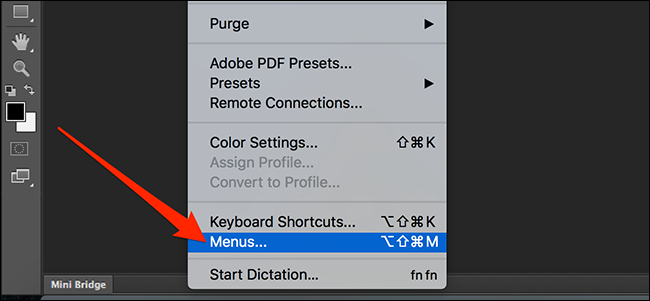
- Появится список всех меню Photoshop. Выберите меню, в котором хотите скрыть пункт.
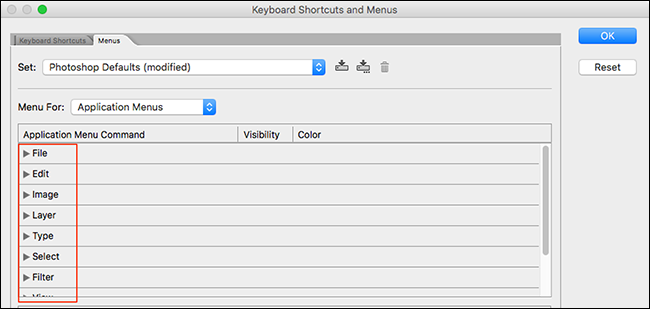
- Меню развернётся, и вы увидите все его команды. Чтобы скрыть пункт, нажмите на значок глаза рядом с названием команды. Значок исчезнет из белого квадрата — это означает, что команда скрыта.
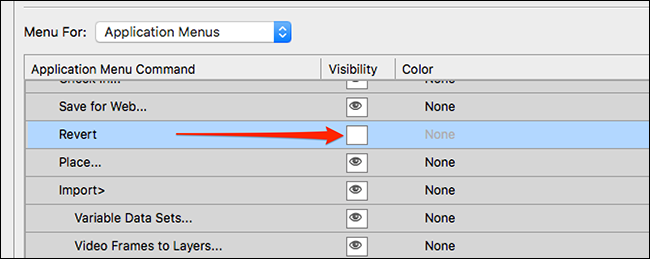
- Нажмите ОК в правом верхнем углу окна, чтобы сохранить изменения. Скрытый пункт исчезнет из основного меню Photoshop.
Важно: скрытие пункта меню не удаляет саму функцию из Photoshop — она лишь перестаёт отображаться в меню. Горячие клавиши, связанные с командой, могут продолжать работать.
Как восстановить элемент меню в Adobe Photoshop
Если потребуется вернуть команду, выполните те же шаги: Правка > Меню и включите видимость нужного пункта.
- Запустите Photoshop и откройте Правка > Меню.
- Выберите меню, в котором находится скрытая команда.
- Нажмите по белому квадрату рядом с нужной командой — появится значок глаза.
- Нажмите ОК, чтобы сохранить.
Бонус: сделать часто используемые пункты меню более заметными
Если в меню слишком много пунктов, не обязательно скрывать часть из них. Вместо этого можно выделить важные команды цветом — это заметно упрощает поиск.
- Откройте Правка > Меню.
- Выберите пункт, который хотите выделить.
- В колонке Цвет нажмите None (Нет) рядом с пунктом и выберите цвет.
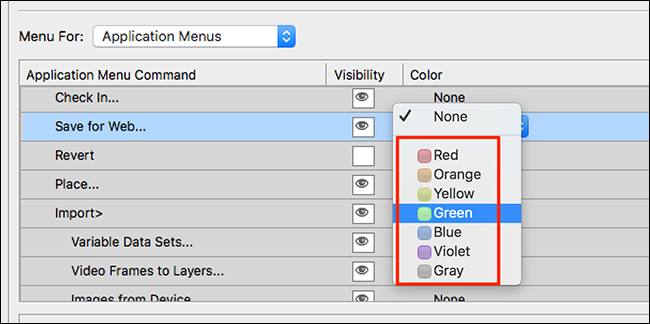
Теперь этот пункт будет выделяться цветом в меню и станет легче узнаваемым.
Когда скрывать элементы меню не стоит
- Если вы регулярно используете горячие клавиши для команды — скрытие не предотвратит выполнение действия и может запутать других пользователей.
- Если вы настраиваете Photoshop для учебных целей или для команды, скрытие может затруднить обучение.
- При работе в окружении, где несколько людей используют одну установку Photoshop, лучше использовать цветовую маркировку, а не скрытие.
Мини-методология: как безопасно кастомизировать меню
- Проведите аудит: отметьте 5–10 команд, которые используете ежедневно.
- Сохраните текущие настройки: сделайте скриншот или запишите, какие пункты скрыли/выделили.
- Примените изменения небольшими шагами — по 2–3 пункта за раз.
- Тестируйте 2–3 рабочих сессии и верните элементы, если что-то мешает.
Чек-лист по ролям
- Для дизайнеров: скрывать редкие экспортные форматы, выделять цветом часто используемые фильтры.
- Для фотографов: не скрывать команды для корректировки изображений; выделяйте ярлыками инструменты ретуши.
- Для преподавателей: не скрывать учебные команды; вместо этого используйте цветовую маркировку.
Шпаргалка (быстрые шаги)
- Открыть меню: Правка > Меню
- Скрыть пункт: клик по значку глаза рядом с пунктом
- Восстановить пункт: клик по белому квадратику до появления значка глаза
- Выделить цветом: нажать None и выбрать цвет
Контроль качества и откат изменений
- Критерии приёмки: интерфейс проще, нужные команды находятся в течение 3–5 секунд, отсутствуют случайно скрытые часто используемые пункты.
- Откат: снова Правка > Меню и восстановить видимость; если изменений много, восстановите предыдущую конфигурацию из скриншота или заметок.
Совет по совместимости и локализации интерфейса
В разных языковых сборках Photoshop названия пунктов меню переводятся (например, Edit = Правка). При работе с компьютером другого пользователя уточните, на каком языке установлен Photoshop, чтобы точно указать путь к нужной команде.
Короткое объявление для команды (100–200 слов)
Мы оптимизируем меню Adobe Photoshop: скрываем редко используемые команды и выделяем цветом важные пункты. Это уменьшит визуальный шум и ускорит рабочие процессы. Перед началом сохраняем текущие настройки и работаем поэтапно — меняем не более трёх пунктов за раз и проверяем удобство в течение нескольких рабочих сессий. При необходимости все изменения легко откатить через Правка > Меню.
Итог
Скрытие и цветовая маркировка пунктов меню в Photoshop — простой, безопасный способ упростить интерфейс и ускорить работу. Сначала протестируйте изменения, сохраните записи и при необходимости быстро восстановите исходные настройки.
Краткие выводы:
- Скрытие упрощает меню, но не удаляет функции.
- Цветовая маркировка помогает быстрее находить команды.
- Работайте поэтапно и сохраняйте информацию об изменениях.
Photoshop позволяет выполнять множество действий с изображениями; стоит изучить другие приёмы и хитрости, чтобы максимально эффективно использовать программу.
Related: 30 Great Photoshop Tips and Tricks to Help Your Computer Graphic Skills

Похожие материалы

Несколько аккаунтов Skype: Multi Skype Launcher

Журнал для работы: повысить продуктивность

Персональные звуки уведомлений на Android

Скачивание шоу Hulu для офлайн‑просмотра

Microsoft Start: персонализированная новостная лента
