
Как скрывать данные в Microsoft Excel
Кратко: Excel позволяет скрывать текст, содержимое ячеек, формулы, строк и столбцы несколькими способами. Для безопасного скрытия формул используйте настройку Hidden вместе с защитой листа. Для временного скрытия данных перед показом презентации удобнее применять скрытие строк, столбцов или фильтры.
Важно: скрытие в Excel — это инструмент удобства и презентации, а не надежная защита конфиденциальных данных от целенаправленного доступа.
Что вы узнаете в этом руководстве
В этом полном руководстве подробно рассмотрены способы скрытия различной информации в Excel: текст, ячейки, формулы, строк и столбцы, панель формул и комментарии. Кроме пошаговых инструкций вы найдёте методики, контрольные списки для разных ролей, сценарии, когда подход не подходит, таблицу сравнения методов и советы по безопасности при совместной работе.
Определения в одну строку
- Ячейка: единичная позиция в таблице, пересечение строки и столбца.
- Формула: выражение, начинающееся с знака равно, которое возвращает значение.
- Индикатор комментария: маленький треугольник в правом верхнем углу ячейки, указывающий на наличие комментария.
Содержание
- Скрытие текста, выходящего за границы ячейки
- Скрытие и показ комментариев
- Скрытие содержимого ячеек через форматирование
- Скрытие панели формул
- Скрытие формул с защитой листа
- Скрытие строк и столбцов
- Когда скрытие не подходит и альтернативные подходы
- Таблица сравнения методов
- Рольные контрольные списки и SOP перед совместной демонстрацией
- Частые вопросы
Скрытие текста, выходящего за границы ячейки
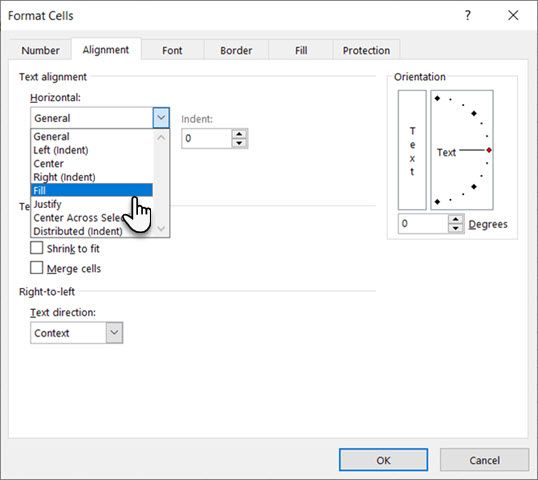
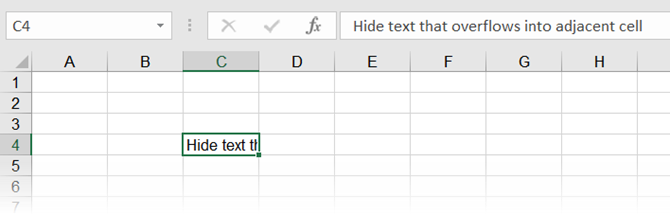
Когда текст в ячейке шире самой ячейки, он визуально выходит за её границы в соседние ячейки по строке. Если в соседней ячейке есть данные, текст перекрывается и выглядит обрезанным. Чтобы полностью скрыть выступающий текст без изменения высоты строки, используйте горизонтальное выравнивание Fill.
Шаги
- Выделите ячейку с текстом, который выходит за границы.
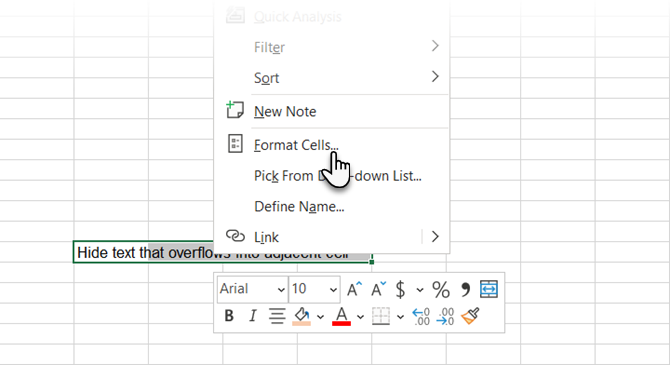
- Нажмите правой кнопкой и выберите Format Cells или нажмите
Ctrl + 1. - На вкладке Alignment в поле Horizontal выберите Fill и подтвердите OK.
Изменения
- Текст остаётся в ячейке, но визуально не выходит в соседние пустые клетки.
- Высота строки не меняется, в отличие от переноса строки wrap.
Подсказки и типичные ошибки
- Fill повторяет текст внутри ширины ячейки при визуальном заполнении, поэтому длинные фрагменты будут казаться «обрезанными».
- Если нужно только скрыть видимость, но сохранить читаемость при наведении, рассмотрите скрытие панели формул или использование примечаний.
Скрытие и показ комментариев
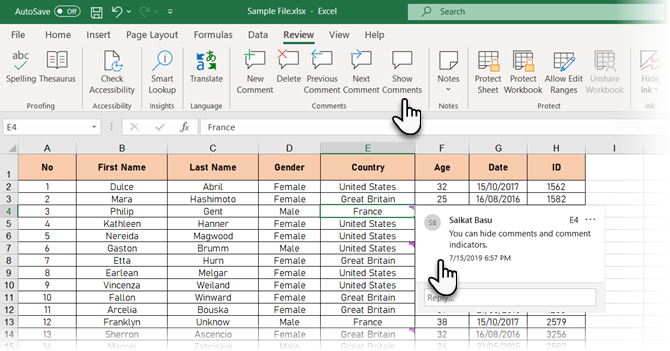
Комментарии помогают пояснять расчёты, давать инструкции коллегам и оставлять заметки. Однако большое количество комментариев затрудняет восприятие листа. Excel предоставляет два уровня отображения комментариев: показ индикаторов и показ самих комментариев.
Быстрое управление
- Показать или скрыть комментарий для выделенной ячейки: вкладка Review — Show Comments.
- Показать все комментарии сразу: Review — Show Comments. Кнопка действует глобально для всех открытых книг.
Полный контроль видимости комментариев
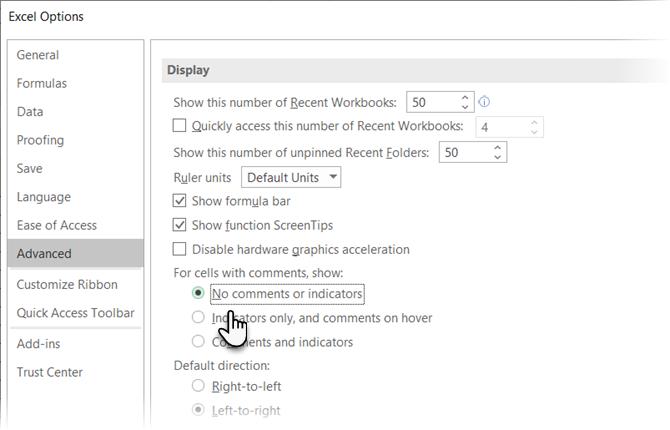
- Откройте File > Options.
- Перейдите в Advanced и найдите секцию Display.
- В For cells with comments, show выберите No comments or indicators, чтобы скрыть и индикаторы, и сам текст подсказки при наведении.
Когда это полезно
- Для подготовки чистого отчёта к показу аудитории.
- При работе с большими таблицами, где комментарии мешают обзору данных.
Когда этого делать не стоит
- При коллективной доработке, когда комментарии содержат важные инструкции.
- Если вы ожидаете вопросы от коллег — лучше оставить индикаторы.
Совет по совместной работе
Если комментарии содержат конфиденциальную информацию, удаляйте их перед распространением файла, так как скрытие индикаторов не удаляет содержимое.
5 шагов для управления видимостью комментариев
- File > Options.
- Advanced > Display.
- Выберите нужную опцию в For cells with comments, show.
- Используйте Review > Show Comments для глобальной видимости.
- При необходимости удалите комментарии через Review > Delete Comment.
Скрытие содержимого ячеек через форматирование
Вы не можете полностью удалить ячейки как объект, но можно скрыть их визуальное содержимое. Метод полезен, если нужно, чтобы значения были доступны для формул, но не отображались на листе.
Как скрыть содержимое
- Выделите ячейки, которые нужно скрыть.
- Правый клик и Format Cells или
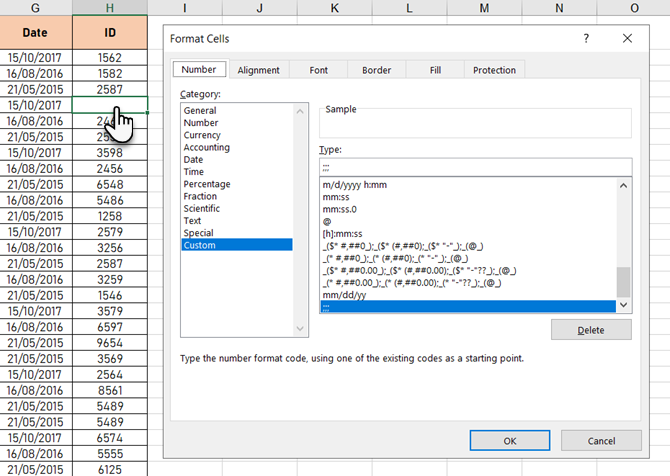
Ctrl + 1. - На вкладке Number выберите Custom в Category.
- В поле Type введите три точки с запятой
;;;и нажмите OK.
Что происходит
- Содержимое ячейки не отображается, но остаётся в формуле и видимо в строке формул.
- Новые значения, введённые в скрытые ячейки, также не будут отображаться.
Ключевой нюанс безопасности
- Скрытые через формат
;;;значения не защищены. Любой пользователь, увидевший строку формул или изменяющий формат ячейки, сможет восстановить видимость. Для предотвращения этого сочетайте с защитой листа и отключением панели формул.
Скрытие панели формул
Даже если содержимое ячеек скрыто, пользователи могут увидеть его в панели формул. Чтобы скрыть это поле:
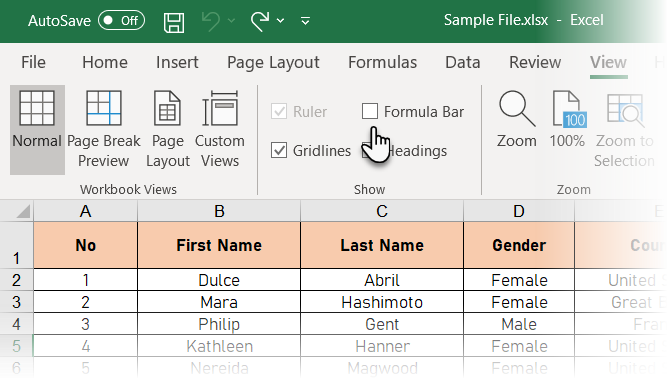
- На вкладке View снимите галочку Formula Bar в группе Show.
Альтернативно
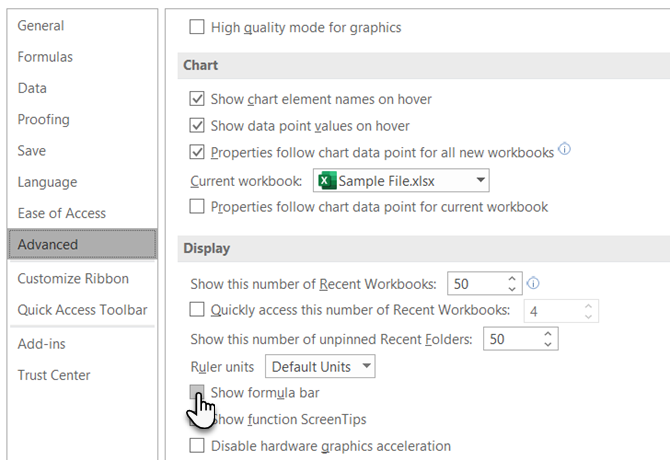
- File > Options > Advanced > Display и снимите Show formula bar.
Замечание по удобству
- Скрытие панели формул удобно для презентаций.
- Для реальной защиты формул или данных требуется защита листа и/или шифрование файла.
Скрытие формул с защитой листа
Если вам нужно, чтобы формулы не были видны в панели формул, используйте сочетание свойств ячейки и защиты листа.
Шаги
- Выделите ячейки с формулами.
- Формат ячеек
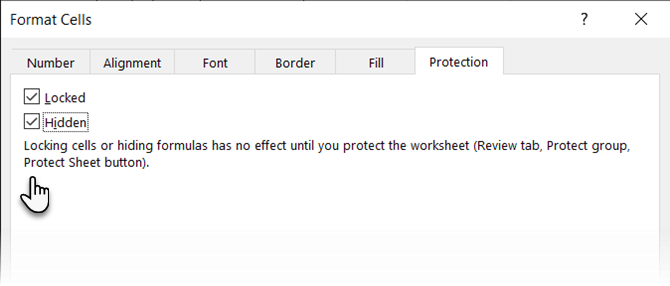
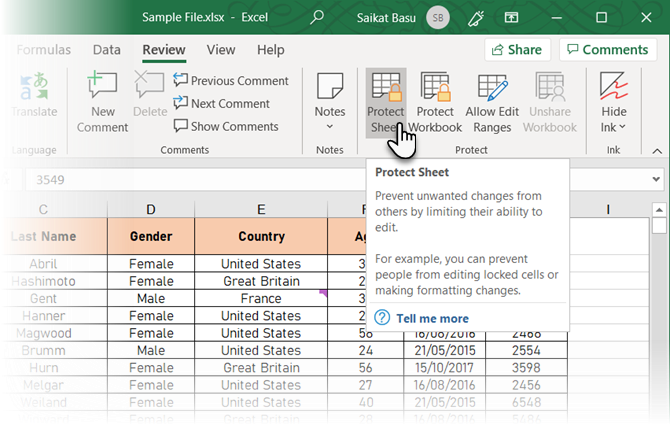
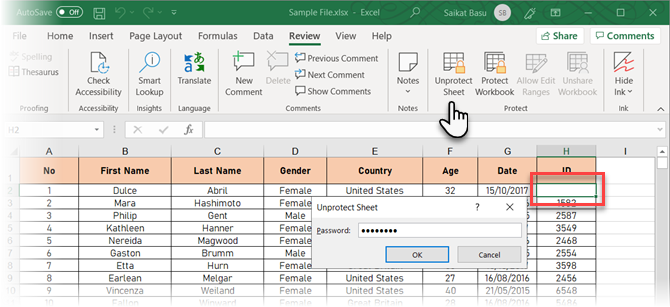
Ctrl + 1— вкладка Protection — отметьте Hidden. - Перейдите на вкладку Review и нажмите Protect Sheet.
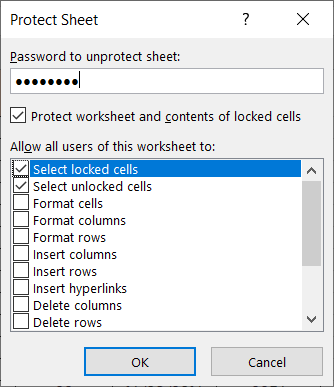
- Установите пароль по желанию и подтвердите.
Особенности
- После защиты листа формулы не отображаются в панели формул, результаты остаются видимыми в ячейках.
- Чтобы снова показать формулы, снимите защиту листа и снимите флажок Hidden.
Как снять защиту
- Review > Unprotect Sheet. Если был задан пароль, потребуется его ввести.
Советы по паролям
- Записывайте пароли в надежном менеджере.
- Потерянный пароль может сделать процесс восстановления трудоёмким; имейте резервные копии файла.
Ограничения
- Защита листа не является абсолютной безопасностью. Для действительно конфиденциальных данных используйте шифрование файла и управление доступом на уровне хранилища.
Скрытие строк и столбцов
Скрытие строк и столбцов удобно для удаления лишних элементов из представления без удаления данных.
Как скрыть строки
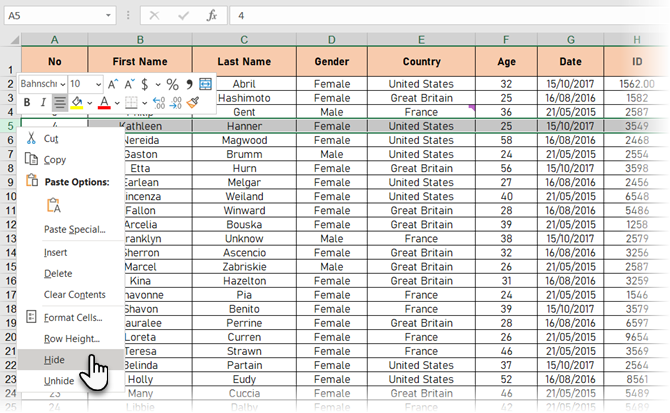
- Выделите соседние строки или одну строку.
- Правый клик и Hide или
Ctrl + 9.
Быстрое восстановление
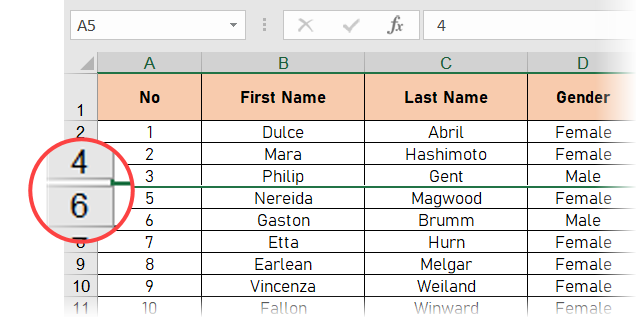
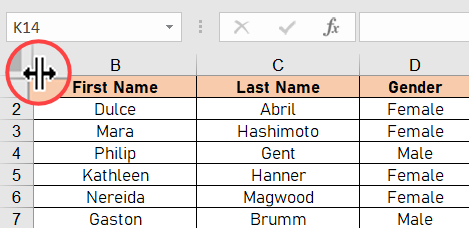
- Двойной клик по маркеру скрытых строк, когда курсор принимает форму двунаправленной стрелки.
- Или выделите строки выше и ниже скрытых и правый клик Unhide или
Ctrl + Shift + 9.
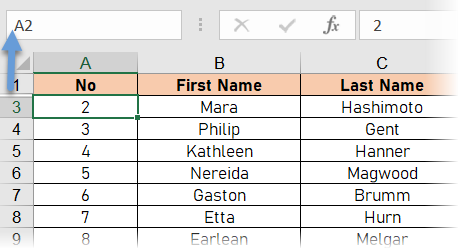
Как отобразить первую строку
- В Name Box слева от панели формул введите A1 или A2 в зависимости от случая и нажмите Enter. Затем
Ctrl + Shift + 9.
Как скрыть столбцы
- Выделите столбец или диапазон столбцов.
- Правый клик и Hide или
Ctrl + 0.
Чтобы показать столбцы
- Выделите столбцы слева и справа от скрытых и правый клик Unhide или
Ctrl + Shift + 0.
Особенности с первым столбцом
- Для первой колонки A используйте Name Box и введите A1, затем
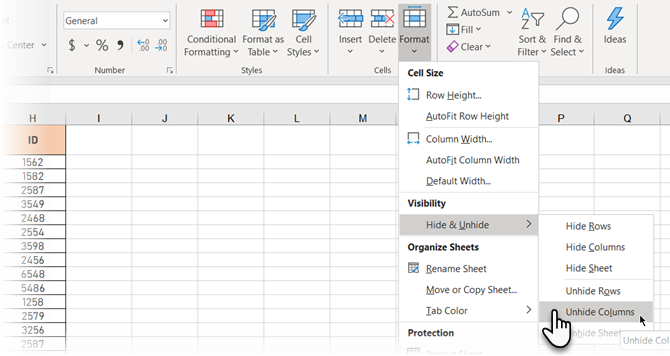
Ctrl + Shift + 0. Иногда сочетаниеCtrl + Shift + 0не работает из-за локальных настроек операционной системы; в этом случае используйте Home > Format > Hide & Unhide > Unhide Columns.
Как развернуть все скрытые столбцы
- Выделите весь лист через кнопку Select All или
Ctrl + A, затемCtrl + Shift + 0.
Замечания
- Скрытые строки и столбцы продолжают участвовать в вычислениях.
- Пользователь может легко показать их снова, поэтому это инструмент презентации, а не безопасность.
Когда скрытие не подходит и альтернативные подходы
Situations where hiding is insufficient
- Когда нужно полностью удалить доступ к данным для определённых пользователей.
- Для соблюдения политик безопасности и соответствия нормативам.
Альтернативные подходы
- Управление доступом к файлу через права на уровне хранилища или по файлам в SharePoint/OneDrive.
- Шифрование файла паролем и хранение пароля в менеджере.
- Создание отдельной версии файла с анонимизированными или агрегированными данными для демонстрации.
- Использование сводных таблиц или Power BI для показа только агрегатов без исходных данных.
Counterexample: когда ;;; вреден
- Если вы случайно отправите файл, скрывающий данные через формат, адресат может восстановить их, просто изменив формат ячейки. Поэтому вместо этого создавайте версию отчёта без исходных рядов.
Таблица сравнения методов
| Метод | Видимость для пользователя | Доступ к данным для формул | Простота восстановления | Подходит для презентаций | Защита от просмотра |
|---|---|---|---|---|---|
Формат ;;; | скрыто | доступно | легко | да | низкая |
| Скрытие строки/столбца | скрыто | доступно | легко | да | низкая |
| Скрытие панели формул | скрыто | доступно | легко | да | низкая |
| Hidden + Protect Sheet | формулы скрыты | доступно | зависит от пароля | да | средняя |
| Удаление/анонимизация данных | удалено/заменено | нет | невозможно восстановить | да | высокая |
Решение для конкретной ситуации — блок-схема
flowchart TD
  A[Нужно скрыть данные?] --> B{Цель скрытия}
  B --> |Презентация| C[Скрыть строки/столбцы или панель формул]
  B --> |Не показывать формулы| D[Отметить Hidden и Protect Sheet]
  B --> |Не показывать исходные данные| E[Анонимизировать или удалить данные]
  B --> |Ограничить доступ| F[Настроить права хранения или шифрование]
  C --> G[Проверить видимость на другом компьютере]
  D --> G
  E --> H[Создать отдельную версию файла для демонстрации]
  F --> I[Документировать доступ]
Рольные контрольные списки
Контрольный список перед презентацией — автор
- Удалены ли лишние строки и столбцы или скрыты?
- Проверена ли панель формул — скрыта при необходимости?
- Создана ли версия без конфиденциальных данных?
- Проверена видимость на другом устройстве и у другого пользователя?
Контрольный список перед передачей файла — администратор
- Установлены ли права доступа на хранилище?
- Есть ли резервные копии исходных файлов?
- Задокументированы ли пароли и политики хранения?
Контрольный список для аудитора
- Были ли анонимизированы персональные данные?
- Есть ли следы удаления и изменения версий?
- Можно ли восстановить данные из защищённой копии?
SOP: Быстрая процедура скрытия конфиденциальных данных для презентации
- Сделайте резервную копию исходного файла.
- Создайте отдельную копию для презентации.
- В копии замените персональные значения на агрегаты или маски.
- Скрыть ненужные строки и столбцы.
- Скрыть панель формул и проверить видимость.
- Убедиться, что в файле нет скрытых комментариев с конфиденциальной информацией.
- Тест: откройте копию на другом устройстве и проверьте, что ничего лишнего не видно.
- Отправьте презентуемую копию.
Критерии приёмки
- На демонстрационной копии нельзя увидеть исходные данные без намеренной модификации формата или снятия защиты.
- У автора есть резервная копия с оригиналом.
Инцидентный план на случай случайного раскрытия данных
- Немедленно уведомить команду безопасности и владельца данных.
- Откатить распространение: отозвать ссылку в облачном хранилище или удалить файл с сервера.
- Проанализировать, какие данные были раскрыты.
- При необходимости уведомить контролирующие органы.
- Обновить SOP и провести обучение команды.
Важно: если файл рассылается электронной почтой, невозможно гарантированно вернуть копии, уже скачанные получателями.
1‑строчный глоссарий
- Hidden: свойство ячейки, которое делает формулу невидимой в панели формул при защите листа.
- Formula Bar: панель, показывающая содержимое выделенной ячейки.
- Fill: горизонтальное выравнивание, которое визуально заполняет ячейку текстом, скрывая переполнение.
Частые вопросы
Можно ли полностью защитить данные, только скрывая строки и столбцы?
Нет. Скрытие строк и столбцов удобно для отображения, но не защищает данные от просмотра. Любой пользователь может показать их снова. Для ограниченного доступа используйте права хранилища и шифрование файлов.
Угрожает ли скрытие формул коммерческой тайне?
Сочетание свойства Hidden и защиты листа затрудняет просмотр формул, но при желании опытный пользователь может обойти защиту. Для критичных формулы храните в защищённых источниках и включайте контроль доступа.
Что безопаснее: удаление данных или скрытие?
Удаление или анонимизация данных — наиболее безопасный вариант, если вы хотите гарантировать, что информация не станет доступной. Скрытие подходит для презентаций и временного упрощения интерфейса.
Рекомендации по безопасности и соответствию
- Не храните персональные данные в открытом виде в рабочих листах, используйте агрегирование или токенизацию для презентаций.
- Для соответствия нормативам по защите данных настройте централизованное управление правами и журналирование доступа к файлам.
- Рассмотрите использование облачных инструментов с управлением прав и ведением версий вместо локальных файлов.
Краткое резюме
- Выбор способа скрытия зависит от цели: удобство просмотра, защита формул или исключение из отчёта.
- Самый безопасный путь для конфиденциальных данных — удаление или управление доступом, а не только скрытие отображения.
- Всегда делайте резервные копии перед изменениями и тестируйте итоговую копию на другом устройстве.
Часто используемые сочетания клавиш
Ctrl + 1— Открыть Format Cells.Ctrl + 9— Скрыть строки.Ctrl + Shift + 9— Показать строки.Ctrl + 0— Скрыть столбцы.Ctrl + Shift + 0— Показать столбцы (в некоторых системах может не работать; используйте меню Format).
Полезные ссылки и дополнительные шаги
- Перед распространением файла создавайте специальную демонстрационную версию с удалёнными или анонимизированными данными.
- Если вы работаете в организации, согласуйте политику обмена документами с отделом безопасности.
Если вам нужно, я могу подготовить шаблон чеклиста для вашей команды в виде отдельного Excel-файла или короткую памятку для рассылки перед презентацией.

Похожие материалы

Несколько аккаунтов Skype: Multi Skype Launcher

Журнал для работы: повысить продуктивность

Персональные звуки уведомлений на Android

Скачивание шоу Hulu для офлайн‑просмотра

Microsoft Start: персонализированная новостная лента
