
Быстро скрыть значки рабочего стола на Mac через Терминал
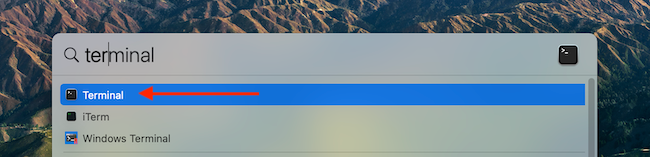
Если нужно быстро скрыть или вернуть все значки на рабочем столе macOS — откройте приложение Терминал и выполните одну команду, затем перезапустите Finder. Это безопасно и удобно для презентаций и скриншотов.
Зачем это нужно
Чистый рабочий стол выглядит аккуратно на видеозвонках и в презентациях. Вместо ручной сортировки можно временно скрыть все значки одним быстрым командным действием. Это не удаляет файлы — они остаются на диске, просто не отображаются на рабочем столе.
Краткое пояснение терминов
- Терминал: встроенное приложение для ввода команд в macOS.
- Finder: файловый менеджер macOS, который отвечает за отображение рабочего стола и окон.
- Stacks: функция macOS для автоматической группировки файлов на рабочем столе.
Шаги: как скрыть значки
- Откройте приложение Терминал через Spotlight или Launchpad.
- В Терминале введите или вставьте команду и нажмите клавишу Return (Enter):
defaults write com.apple.finder CreateDesktop false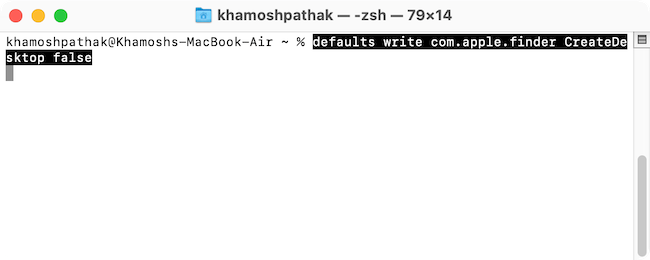
- Перезапустите Finder, чтобы изменения вступили в силу:
killall Finder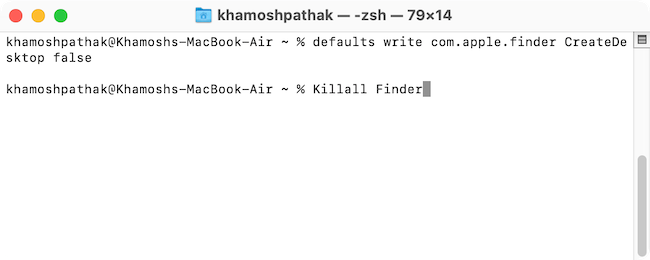
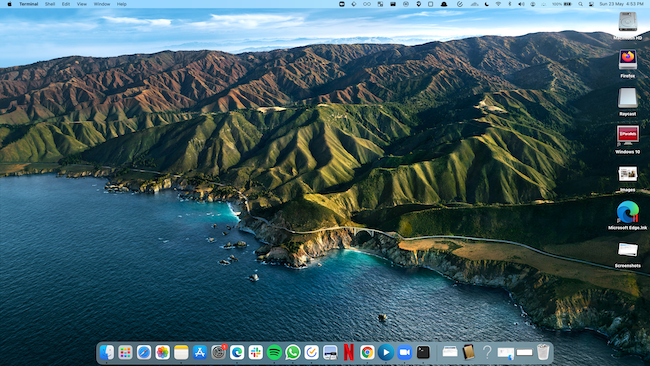
После перезапуска все значки исчезнут и рабочий стол станет пустым.

Важно: файлы не удаляются — они просто не отображаются на рабочем столе.
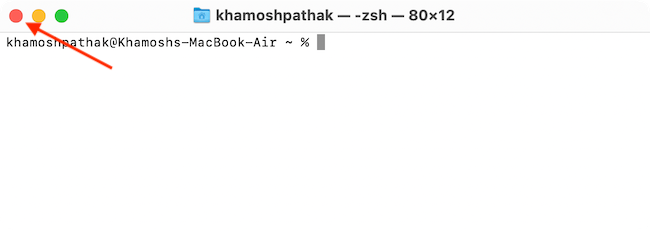
При завершении можно безопасно закрыть окно Терминала, нажав красную кнопку в левом верхнем углу.
Как вернуть значки обратно
Чтобы снова отобразить значки, откройте Терминал и выполните обратную команду, затем перезапустите Finder:
defaults write com.apple.finder CreateDesktop trueЗатем:
killall Finder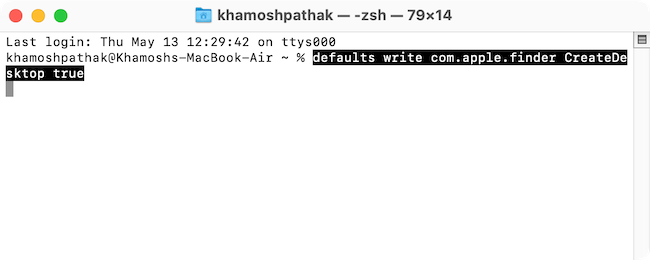
Когда Finder перезапустится, значки появятся снова.
Альтернативы и удобства
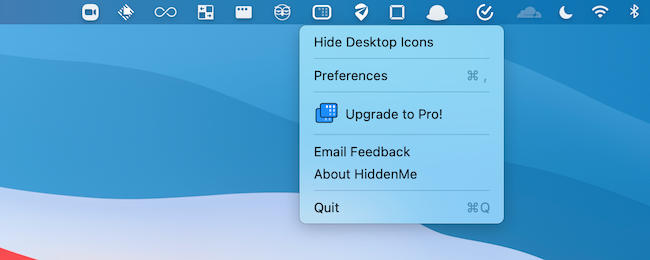
- Приложение HiddenMe: небольшая утилита в панели меню, которая скрывает значки одним кликом.
- Stacks: встроенная функция macOS для организации файлов по типу или дате — хороша, если вы хотите не скрывать, а упорядочить.
Быстрый SOP (пошаговый план) — скрыть значки за 30 секунд
- Открыть Spotlight (Cmd+Space) и набрать «Terminal».
- Вставить: defaults write com.apple.finder CreateDesktop false и нажать Return.
- Вставить: killall Finder и нажать Return.
- Закрыть Терминал.
Чтобы вернуть — выполнить тот же порядок с значением true.
Полезные сниппеты и алиасы
Добавьте в ваш файл конфигурации оболочки (~/.zshrc или ~/.bash_profile) два алиаса для быстрого переключения:
alias hide_desktop='defaults write com.apple.finder CreateDesktop false && killall Finder'
alias show_desktop='defaults write com.apple.finder CreateDesktop true && killall Finder'
После добавления выполните source ~/.zshrc (или соответствующий файл), чтобы алиасы стали доступны.
Когда этот метод не сработает
- Если учетная запись ограничена корпоративными политиками (MDM), команды могут быть заблокированы.
- Если Finder нестабилен из-за системных ошибок, перезапуск может не помочь — перезагрузите систему.
- Если вы используете сторонние лаунчеры рабочего стола, они могут переопределять отображение значков.
Критерии приёмки (тесты)
- После выполнения команд рабочий стол визуально пуст.
- Файлы остаются доступными через Finder -> Папка «Рабочий стол» (Desktop).
- После выполнения команды с true значки снова отображаются.
Роли и чеклист
- Для обычного пользователя: выполнить SOP и закрыть Терминал.
- Для администратора: проверить политику MDM, если команда не применяется.
- Для презентующего: скрыть значки перед демонстрацией и вернуть после.
Советы по безопасности
Не вставляйте в Терминал непроверенные команды из интернета. Описанные команды управляют только настройкой Finder и безопасны, но общая осторожность всегда необходима.
Короткий глоссарий
- Finder — файловый менеджер macOS.
- Терминал — приложение для ввода команд.
- Stacks — группировка файлов на рабочем столе.
Подводим итоги
Скрытие значков рабочего стола в macOS — простой, безопасный и быстрый способ подготовить компьютер к предъявлению экрана. Используйте команды в Терминале или утилиту HiddenMe для удобства. Если вы часто переключаетесь между состояниями, добавьте алиасы в профиль оболочки.
Примечание: потратьте пару минут на организацию файлов на рабочем столе — это лучший долгосрочный способ сохранить порядок.

Похожие материалы

Несколько аккаунтов Skype: Multi Skype Launcher

Журнал для работы: повысить продуктивность

Персональные звуки уведомлений на Android

Скачивание шоу Hulu для офлайн‑просмотра

Microsoft Start: персонализированная новостная лента
