
Как включить звук при подключении зарядки на MacBook Pro или Air

Быстрые ссылки
- Как включить PowerChime на MacBook Pro или Air
- Как отключить PowerChime на MacBook Pro или Air
- Зачем это нужно?
Начиная с модели MacBook 2015 года Apple добавила короткий звуковой сигнал при подключении питания — как на iPhone или iPad. На MacBook это включено по умолчанию, но на MacBook Pro и MacBook Air звук скрыт. Само приложение PowerChime.app присутствует в macOS на большинстве моделей: достаточно запустить простую команду, чтобы активировать сигнал.
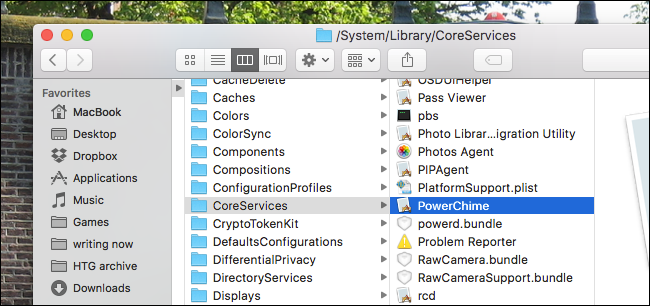
Как включить PowerChime на MacBook Pro или Air
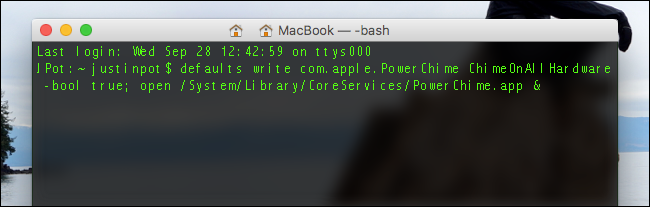
- Откройте Терминал: Приложения > Утилиты > Терминал или используйте Spotlight (Cmd+Пробел) и введите «Terminal».
- Вставьте и выполните команду ниже, затем нажмите Enter:
defaults write com.apple.PowerChime ChimeOnAllHardware -bool true; open /System/Library/CoreServices/PowerChime.app &Команды могут выглядеть как заклинание, но вот простое объяснение, как она работает:
- defaults — системная утилита для чтения/записи пользовательских настроек.
- write — указывает, что вы хотите изменить настройку.
- com.apple.PowerChime ChimeOnAllHardware -bool true — ключ и значение настройки; включает звуковой сигнал на всех устройствах.
- ; — разделитель: завершает первую команду и запускает вторую.
- open — инструктирует macOS открыть приложение.
- /System/Library/CoreServices/PowerChime.app — путь к приложению, которое воспроизводит звук.
После выполнения команды вы тут же услышите короткий сигнал, и каждый последующий раз при подключении питания ваш MacBook Pro или Air будет издавать этот звук.
Как отключить PowerChime на MacBook Pro или Air
Если сигнал вам мешает, выполните обратную команду:
defaults write com.apple.PowerChime ChimeOnAllHardware -bool false;killall PowerChimeПервая часть меняет значение на false, вторая — принудительно завершает процесс PowerChime, чтобы звук сразу прекратился.
Почему это существует
Модель MacBook 2015 года перешла на зарядку через USB Type-C, в отличие от MagSafe, который имел видимый индикатор состояния зарядки. На MacBook без MagSafe звук служит быстрой визуально-аудиальной подсказкой: заряд подключён. Поскольку PowerChime.app уже встроено в macOS, его можно активировать и на других моделях.
Фото: MarLeah Cole/Flickr
Устранение неполадок
Если после выполнения команды сигнал не появляется, проверьте по шагам:
- Проверьте правильность команды — ошибки в пробелах и символах ломают запись. Скопируйте команду точно из статьи.
- Убедитесь, что файл PowerChime.app существует:
ls -l /System/Library/CoreServices/PowerChime.appЕсли команда возвращает «No such file or directory», возможно, в вашей версии macOS путь изменён или приложение отсутствует.
- После изменения настроек иногда требуется выйти и войти в учётную запись или перезагрузить компьютер.
- Запустите «Activity Monitor»/«Монитор активности» и найдите процесс PowerChime; если он активен, можете завершить его вручную и снова открыть через open.
- Проверьте, не мешают ли сторонние утилиты управления звуком или политики компании (если это рабочий Mac).
Важно: команда изменяет пользовательские настройки. Администраторские права обычно не требуются, но в корпоративных окружениях политика может блокировать изменения.
Альтернативные подходы
Если по какой-то причине PowerChime недоступен, можно использовать сторонние инструменты для отслеживания состояния питания:
- Hammerspoon — лёгкий автматизатор для macOS. Пример логики: следить за изменением источника питания и воспроизводить звук или выводить уведомление. Установка требует Hammerspoon; примерный псевдокод (узнайте детали в документации Hammerspoon):
-- Псевдо-пример для Hammerspoon
local watcher = hs.battery.watcher.new(function()
  if hs.battery.powerSource() == "AC Power" then
    hs.sound.getByName("Submarine"):play()
  end
end)
watcher:start()- Утилиты автоматизации и скрипты (Automator, AppleScript) — можно создать фоновый агент, который реагирует на смену состояния питания.
- Готовые приложения и трекеры состояния батареи — некоторые сторонние программы предлагают уведомления при подключении к сети.
Совет: сторонние решения дают гибкость (разные звуки, логирование), но требуют настройки и доступа к фоновым процессам.
Когда это не сработает
- PowerChime.app физически отсутствует в вашей версии macOS.
- Путь к приложению изменён в новых версиях macOS.
- Корпоративные политики блокируют изменение настроек defaults.
- Команда введена с опечатками.
Если ни одна рекомендация не помогла, проверьте форумы поддержки Apple или обратитесь к администратору системы.
Критерии приёмки
- При подключении зарядного устройства MacBook воспроизводит короткий звук.
- После выключения функции звук больше не воспроизводится.
Чек‑лист для разных ролей
Для владельца (пользователь):
- Открыть Терминал.
- Выполнить команду включения.
- Подключить зарядку и убедиться в сигнале.
- При желании отключить командой выключения.
Для администратора (IT):
- Проверить наличие PowerChime.app в /System/Library/CoreServices.
- Оценить, не повлияют ли изменения на политику безопасности.
- При необходимости развернуть скрипт через MDM или конфигурационные профили.
Быстрый набор фактов
- Год: 2015 — MacBook перешёл на USB Type‑C и получил звук при подключении.
- Команда: одна строка в Терминале включает/отключает функцию.
- Локация приложения: /System/Library/CoreServices/PowerChime.app (в большинстве macOS).
FAQ
Звучит ли сигнал при каждом подключении любой зарядки?
Да — при включённой настройке PowerChime воспроизводит звук при подключении источника питания, независимо от марки зарядного устройства.
Нужны ли права администратора для включения?
Обычно нет. Команда изменяет пользовательские defaults. В управляемых средах политики могут ограничивать такие изменения.
Можно ли заменить звук на другой?
PowerChime использует встроенный звук. Для кастомных звуков используйте сторонние скрипты (Hammerspoon, Automator), которые позволяют проигрывать любые аудиофайлы.
Итог
PowerChime — простой способ получить подтверждение, что ваш MacBook Pro или Air действительно подключён к питанию. Это удобно при неряшливых розетках, проблемных кабелях или когда визуального индикатора нет. Включается и отключается одной командой в Терминале; при проблемах есть альтернативы через Hammerspoon и другие утилиты.

Похожие материалы

Несколько аккаунтов Skype: Multi Skype Launcher

Журнал для работы: повысить продуктивность

Персональные звуки уведомлений на Android

Скачивание шоу Hulu для офлайн‑просмотра

Microsoft Start: персонализированная новостная лента
