
Общий диск для Windows 7 и Ubuntu: как настроить совместное хранилище в режиме двойной загрузки
Быстрые ссылки
- Фон и ограничения
- Авто-монтирование раздела хранения (Linux)
- Настройка подпапок (Linux)
- Настройка подпапок (Windows)
Краткое описание проблемы
Если вы используете компьютер в режиме двойной загрузки (Windows 7 + Ubuntu), вам хочется, чтобы общие файлы были доступны из обеих ОС. Полное размещение /home на NTFS невозможно: NTFS не поддерживает все Unix-права и атрибуты. Зато можно вынести крупные пользовательские папки (Documents, Downloads, Music, Videos и т.д.) на отдельный NTFS-раздел и сделать его общим для обеих систем.
Важно понимать: конфигурационные файлы программ останутся в Linux /home и в Windows в профиле пользователя. Унификация настроек приложений в одной папке таким способом не получится. Зато файлы и медиа будут общими.
Почему NTFS, а не FAT32
- NTFS поддерживает большие файлы (>4 ГБ). FAT32 — нет.
- Linux умеет работать с NTFS через драйвер ntfs-3g. Это стабильный и повсеместно поддерживаемый вариант.
- NTFS лучше сохраняет метаданные, и с ним проще организовать совместный доступ.
Примечание: если диск форматирован как exFAT и у вас есть поддержка в обеих системах — тоже вариант, но в статье мы фокусируемся на NTFS как наиболее универсальном для Windows/Linux.
Рекомендуемая схема разделов
- Раздел Windows (NTFS)
- Раздел Linux (ext4 или другой совместимый с Linux)
- Большой раздел для хранения (NTFS) — либо отдельный диск
- Небольшой раздел под swap (если нужен)
Совет: при форматировании раздела хранения присвойте ему понятную метку, например storage или media. Так будет проще определить нужный UUID.
Примечание по разделам: если вы используете MBR, помните про ограничение на четыре первичных раздела. Переход на GPT снимает это ограничение.
Авто-монтирование раздела хранения (Linux)
Ниже приведён подробный план. Действуйте спокойно, выполняйте шаги последовательно и делайте резервную копию /etc/fstab перед изменениями.
Подготовка
- Установите драйвер ntfs-3g в Ubuntu. Откройте терминал и выполните:
sudo apt-get install ntfs-3gЕсли пакет уже установлен, apt сообщит об этом.
- Создайте точку монтирования. Если вы хотите, чтобы раздел появился в графических лаунчерах (Places), используйте /media. Иначе используйте /mnt.
sudo mkdir /media/storage
# или
sudo mkdir /mnt/storage
Имя папки не должно содержать пробелов. Вместо storage можно использовать другое понятное имя.
Резервная копия fstab
Перед правкой системного файла сделайте резервную копию:
sudo cp /etc/fstab /etc/fstab.backupПри необходимости восстановите копию так:
sudo cp /etc/fstab.backup /etc/fstabПолучение UUID раздела
UUID — это идентификатор раздела, который не изменится при перезагрузках и при изменении номера раздела. Узнать UUID можно командой:
sudo blkidВ выводе вы увидите строки наподобие:
/dev/sda1: UUID="23A87DBF64597DF1" TYPE="ntfs"
/dev/sda2: UUID="2479675e-2898-48c7-849f-132bb6d8f150" TYPE="ext4"
/dev/sda5: UUID="66E53AEC54455DB2" LABEL="storage" TYPE="ntfs"
/dev/sda6: UUID="05bbf608-87fa-4473-9774-cf4b2602d8d6" TYPE="swap"
Найдите строку с меткой вашего раздела и скопируйте UUID.
Правка /etc/fstab
Откройте /etc/fstab в редакторе от имени администратора. В примере мы используем gedit через polkit:
gedit admin:///etc/fstabДобавьте в конец файла две строки: комментарий и запись монтирования. Подставьте свой UUID и точку монтирования.
# storage mount
UUID=66E53AEC54455DB2 /media/storage ntfs-3g auto,user,rw 0 0
Пояснения к опциям:
- auto — пробует монтировать при загрузке;
- user — позволяет обычным пользователям монтировать и видеть раздел;
- rw — чтение и запись;
- 0 0 — не выполнять проверку через fsck при загрузке (NTFS лучше проверять в Windows).
Сохраните файл и перезагрузите систему. Если при загрузке раздел не монтируется, восстановите прежний /etc/fstab из резервной копии.

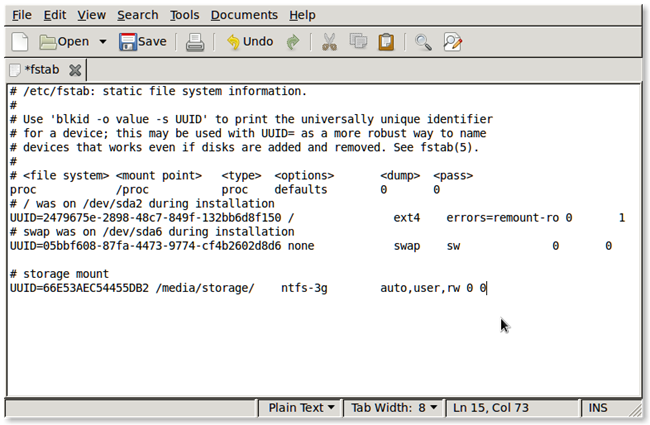
Если всё сделано правильно, в файловом менеджере Ubuntu появится точка монтирования storage или другое имя, которое вы задали. Если раздел не виден — проверьте правильность UUID и синтаксис в /etc/fstab.
Настройка подпапок Linux
После монтирования нужно направить «особые» папки пользователя на соответствующие папки на разделе хранения. Для этого редактируем файл user-dirs.dirs в каталоге пользователя.
Откройте файл:
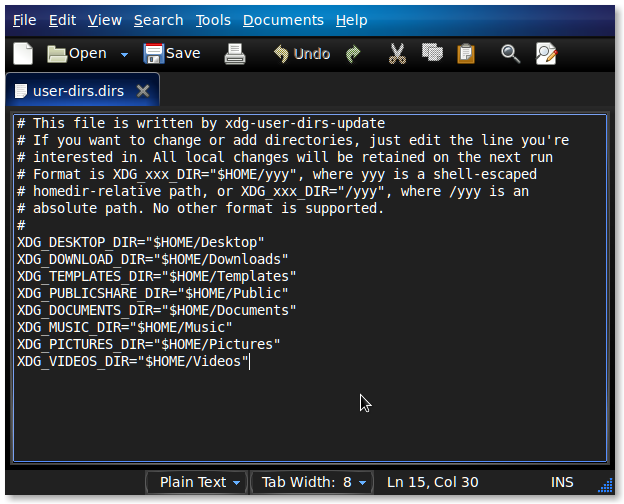
gedit ~/.config/user-dirs.dirsВ этом файле перечислены пути для специальных папок. По умолчанию они выглядят так:
XDG_DESKTOP_DIR="$HOME/Desktop"
XDG_DOWNLOAD_DIR="$HOME/Downloads"
XDG_TEMPLATES_DIR="$HOME/Templates"
XDG_PUBLICSHARE_DIR="$HOME/Public"
XDG_DOCUMENTS_DIR="$HOME/Documents"
XDG_MUSIC_DIR="$HOME/Music"
XDG_PICTURES_DIR="$HOME/Pictures"
XDG_VIDEOS_DIR="$HOME/Videos"
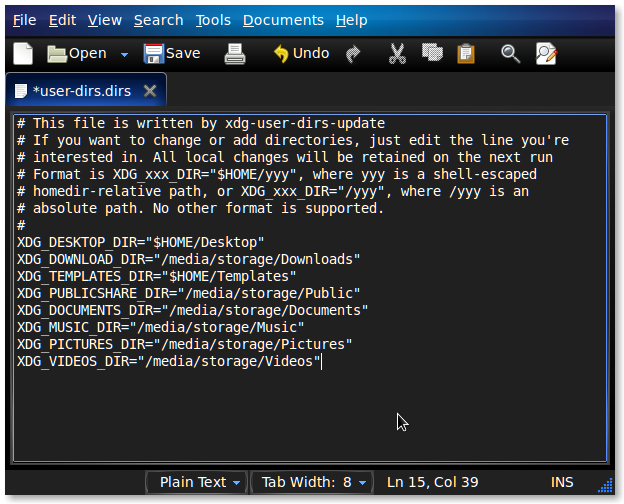
Замените значения на абсолютные пути к разделу хранения. Пример:
XDG_DESKTOP_DIR="$HOME/Desktop"
XDG_DOWNLOAD_DIR="/media/storage/Downloads"
XDG_TEMPLATES_DIR="$HOME/Templates"
XDG_PUBLICSHARE_DIR="/media/storage/Public"
XDG_DOCUMENTS_DIR="/media/storage/Documents"
XDG_MUSIC_DIR="/media/storage/Music"
XDG_PICTURES_DIR="/media/storage/Pictures"
XDG_VIDEOS_DIR="/media/storage/Videos"
Создайте соответствующие папки на разделе хранения, если их ещё нет:
sudo mkdir -p /media/storage/Downloads /media/storage/Documents /media/storage/Music /media/storage/Pictures /media/storage/Videos /media/storage/Public
sudo chown yourusername:yourusername /media/storage/*
Замените yourusername на своё имя пользователя. Если вы указали опцию user в /etc/fstab, доступ к этим папкам будет у пользователей.
После редактирования сохраните файл. Возможно, потребуется выйти из сессии и войти снова или перезагрузить систему, чтобы изменения вступили в силу.
Важно: папка Desktop обычно лучше оставить в локальном /home, так как её синхронизация и структура ярлыков может различаться между ОС.
Настройка подпапок в Windows
- Загрузитесь в Windows.
- Откройте «Мой компьютер» и найдите раздел storage (он будет с буквой диска, например E:).
- Создайте на нём папки Downloads, Documents, Music и т.д., если они ещё не созданы.
- В Windows 7 используйте встроенные Библиотеки (Libraries) для объединения папок с раздела хранения и локальных папок профиля.
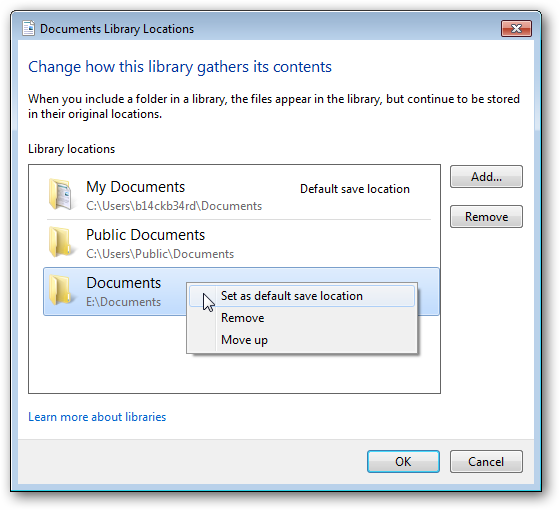
Подробно: откройте библиотеку «Документы», нажмите «Включить папку в библиотеку» и добавьте E:\Documents (замените букву на свою). Повторите для «Музыки», «Изображений», «Видео» и «Загрузок».
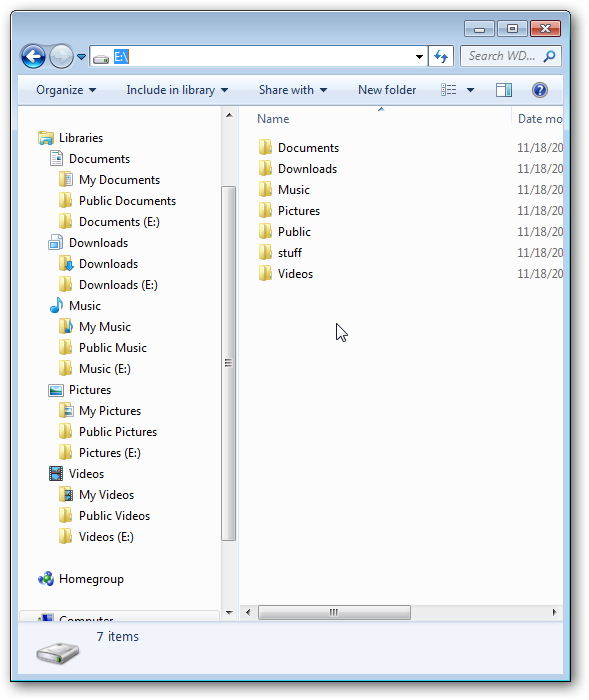
Чтобы сделать папку библиотеки местом сохранения по умолчанию, выберите добавленную папку в списке и нажмите «Сделать местом по умолчанию».
Последний шаг — смените директорию загрузок в браузерах на библиотечную папку или прямо на E:\Downloads.
Проверочные тесты и критерии приёмки
Критерии приёмки:
- Раздел автоматически монтируется в Ubuntu при загрузке.
- Папки Downloads/Documents/Music/Pictures/Videos доступны и из Ubuntu, и из Windows.
- Файлы, записанные из одной ОС, видны и доступны из другой.
- Нет ошибок в /etc/fstab и система загружается корректно.
Проверочные тесты:
- Перезагрузите в Ubuntu. Убедитесь, что /media/storage смонтирован и доступен.
- Создайте файл /media/storage/Downloads/test-ubuntu.txt. Перезагрузитесь в Windows и проверьте наличие файла.
- Создайте файл E:\Downloads\test-windows.txt в Windows. Загрузитесь в Ubuntu и убедитесь, что файл виден.
- Откройте несколько больших файлов (>1 ГБ) и посмотрите, нет ли проблем с чтением/записью.
Если какой-либо шаг не прошёл — проверьте журнал загрузки и /etc/fstab на синтаксические ошибки.
Как откатить изменения (rollback)
- Верните /etc/fstab из резервной копии:
sudo cp /etc/fstab.backup /etc/fstab
sudo reboot- Если вы изменяли ~/.config/user-dirs.dirs, верните старый файл или восстановите значения на $HOME.
- Убедитесь, что все нужные данные скопированы или сохранены, прежде чем удалять разделы.
Когда это не сработает — ограничения и подводные камни
- Нельзя использовать NTFS как /home полностью. Конфигурации Linux останутся в /home.
- Права и символические ссылки работают по-разному в NTFS и ext4.
- Если Windows «жёстко» был завершён некорректно (гибернация или Fast Boot), NTFS-раздел может быть помечен как «нечистый», и монтирование в Linux будет запрещено. Всегда корректно завершайте работу Windows.
- Возможные проблемы с кодировкой имён файлов (редко, но бывает при нестандартных локалях).
- Производительность: чтение/запись через ntfs-3g может быть немного медленнее, чем на родной FS Linux.
Альтернативные подходы
- Использовать сетевое хранилище (NAS) и монтировать его в обеих ОС. Плюс: централизованное хранение, доступ с других устройств. Минус: требуется сеть и настройка.
- Хранить только медиа на отдельном разделе, а документы синхронизировать через облако (Dropbox, Nextcloud, Google Drive). Плюс: резервирование и доступ с мобильных устройств. Минус: зависит от интернета и политики конфиденциальности.
- Использовать виртуальную машину: запустите Windows в VM под Linux или наоборот и шарьте папки между хостом и гостем. Это удобно, но требует ресурсов.
Ментальные модели и эвристики при принятии решения
- Разделите данные на «конфигурации» и «контент». Конфигурации остаются в профиле ОС. Контент выносите на общий раздел.
- Если вы цените целостность прав и симлинков, храните важные рабочие данные на ext4 в Linux и используйте синхронизацию/шары для доступа из Windows.
- Для медиа и документов универсальный NTFS-раздел — простое и практичное решение.
Мини‑методология настройки (шаблон действий)
- Подготовка: резервные копии важных данных.
- Форматирование раздела как NTFS и установка метки (например storage).
- Установка ntfs-3g в Linux и создание точки монтирования.
- Получение UUID и правка /etc/fstab.
- Создание подпапок и правление ~/.config/user-dirs.dirs.
- Настройка библиотек Windows и изменение папок загрузки в браузерах.
- Проверка работы и тесты на чтение/запись.
- Документирование и создание резервных копий конфигурационных файлов.
Ролевые чек-листы
Для домашнего пользователя:
- Сделать бэкап важных файлов.
- Присвоить разделу понятную метку при форматировании.
- Установить ntfs-3g и добавить запись в /etc/fstab.
- Настроить user-dirs.dirs.
- Добавить папки в библиотеки Windows и поменять папку загрузок в браузерах.
Для системного администратора:
- Проверить целостность разделов и метаданные.
- Настроить правильные права доступа и пользователей.
- Настроить мониторинг SMART для диска хранения.
- Создать SOP для восстановления /etc/fstab и user-dirs.dirs.
Советы по безопасности и отказоустойчивости
- Регулярно делайте резервные копии важных данных на отдельный носитель или в облако.
- Избегайте включения гибернации в Windows: это блокирует NTFS-раздел для монтирования в Linux.
- Проверяйте диск в Windows с помощью chkdsk при обрывках или подозрениях на ошибки.
- Разграничьте права доступа к папкам, если к машине имеют доступ несколько пользователей.
Частые ошибки и их исправление
Ошибка: система не загружается после правки /etc/fstab.
Решение: загрузитесь в режим восстановления или с Live-USB, смонтируйте корневой раздел и восстановите копию fstab:
sudo cp /etc/fstab.backup /etc/fstabОшибка: раздел не монтируется — сообщение «The NTFS partition is in an unsafe state».
Решение: загрузитесь в Windows и выполните полное завершение работы (не гибернацию). Отключите Fast Startup. Запустите chkdsk E: /f для проверки раздела.
Ошибка: права доступа не те, что ожидались.
Решение: в /etc/fstab можно указывать дополнительные опции, например uid=1000,gid=1000,umask=0022 для управления владельцем и маской доступа. Но помните, что NTFS не поддерживает unix-стиль прав в полном объёме.
Пример записи в /etc/fstab с явным UID/GID
Если вы хотите, чтобы все файлы на разделе принадлежали определённому пользователю, используйте опции uid и gid:
UUID=66E53AEC54455DB2 /media/storage ntfs-3g defaults,uid=1000,gid=1000,dmask=0022,fmask=0111 0 0Где uid=1000 и gid=1000 — ваш пользователь и группа. dmask задаёт маску папок, fmask — маску файлов.
Небольшая таблица сравнения вариантов
- NTFS: совместимость с Windows, большие файлы, нужно ntfs-3g в Linux.
- FAT32: простота, но ограничение 4 ГБ на файл, не рекомендуется для больших медиа.
- exFAT: работает с большими файлами, требует драйверов на Linux.
- Сетевой диск (SMB/NFS): централизовано, зависит от сети.
Рекомендации по миграции данных
- Скопируйте данные со старых папок в новые папки на разделе хранения. Не удаляйте старые папки, пока не убедитесь, что всё работает.
- Проверьте права и целостность файлов после копирования.
- После успешной проверки можно удалить старые локальные копии, если нужно освободить место.
Примеры команд для типичных операций
Копирование содержимого папки Downloads в новое место:
rsync -av --progress ~/Downloads/ /media/storage/Downloads/Проверка списка точек монтирования и UUID:
lsblk -f
sudo blkid
Права на папки:
sudo chown -R yourusername:yourusername /media/storage/Downloads
sudo chmod -R 0755 /media/storage/Downloads
Дополнительные идеи и расширения
- Сделать резервное копирование общего раздела по расписанию (cron + rsync или специальная программа).
- Развернуть Nextcloud на домашнем сервере и синхронизировать важные папки между устройствами.
- Настроить SMB-шару на Linux для доступа с других компьютеров в сети (включая Windows).
Часто задаваемые вопросы
Q: Можно ли использовать этот метод для синхронизации настроек программ?
A: Нет. Файлы конфигурации приложений обычно зависят от формата и прав. Их нельзя безопасно хранить на NTFS и ожидать, что обе ОС будут одинаково работать с ними.
Q: Что делать, если Windows использует гибернацию?
A: Отключите гибернацию и Fast Startup в Windows. Иначе NTFS-раздел будет помечен как «нечистый», и Linux не сможет монтировать его в режиме записи.
Q: Можно ли использовать GPT вместо MBR?
A: Да. GPT снимает ограничение на четыре первичных раздела и рекомендуется для современных систем.
Итог и рекомендации
Эта схема — практичный компромисс. Она не делает одной ОС «главной» для конфигов. Зато она даёт простую и надёжную единую область для медиа и документов. Если вы цените простоту и совместимость с Windows, используйте NTFS и следуйте шагам выше.
Важно: перед началом работ создайте резервные копии и документируйте изменения в конфигурации. Это сэкономит часы при откате и устранении непредвиденных проблем.
Если у вас есть свои приемы или улучшения этой схемы — поделитесь ими. Обмен опытом помогает сделать работу с двойной загрузкой проще и безопаснее.

Похожие материалы

Несколько аккаунтов Skype: Multi Skype Launcher

Журнал для работы: повысить продуктивность

Персональные звуки уведомлений на Android

Скачивание шоу Hulu для офлайн‑просмотра

Microsoft Start: персонализированная новостная лента
