
Как группировать окна по приложениям в Mission Control на Mac
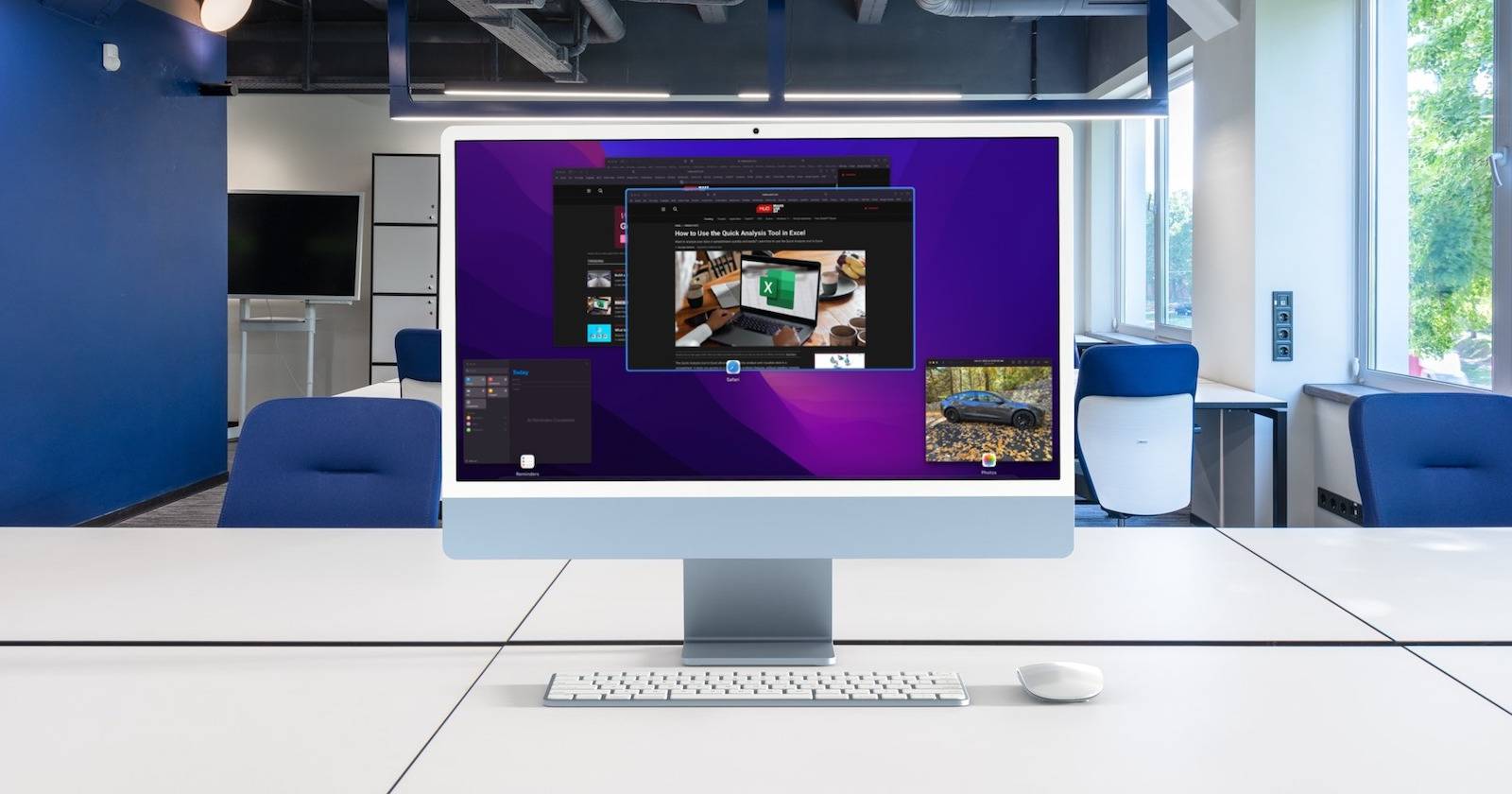

Содержать рабочий стол в порядке — простая и эффективная привычка. Одно из лёгких и полезных изменений в macOS — разрешить Mission Control автоматически группировать окна по приложениям. Ниже — пошаговая инструкция, пояснение, когда это полезно, альтернативы и практические рекомендации по внедрению в рабочий процесс.
Как включить группировку окон в Mission Control
Включение этой опции занимает минуту и делается через Системные настройки.
- Откройте меню Apple и выберите «Системные настройки».
- В боковой панели выберите «Рабочий стол и Dock».
- Прокрутите вниз до блока Mission Control.
- Переключите опцию «Сгруппировать окна по приложениям» в положение «Вкл.».
После включения опции окна начнут отображаться сгруппированными по приложениям при следующем вызове Mission Control.
Почему это полезно
- Упрощённый обзор: вместо множества отдельных миниатюр вы видите группы, соответствующие приложениям.
- Быстрое переключение: легче найти нужное окно, особенно если одновременно открыто много документов или вкладок.
- Предсказуемая организация: одинаковые приложения собираются вместе, снижая визуальный шум.
Эта настройка особенно помогает, если вы регулярно работаете с несколькими окнами одних и тех же приложений — например, редактор кода + терминал + браузер, или несколько документов Pages/Word.
Когда группировка может не подойти
- Если вы хотите видеть все окна в линеечном виде (каждое окно отдельно) для точного расположения.
- Если вы используете приложения, которые часто открывают множество легковесных окон, и вам удобнее иметь каждое окно отдельно.
- При использовании сторонних менеджеров окон, которые реализуют собственную логику группировки или плиток — их поведение может конфликтовать с Mission Control.
Важно протестировать поведение в вашем реальном рабочем потоке несколько дней, прежде чем считать настройку окончательной.
Альтернативные способы управления окнами
- Stage Manager: выводит приложения в боковую панель, помогает фокусироваться на одной задаче и быстро переключаться между наборами приложений.
- Горячие клавиши и горячие углы: быстрый доступ к Mission Control и другим функциям управления рабочим столом.
- Сторонние утилиты (Magnet, Rectangle, Moom): предлагают точную свёртку и привязку окон по сетке.
- Spaces (виртуальные рабочие столы): разделение рабочих зон по задачам или проектам.
Выбор зависит от характера задач: для фокусной работы чаще выбирают Stage Manager или Spaces, для организации множества окон — группировку в Mission Control.
Быстрая методика внедрения (минимальная практика за 7 дней)
День 1–2: Включите опцию и используйте обычный режим работы.
День 3–4: Оцените, стало ли быстрее находить окна; отметьте типы приложений, где группировка помогает/мешает.
День 5–7: Добавьте альтернативы (Stage Manager или утилиту управления окнами) и выберите наиболее удобную комбинацию.
Совет: включите или отключите опцию на неделю, чтобы почувствовать реальные изменения.
Ролевые чек‑листы для настройки
Разработчик:
- Включить группировку.
- Проверить переключение между несколькими редакторами и терминалами.
- Оценить, не мешает ли группировка использованию сторонних оконных менеджеров.
Дизайнер:
- Включить группировку.
- Открыть прототипы, графический редактор и браузер — проверить видимость миниатюр.
- Решить, нужно ли оставить отдельные окна вне групп.
Офисный работник:
- Включить группировку.
- Оценить работу с несколькими документами и почтой.
- При необходимости разбить по Spaces (рабочие столы) для разных типов задач.
Критерии приёмки
- При вызове Mission Control окна одного приложения отображаются как группа с иконкой приложения.
- Переключение между окнами внутри группы работает ожидаемо.
- Поведение сохраняется после перезагрузки и при переключении пользователей.
Факто‑бокс — ключевые наблюдения
- Простая настройка в Системных настройках.
- Помогает сократить визуальный шум при множестве открытых окон.
- Не конфликтует с базовыми функциями macOS, но может пересекаться со сторонними менеджерами окон.
Набор действий для отката изменений
- Откройте «Системные настройки» → «Рабочий стол и Dock».
- Отключите «Сгруппировать окна по приложениям».
- При необходимости проверьте настройки сторонних приложений для управления окнами и сбросьте их.
Глоссарий (одна строка каждое понятие)
- Mission Control — встроенный обзор открытых окон и рабочих столов в macOS.
- Stage Manager — режим macOS для управления наборами приложений и фокусировки на текущей задаче.
- Spaces — виртуальные рабочие столы в macOS, помогающие разделять рабочие контексты.
Краткое резюме
Группировка окон по приложениям в Mission Control — быстрый способ привести в порядок рабочий стол и ускорить поиск нужных окон. Попробуйте включить опцию и протестировать её в своём рабочем процессе; при необходимости комбинируйте с Stage Manager или сторонними утилитами.
Важно: это простая и обратимая настройка — если она не подходит, её легко отключить.
Заметки: протестируйте поведение при ежедневном использовании и поищите сочетания инструментов (Spaces, Stage Manager, утилиты сторонних разработчиков), которые лучше всего соответствуют вашему стилю работы.

Похожие материалы

Несколько аккаунтов Skype: Multi Skype Launcher

Журнал для работы: повысить продуктивность

Персональные звуки уведомлений на Android

Скачивание шоу Hulu для офлайн‑просмотра

Microsoft Start: персонализированная новостная лента
