
Группировка строк в Excel — быстро и просто

Быстрые ссылки
- Как группировать строки в Excel
- Как свернуть сгруппированную строку
- Как использовать подгруппы, дополнительные группы и промежуточные итоги
- Как разгруппировать строки в Excel
Короткое объяснение терминов
- Группа: набор соседних строк, которые можно свернуть или развернуть одним кликом.
- Подгруппа: группа внутри другой группы (вложенная структура).
- Промежуточные итоги: автоматические вычисления (сумма, среднее и т. п.) при создании групп.
Как группировать строки в Excel
- Выделите соседние строки, которые нужно сгруппировать. Это можно сделать, протянув курсор по номерам строк слева или выбрав первую строку, удерживая Shift и кликнув по последней.
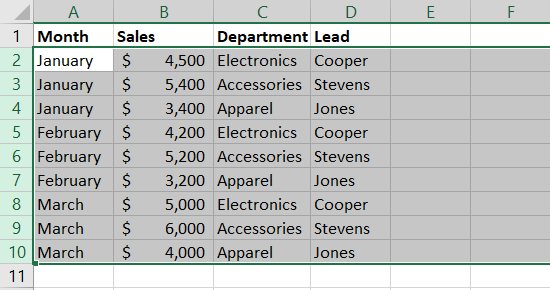
Перейдите на вкладку «Данные» на ленте.
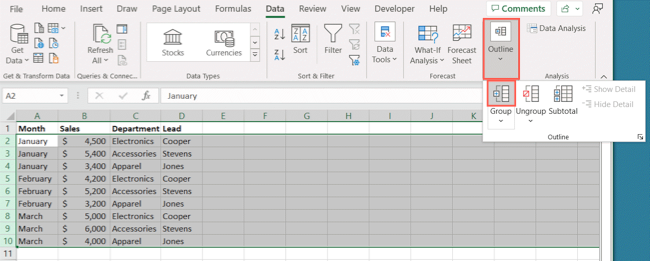
В блоке «Структура» нажмите стрелку раскрытия меню и выберите «Группировать».
Выбранные строки объединятся в группу. Слева появится панель с кнопками уровнями группы.
Как свернуть или развернуть сгруппированные строки
Обратите внимание на вертикальную панель слева от строк. Там появляются кнопки и цифровые маркеры для управления отображением.
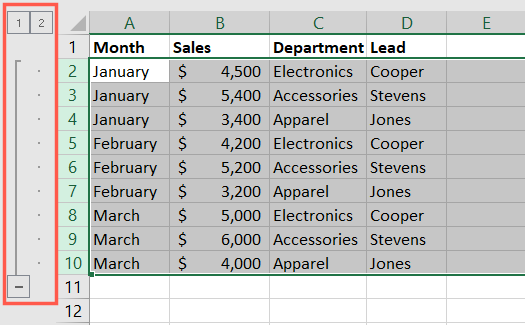
- Для сворачивания нажмите на «-» или кнопку с номером уровня, соответствующим текущему виду.
- Для разворачивания нажмите на «+».
Совет: кнопки уровней упрощают переключение между полным и свёрнутым видом при нескольких уровнях вложенности.
Как использовать подгруппы, дополнительные группы и промежуточные итоги
Вы можете создать несколько уровней групп, подгруппы и одновременно добавить промежуточные итоги.
- Разверните родительскую группу (если она уже создана).
- Выделите строки, которые должны стать подгруппой, и выполните те же шаги: Данные → Структура → Группировать.
При создании подгруппы вы увидите дополнительный уровень кнопок «+» и «-» и цифровые маркеры (например, 1, 2, 3) для управления каждым уровнем.
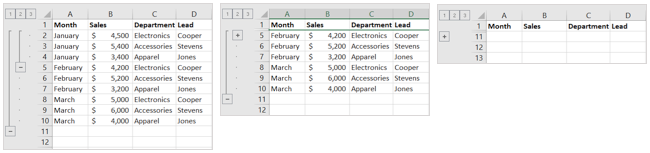
Чтобы создать ещё одну независимую группу на листе, выделите другой набор строк и повторите шаги. Не размещайте две группы непосредственно рядом: Excel объединит их в одну группу. Оставьте пустую строку между группами или создайте подгруппу.
Промежуточные итоги при группировке
Если нужно одновременно получить расчёты (суммы, средние и т. п.), используйте инструмент «Промежуточные итоги».
- Выделите весь диапазон строк, который должен попасть в группировку с итогами.
- Перейдите на вкладку «Данные» → «Структура» → «Промежуточные итоги».
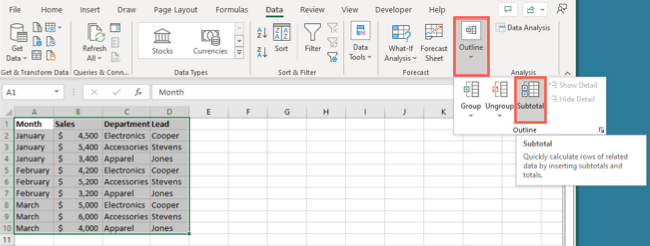
- В окне «Промежуточные итоги» выберите:
- По какому полю группировать,
- Какую функцию использовать (СУММ, СРЗНАЧ и т. п.),
- По каким столбцам подсчитывать значения.
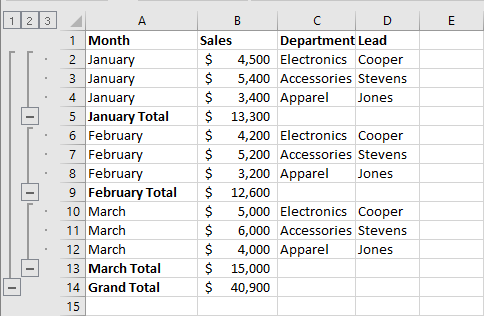
- Нажмите «ОК». Excel автоматически создаст группы и вставит строки с итогами и общий итог внизу.
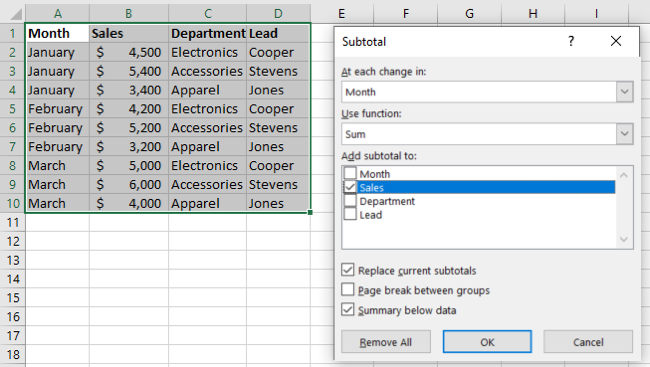
Итоговые строки помечены и остаются видимыми при свёрнутых группах в зависимости от выбранных настроек.
Как разгруппировать строки в Excel
Чтобы удалить группировку полностью или частично, выполните следующие шаги:
- Выделите строки группы, которые хотите разгруппировать.
- Перейдите на вкладку «Данные» → «Структура» → «Разгруппировать».
После этого выбранные строки вернутся в обычный вид.
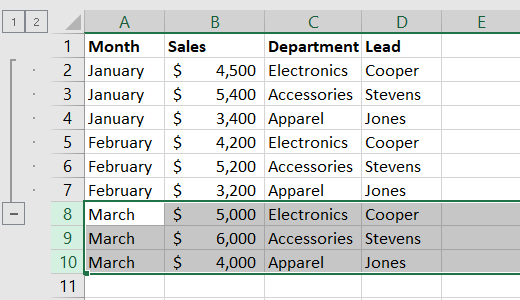
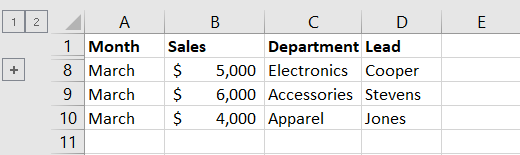
Вы можете удалить только часть строк из группы. Например, если группа включает строки 2–10, вы можете выделить 8–10 и выбрать «Разгруппировать». Эти строки покинут группу, а остальные останутся.
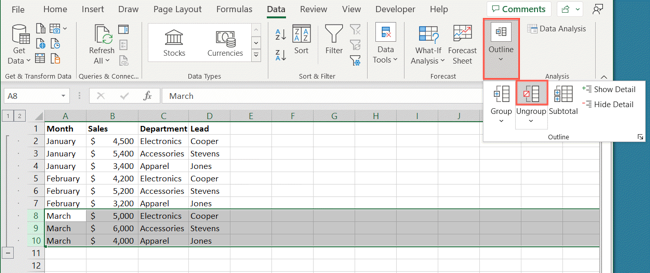
Результат: некоторые строки удалены из группы, а остальные можно сворачивать и разворачивать как прежде.
Полезные советы и распространённые ошибки
- Оставляйте хотя бы одну пустую строку между двумя отдельными группами, если не хотите, чтобы Excel объединил их.
- Если кнопки уровней не отображаются, проверьте, не скрыты ли строки или не выключено ли отображение структуры на ленте.
- При использовании промежуточных итогов убедитесь, что ваши данные отсортированы по полю, по которому вы хотите сгруппировать — иначе подгруппы и итоги получатся неверными.
- Для печати удобнее свернуть ненужные уровни перед печатью, чтобы уменьшить количество страниц.
Когда группировка не подходит
- Если вам нужно временно скрыть строки по сложному условию (несколько фильтров или вычисляемые условия), лучше использовать фильтры или условное форматирование вместе с фильтрами.
- Если структура часто меняется и требуется гибкая сегментация, рассмотрите использование сводных таблиц или отдельных листов.
Альтернативные подходы
- Фильтры: быстрый способ скрывать строки по условиям без изменения структуры.
- Сводные таблицы: если нужна агрегация и быстрая смена уровней детализации.
- VBA/макросы: для автоматической группировки по сложным правилам или при регулярных обновлениях данных.
Чек-лист по ролям
- Для аналитика:
- Убедиться, что данные корректно отсортированы перед созданием промежуточных итогов.
- Проверить формулы на итоговых строках.
- Для администратора отчётов:
- Настроить шаблон листа с уровнями группировки.
- Документировать, какие уровни отвечают за какие срезы данных.
- Для пользователя/менеджера:
- Перед печатью свернуть лишние уровни.
- Проверить, видны ли нужные итоговые строки.
Краткая методология (быстрый SOP)
- Подготовьте данные: удалите пустые заголовки, отсортируйте по ключевому полю.
- Выделите диапазон строк.
- Данные → Структура → Группировать.
- При необходимости добавьте промежуточные итоги.
- Проверьте результаты и сохраните версию файла.
Диаграмма принятия решения
flowchart TD
  A[Нужно свернуть/скрыть строки?] -->|Да| B{Данные отсортированы?}
  B -->|Да| C[Использовать группировку]
  B -->|Нет| D[Отсортировать или использовать фильтр]
  A -->|Нет| E[Не требуется]
  C --> F{Требуются итоги?}
  F -->|Да| G[Промежуточные итоги]
  F -->|Нет| H[Просто группа]
Часто задаваемые вопросы
Как создать несколько уровней вложенности?
Создайте первую (внешнюю) группу. Разверните её, выделите часть строк внутри и снова выберите «Группировать». Повторите для каждого уровня.
Можно ли группировать несоседние строки?
Нет — инструмент группировки работает только с соседними строками. Для несмежных диапазонов используйте сокрытие строк вручную или макросы.
Как удалить все группы на листе?
Выделите весь лист (Ctrl+A), затем Данные → Структура → Разгруппировать. Это снимет все уровни группировки.
Критерии приёмки
- Группы корректно создаются для выделенных смежных строк.
- Кнопки уровней отображаются слева и управляют всем диапазоном.
- При использовании промежуточных итогов суммы/средние соответствуют выбранной функции.
Итог
Группировка строк в Excel — простой способ управлять видимостью больших таблиц. Инструмент подходит для структурированных отчётов, а промежуточные итоги добавляют удобную агрегацию. Если нужны гибкие условия фильтрации или нестандартные диапазоны — подумайте о фильтрах, сводных таблицах или макросах.
Дополнительные инструкции: как вставить несколько строк и как перемещать строки в Excel.
FAQ schema
Ниже приведены ответы на распространённые вопросы по группировке строк. Они дублируют раздел «Часто задаваемые вопросы» выше.

Похожие материалы

Несколько аккаунтов Skype: Multi Skype Launcher

Журнал для работы: повысить продуктивность

Персональные звуки уведомлений на Android

Скачивание шоу Hulu для офлайн‑просмотра

Microsoft Start: персонализированная новостная лента
