
Как получить бесплатный SSL и установить его на сайт

К чему нужен SSL кратко
SSL (Secure Sockets Layer) — протокол шифрования каналов связи. Он защищает передаваемые данные от перехвата и подмены. Коротко: SSL шифрует логины, куки и платежную информацию, что особенно важно при подключении через общедоступные Wi‑Fi сети.
Важно: SSL не защищает сайт от уязвимостей приложений или утечки данных на сервере — он защищает только транспорт.
Основные варианты применения
- Защита панели входа и форм.
- Шифрование страниц с персональными данными и платежной информацией.
- Повышение доверия пользователей (блок с замком в браузере).
Получение бесплатного SSL (пошагово)
Ниже описан адаптированный процесс, как это было в StartSSL (оригинальный пример). Многие шаги схожи и для других бесплатных центров сертификации.
Регистрация и подтверждение почты
- Заполните форму регистрации: ФИО/название организации, адрес, телефон — поля обязательны.
- На указанный email придёт письмо с проверочным кодом. Введите код в форму в течение срока действия письма.
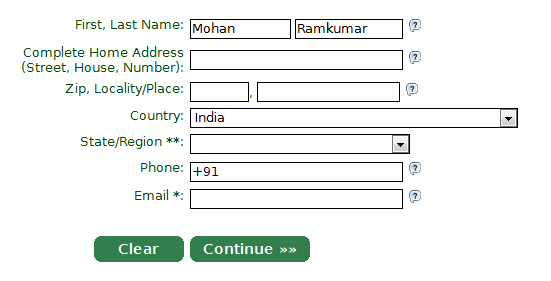
Примечание: в оригинальном процессе письмо могло прийти быстро, но срок действия подтверждения обычно ограничен (например, 24 часа). Действуйте оперативно.
Верификация аккаунта и ожидание
После ввода кода часто идёт ручная или полуавтоматическая проверка со стороны CA. В оригинальном примере ожидание заняло от нескольких минут до нескольких часов.
Установка сертификата в браузере и создание ключа
- После подтверждения аккаунта выберите тип сертификата (в примере — Webserver).
- Сгенерируйте приватный ключ: при создании укажите надёжный пароль.
- Выберите длину ключа (128/256 бит в исходном примере — это указывает на длину симметричной сессии; для асимметричных ключей обычно используются 2048/4096 бит).
- Скопируйте закодированный сертификат в текстовый файл и сохраните как ssl.crt.
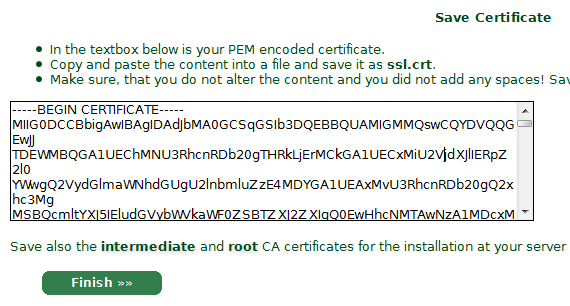
Совет: скачайте и сохраните также intermediate и root сертификаты в ту же папку.
Аутентификация пользователем через сертификат
После установки сертификата в браузере вы сможете пройти аутентификацию без пароля — идентификация происходит по приватному ключу. Обязательно сделайте резервную копию приватного ключа и храните её в надёжном месте.
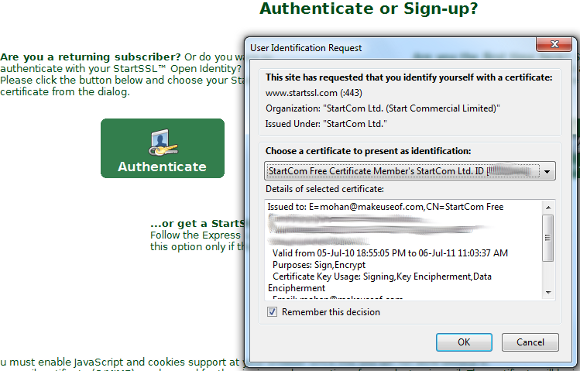
Важно: потеря приватного ключа означает потерю доступа к связанному сертификату; компрометация ключа — повод немедленно отзывать сертификат.
Валидация домена и почты
- В разделе Validations Wizard выберите «валидация домена».
- Введите домен и привяжите к нему email-адрес для подтверждения владения.
- После подтверждения email домен считается валидированным.
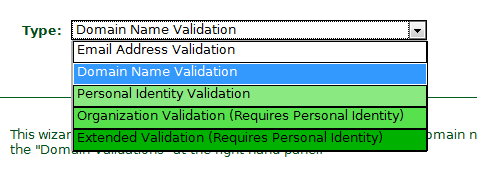
Ограничение бесплатного варианта: в описанном процессе требуется повторять валидацию каждые 30 дней. Для других CA сроки и требования могут отличаться.
Мастер сертификата и файлы
Выбрали Webserver, указали пароль для приватного ключа и обязательный субдомен. Сертификат поддерживает основной домен и субдомен.
На странице мастера скопируйте содержимое сертификата в файл ssl.crt и скачайте ca.pem и sub.class1.server.ca.pem — положите все файлы в одну папку.
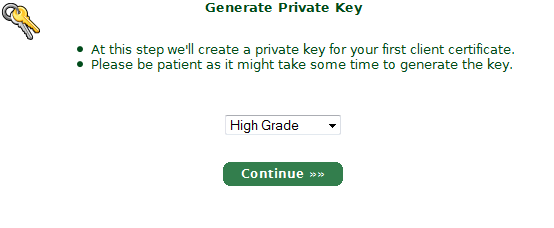
Загрузка и настройка на сервере
- Перейдите в раздел «How to Install» или FAQ и выберите ваш сервер (например, Apache).
- Скопируйте рекомендуемые строки для httpd.conf или ssl.conf и адаптируйте пути к файлам сертификатов.
- На сервер загрузите файлы ssl.crt, приватный ключ (ssl.key) и промежуточные ca.pem.
- Перезапустите веб‑сервер и проверьте работу HTTPS.
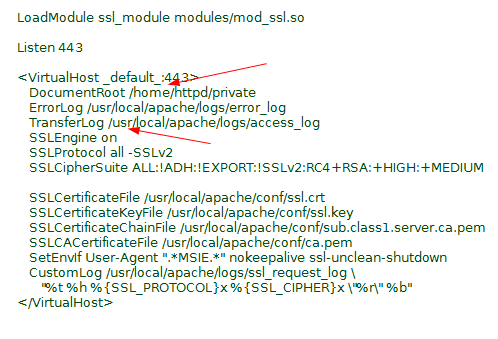
Совет: проверьте конфигурацию с помощью внешних сервисов проверки SSL и локально с curl: curl -Iv https://вашдомен
Контрольный список при установке
- Скопирован ssl.crt в каталог веб‑сервера.
- Приватный ключ хранится отдельно и защищён паролем.
- Промежуточные сертификаты установлены и связаны.
- Веб‑сервер перезапущен без ошибок.
- HTTPS отвечает корректно и показывает замок в браузере.
Обновление и продление валидации
Для бесплатных сертификатов иногда требуется периодическое повторное подтверждение владения (в примере — каждые 30 дней). Рекомендации:
- Настройте напоминания за 7 и 2 дня до окончания срока валидации.
- Подготовьте заранее доступ к почте, указанной в валидации.
- Для сайтов с критичностью выберите автоматизированный CA (см. раздел «Альтернативы»).
Когда бесплатный SSL не подходит (контрпример)
- Вы управляете крупным интернет-магазином или банком: коммерческий SLA и расширенные гарантии от платного CA важны.
- Нужны расширенные уровни проверки (OV/EV) и отображение организации в сертификате.
- Нужна автоматизация продления без вмешательства — некоторые бесплатные CA имеют ограничения.
Альтернативные подходы
- Let’s Encrypt — бесплатный ACME CA с автоматическим продлением через certbot. Хорош для автоматизации и массового развертывания.
- Cloudflare — бесплатный проксированный SSL, даёт HTTPS без установки сертификатов на хосте (см. настройки SSL/TLS в панели Cloudflare).
- Другие бесплатные сервисы: ZeroSSL, некоторые хостеры предоставляют бесплатные сертификаты в панели управления.
Важно выбирать альтернативу в зависимости от требований к автоматизации, уровню проверки и поддержке.
Рекомендации по безопасности (жёсткая версия)
- Храните приватный ключ в зашифрованном хранилище (например, аппаратный HSM или защищённый USB‑накопитель).
- Ограничьте доступ к каталогу с ключами и сертификатами правами только root/администратор.
- Регулярно обновляйте TLS библиотеку сервера (OpenSSL, LibreSSL) и используйте актуальные протоколы (TLS 1.2+, предпочтительно TLS 1.3).
- Отключите старые шифры (RC4, SSLv3, TLS 1.0/1.1, слабые DH/RC4) и включите сильные наборы шифров.
- Настройте HTTP Strict Transport Security (HSTS) с разумным max‑age после полной проверки HTTPS.
- Включите OCSP Stapling для ускорения проверки отзыва сертификата.
Роли и их чек‑листы
- Владелец сайта/блогер:
- Зарегистрировать почту и подтвердить домен.
- Сохранить резервную копию ключа в безопасном месте.
- Настроить напоминания о продлении валидации.
- Системный администратор:
- Установить сертификаты на сервер.
- Проверить конфигурацию HTTPS, HSTS, OCSP.
- Настроить автоматизацию резервного копирования ключей.
- DevOps/разработчик:
- Интегрировать автоматическое получение/обновление через ACME (если выбран).
- Протестировать приложение на предмет смешенного контента.
Мини‑методология: быстрое развертывание HTTPS
- Выберите CA (автоматический — Let’s Encrypt или ручной — StartSSL/другой).
- Подготовьте домен и почту для подтверждения.
- Сгенерируйте приватный ключ и CSR (если требуется).
- Получите сертификат, скачайте промежуточные CA.
- Установите сертификат на сервер, перезапустите сервисы.
- Проверяйте корректность и настраивайте HSTS/OCSP.
Краткий глоссарий
- CA — центр сертификации, выдаёт сертификаты.
- CSR — запрос на подписанный сертификат (Certificate Signing Request).
- OCSP — Online Certificate Status Protocol, проверка отзыва сертификатов.
Критерии приёмки
- Сайт доступен по HTTPS и браузер показывает надёжное подключение.
- Никаких смешанных ресурсов (HTTP на странице, загружаемые скрипты/стили через HTTP).
- Срок действия сертификата и требования к валидации задокументированы и соблюдаются.
Что делать при проблемах
- Если браузер не доверяет сертификату: проверьте цепочку доверия и наличие промежуточных сертификатов.
- Если приватный ключ скомпрометирован: немедленно отозвать сертификат и выпустить новый.
- При ошибках конфигурации сервера проверьте журналы и используйте отладочные утилиты (openssl s_client, curl).
Соображения для локального рынка
- Если ваш хостинг предлагает встроенную поддержку бесплатных сертификатов, используйте её для удобства.
- При публикации коммерческого сайта обсудите с хостинг‑провайдером варианты автоматического продления и SLA.
Социальная аннотация
OG‑заголовок и описание ниже помогут в предпросмотре при репосте.
Короткое объявление для рассылки (100–200 слов)
Бесплатный SSL защищает входы и платежи, даже если вы ведёте блог или небольшой сайт. В статье описан практический путь от регистрации до установки сертификата, а также советы по резервному копированию ключей, обновлению валидаций и безопасной конфигурации сервера. Также рассмотрены альтернативы с автоматическим продлением и чек‑листы для владельцев сайтов, администраторов и DevOps.
Часто задаваемые вопросы
Нужно ли каждый месяц повторять валидацию?
Это зависит от CA. В описанном бесплатном варианте требовалась валидация каждые 30 дней; у других CA сроки и политика отличаются.
Можно ли автоматизировать продление бесплатного сертификата?
Да — выбор CA с поддержкой ACME (например, Let’s Encrypt) позволяет автоматизировать получение и продление с помощью клиентов вроде certbot.
Как безопасно хранить приватный ключ?
Храните ключи в зашифрованном хранилище, настройте доступ по правам и делайте офлайн‑резервные копии.
Итог
Бесплатный SSL — практичное решение для блогов и небольших сайтов: он защищает транспорт и повышает доверие. Если вам нужна автоматизация и минимальная поддержка — рассмотрите ACME‑совместимые CA. Для критичных сервисов стоит выбирать коммерческие опции с расширенной проверкой и поддержкой.
Важно: всегда делайте резервные копии приватных ключей и документируйте процесс продления.

Похожие материалы

Несколько аккаунтов Skype: Multi Skype Launcher

Журнал для работы: повысить продуктивность

Персональные звуки уведомлений на Android

Скачивание шоу Hulu для офлайн‑просмотра

Microsoft Start: персонализированная новостная лента
