
Как показывать вопросы в Google Forms в зависимости от ответов

Google Forms поддерживает ветвление (branching) — показ разных вопросов в зависимости от ответов респондента. Настройте вопрос как «Множественный выбор», включите «Перейти к секции на основе ответа» и укажите, в какие секции отправлять каждый вариант. Не забудьте в конце секций выбрать «Отправить форму», чтобы респондент не попал в лишние разделы. Внизу — чеклист, тесты и пример блок-схемы для сложных вариантов.
Что такое ветвление и зачем оно нужно
Ветвление (nested questions, branching logic) — это логика, при которой последующие вопросы показываются или скрываются в зависимости от ответов. Простая строка вопросов идёт одна за другой. Ветвление позволяет:
- сократить число неактуальных вопросов для респондента;
- делать опросы «умнее» и короче;
- разделять респондентов на группы для разной логики последующих вопросов.
Кратко: ветвление повышает релевантность опроса и снижает утомляемость участников.
Когда использовать ветвление
Используйте ветвление, когда части анкеты являются взаимоисключающими или логически разными. Примеры:
- локализация предпочтений: выбор стран, затем только города выбранной страны;
- формы регистрации с разными ролями: участник/организатор/спонсор;
- медицинские скрининги, где ответ «нет» исключает последующие уточняющие вопросы.
Важно: ветвление не заменяет сложную обработку данных. Если логика слишком запутанная, рассмотрите веб-форму с программной логикой или специализированный опросник.
Пример: спросим, какие города в Греции, Испании или Франции предпочитают респонденты
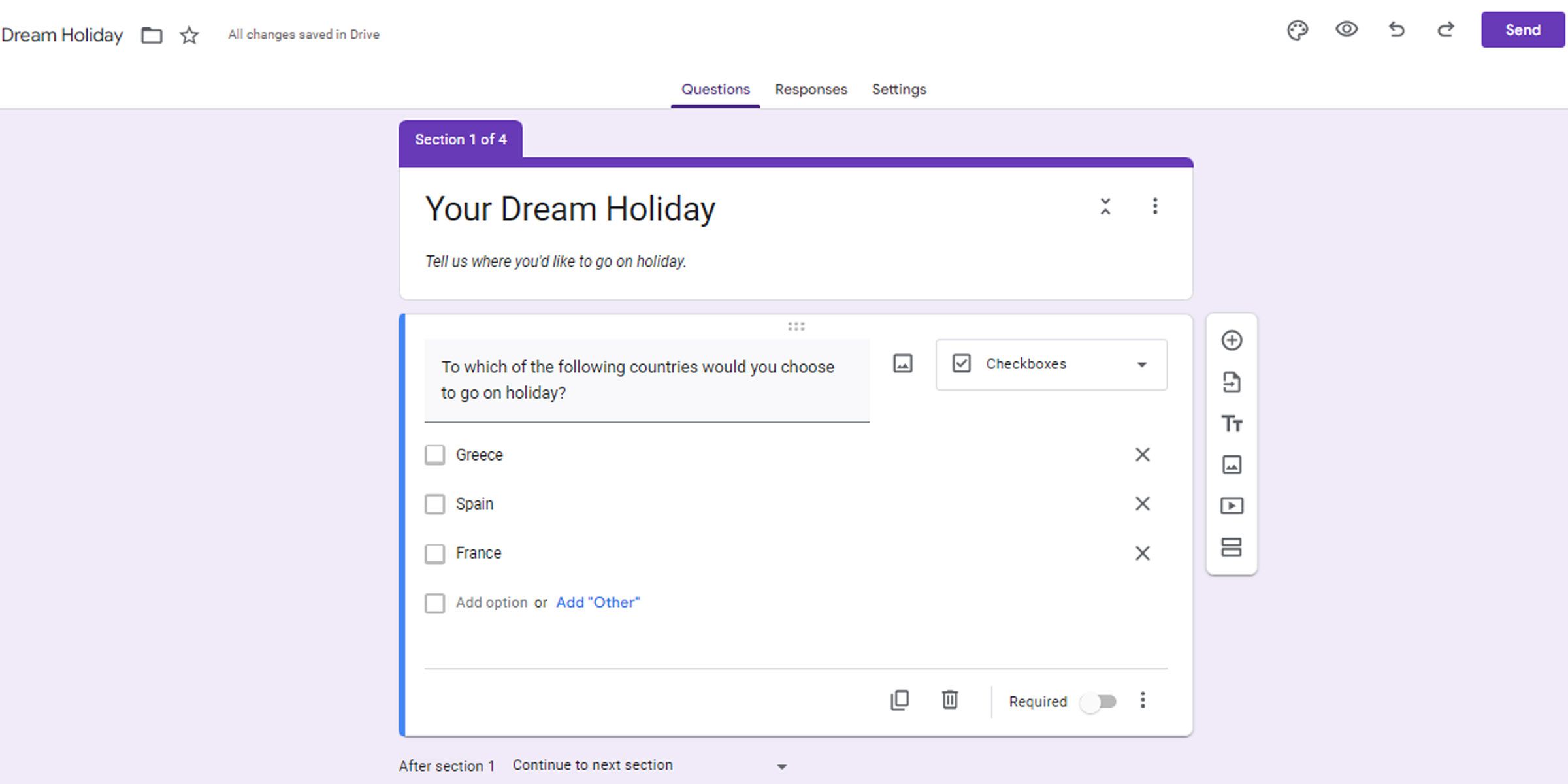
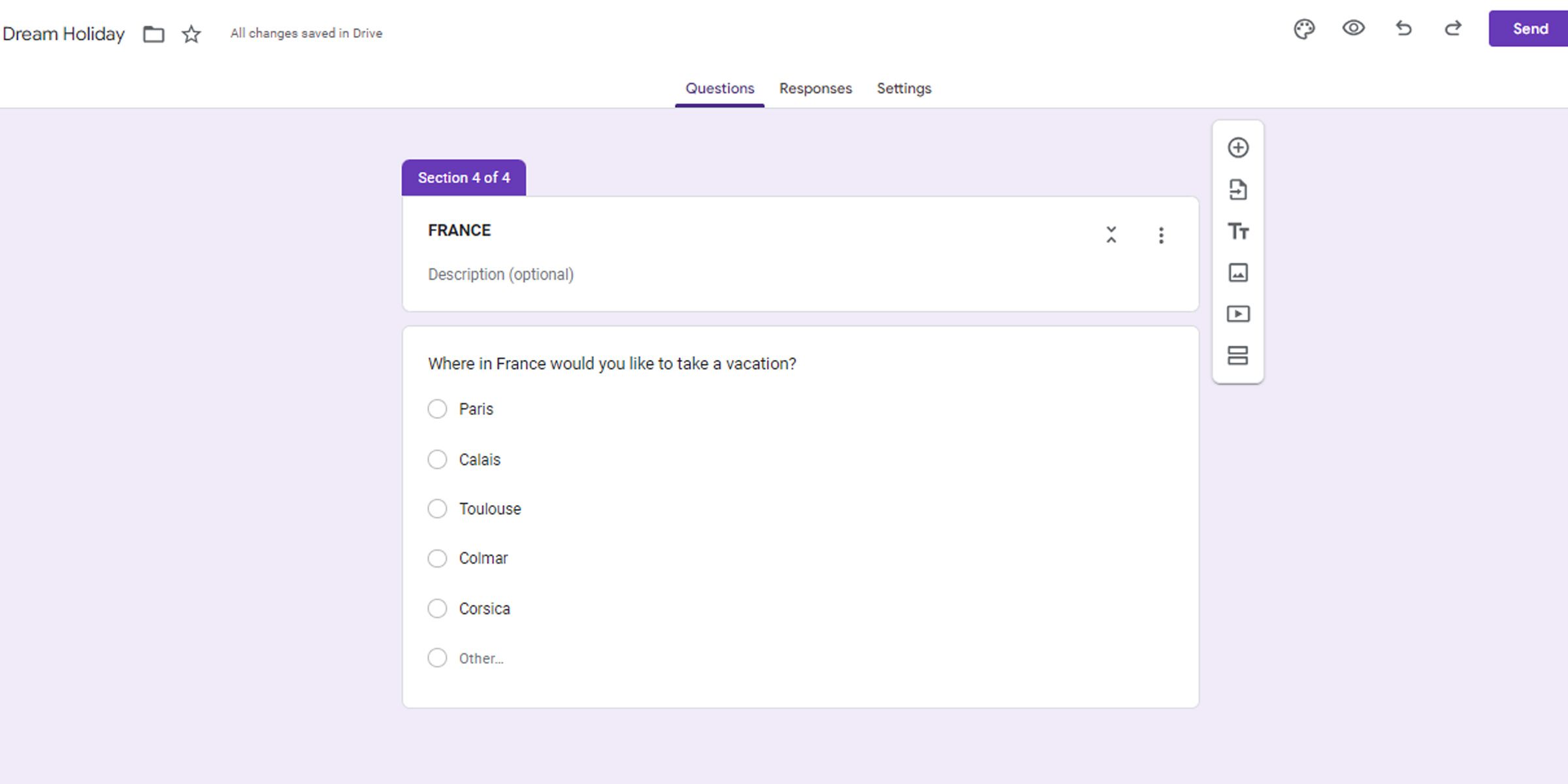
Задача: сначала пользователь выбирает страну (Греция, Испания, Франция). В зависимости от выбора открывается секция с городами только этой страны. В линейной форме этого добиться сложно: или задавать все города подряд, или просить игнорировать лишнее. Ветвление решает проблему.
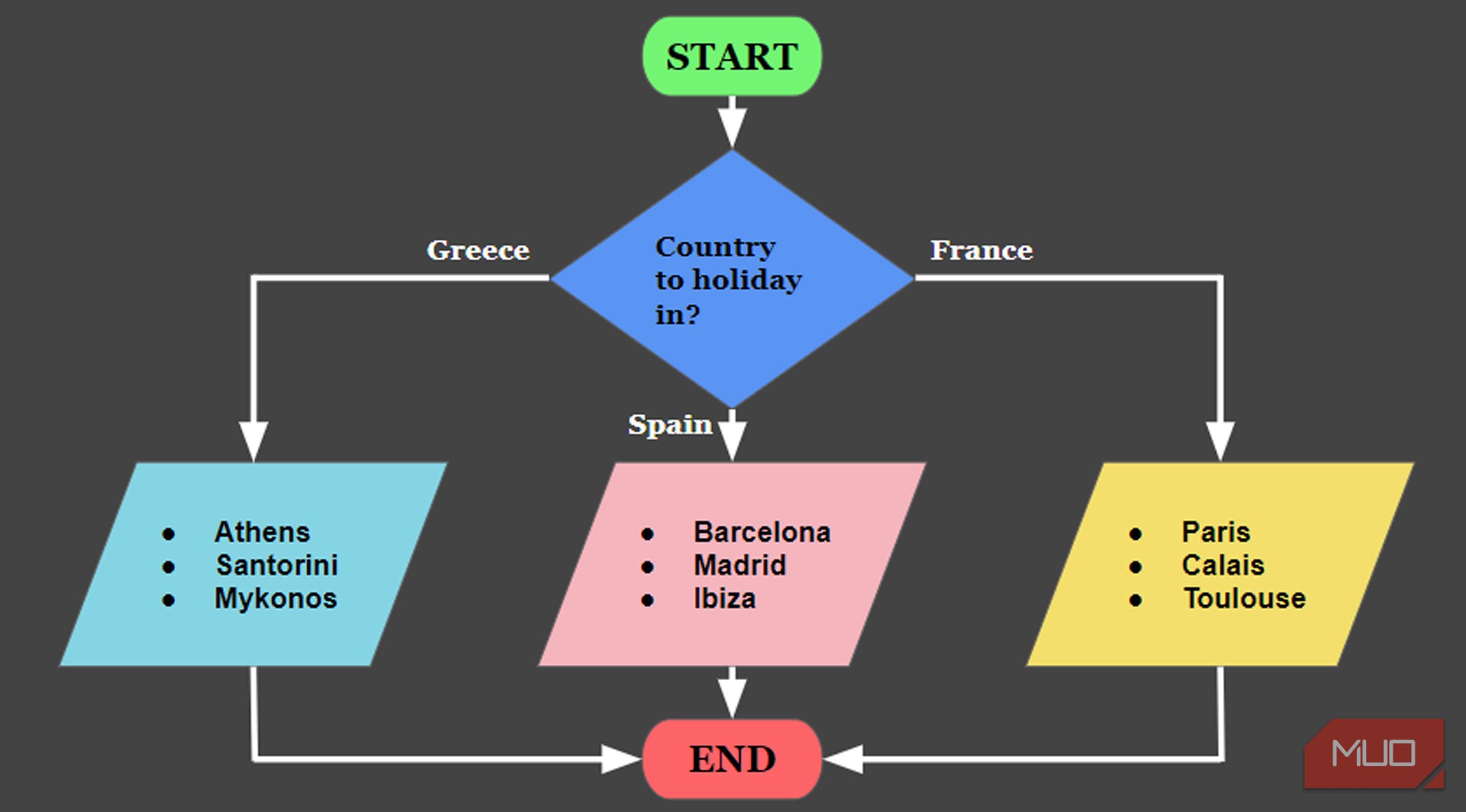
Ниже — блок-схема желаемого потока.
Шаг за шагом: как настроить показ вопросов по ответам
- Создайте форму и разделите её на секции (Section) — по одной секции на каждый набор уточняющих вопросов (например, отдельная секция для городов Греции, Испании и Франции).
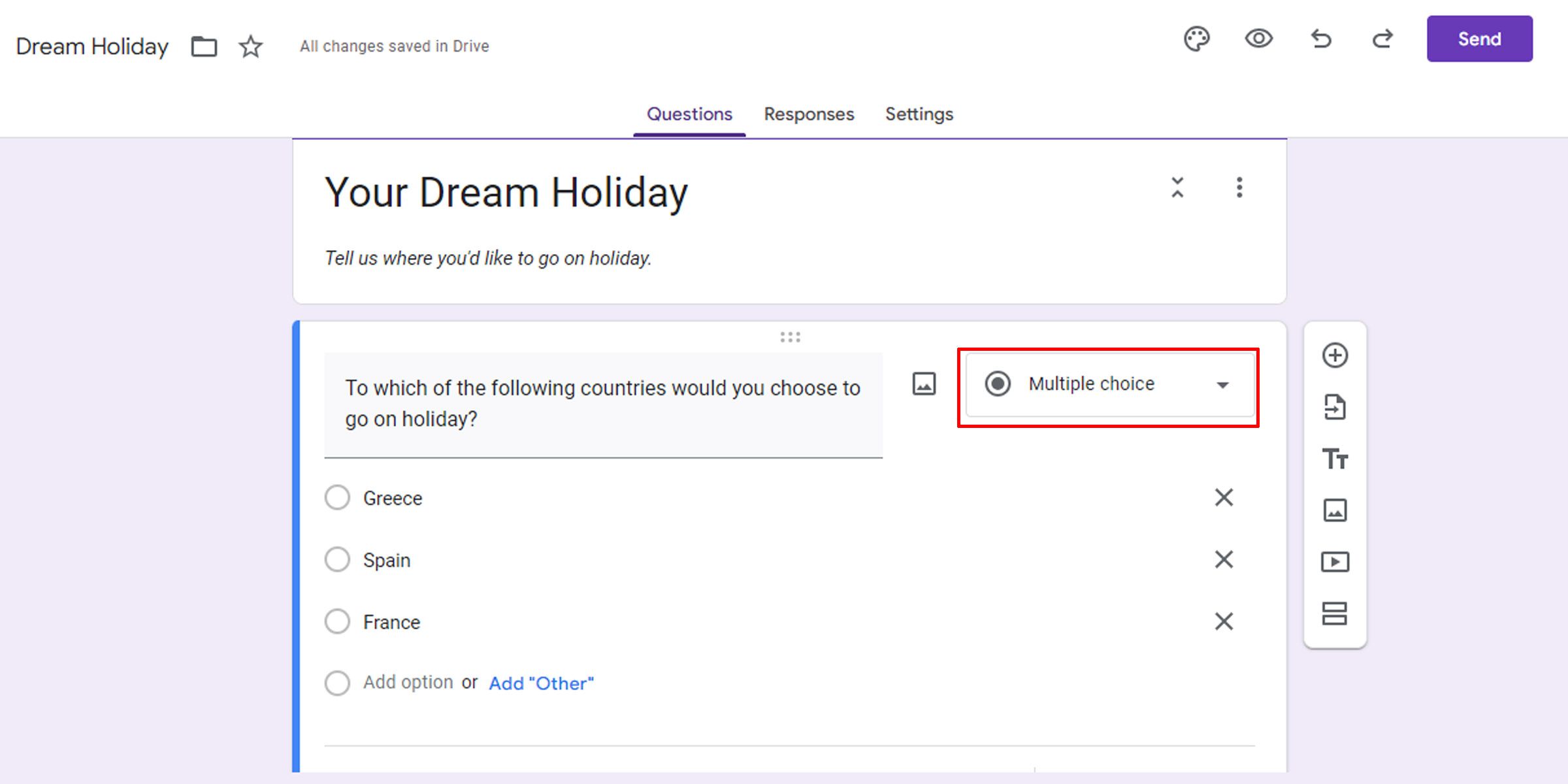
- Для вопроса, который будет ветвить (например, «Какая страна?») выберите тип «Множественный выбор». Это важно: только у множественного выбора доступно «Перейти к секции на основе ответа».
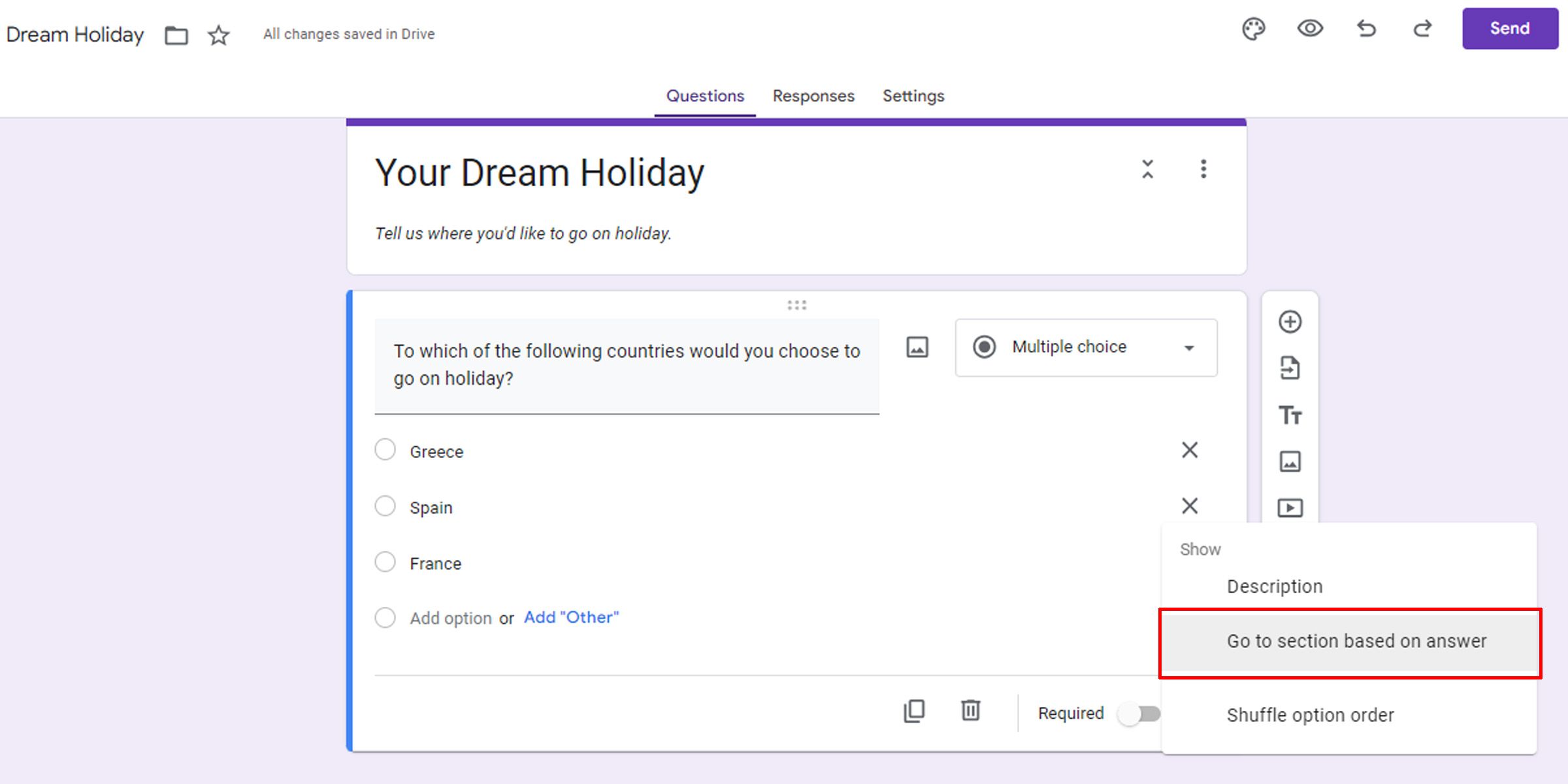
- Нажмите на вопрос, затем кнопку с тремя точками в нижнем правом углу и включите «Перейти к секции на основе ответа».
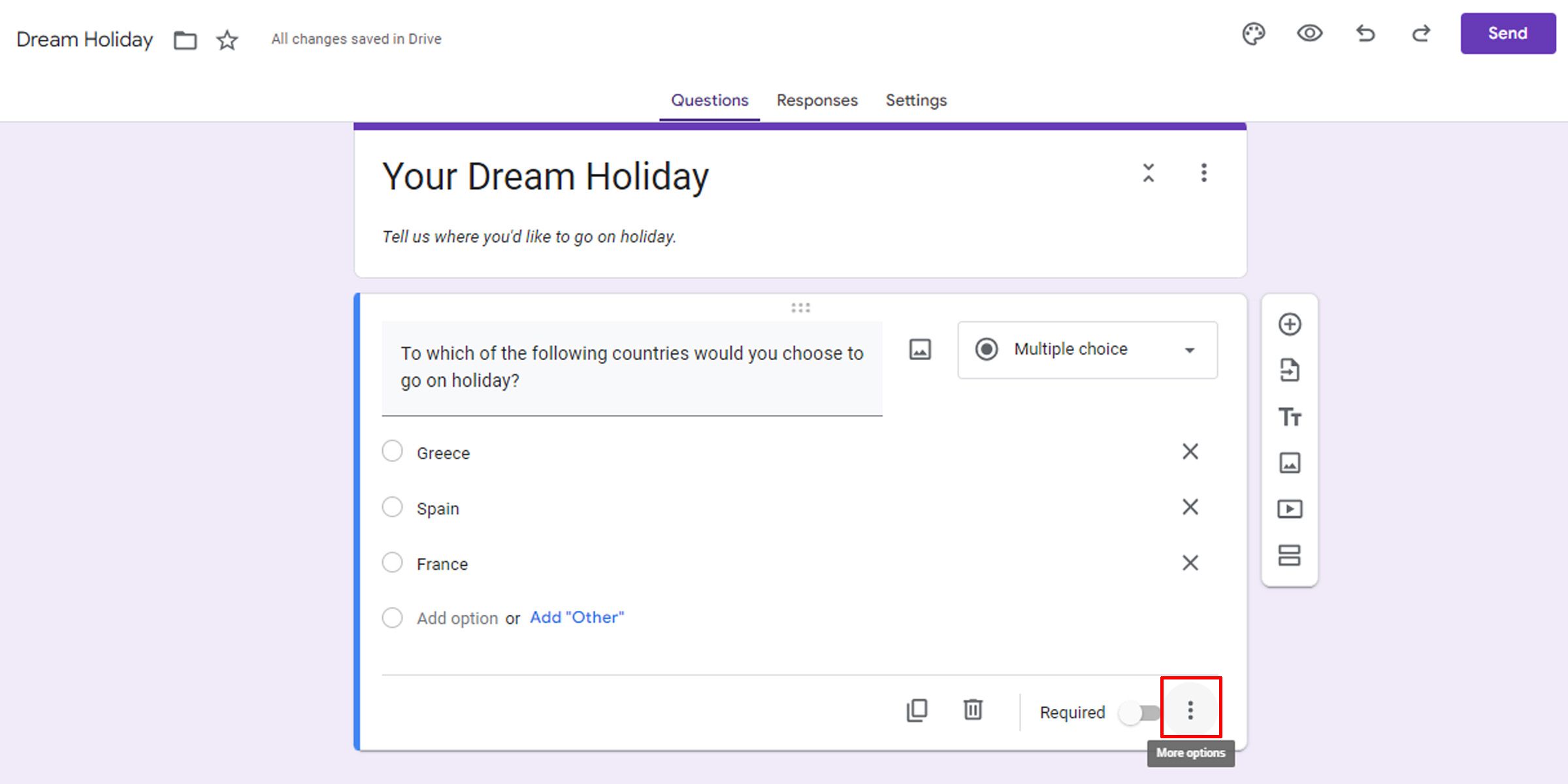
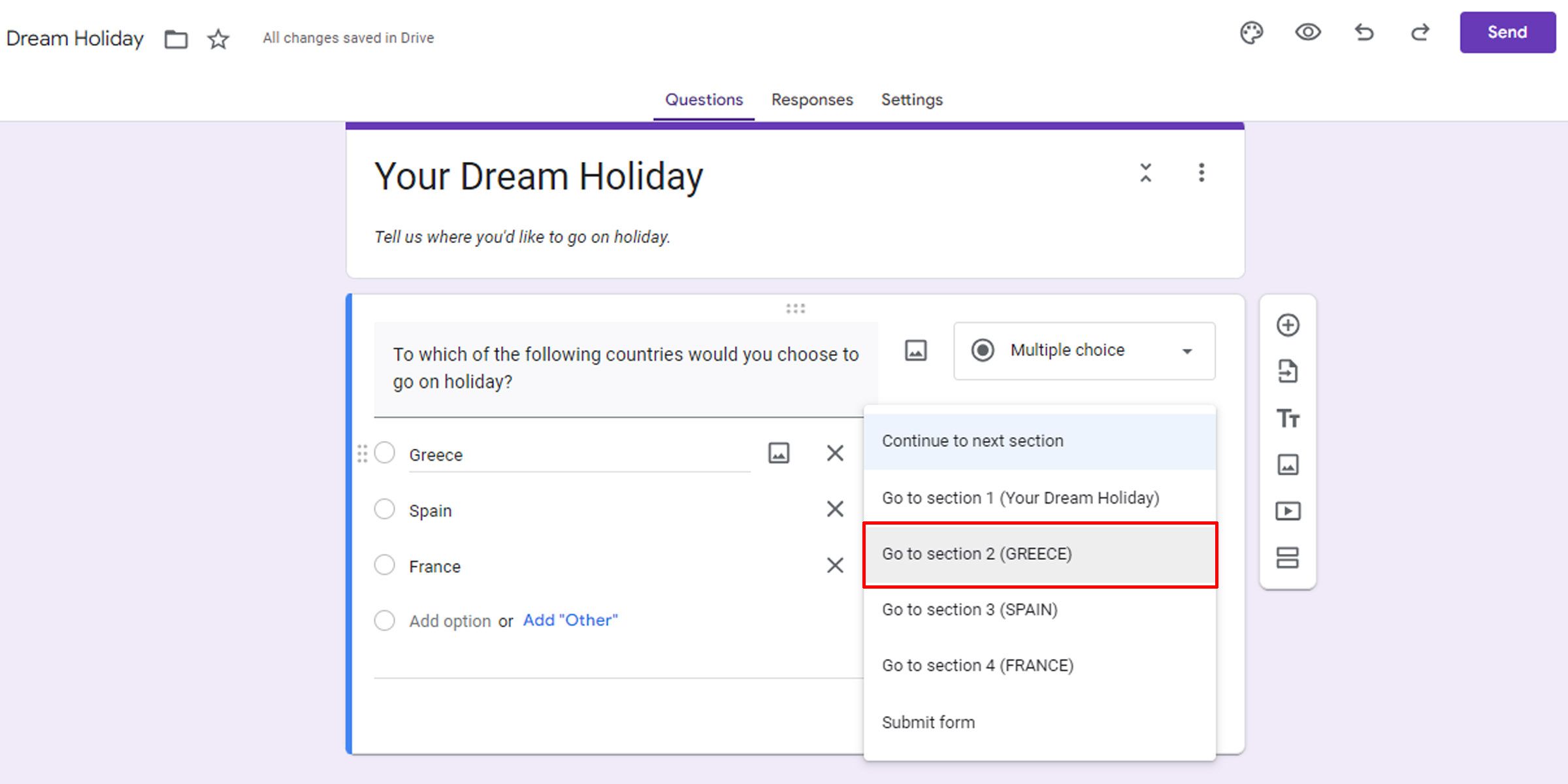
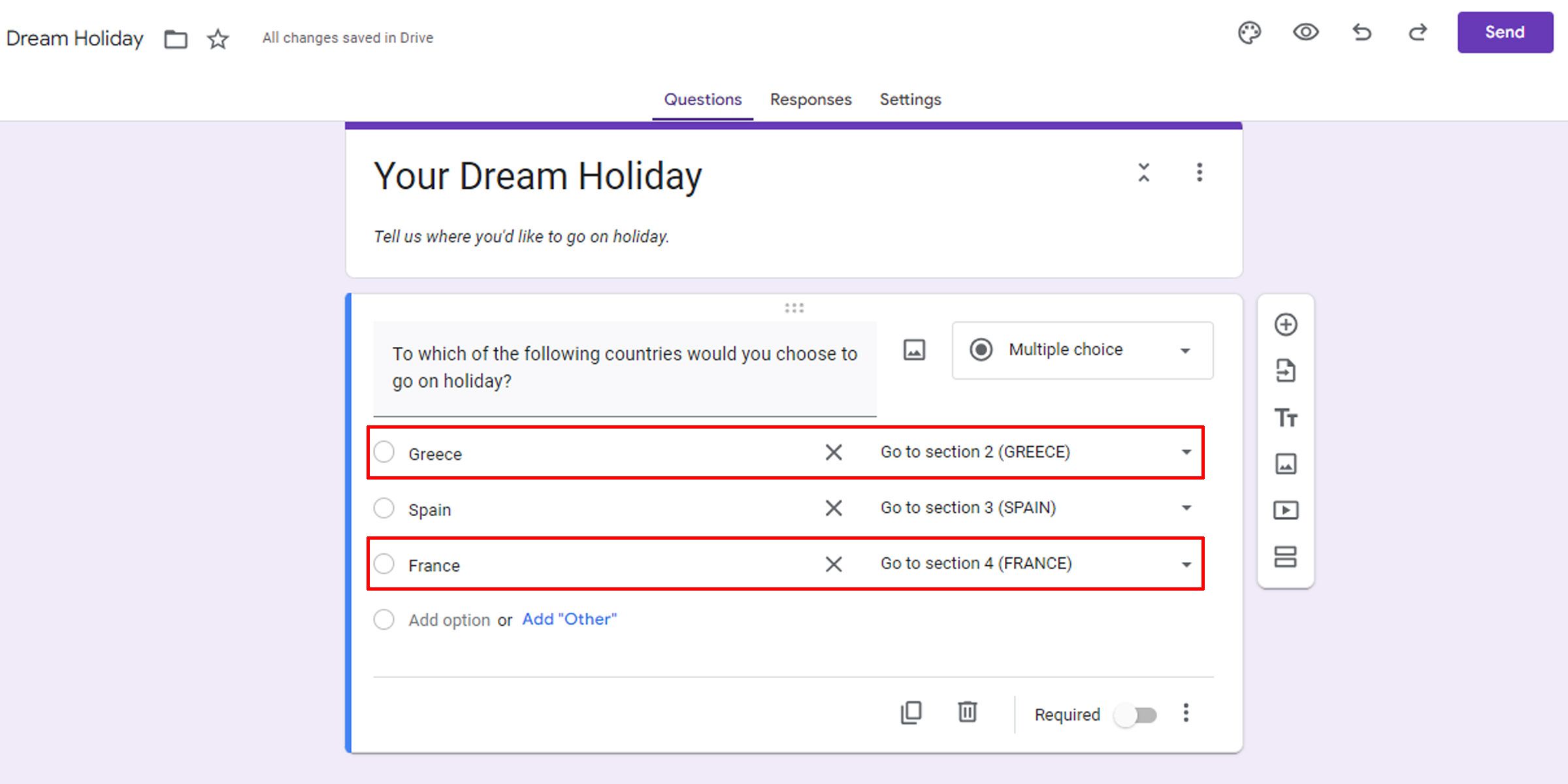
- Рядом с каждым вариантом ответа появится выпадающее меню. Для каждого варианта выберите целевую секцию, куда должен перейти респондент.
- Проверьте, что каждая опция приводит в нужную секцию: для Греции — секция с греческими городами, для Испании — испанская секция и т. д.
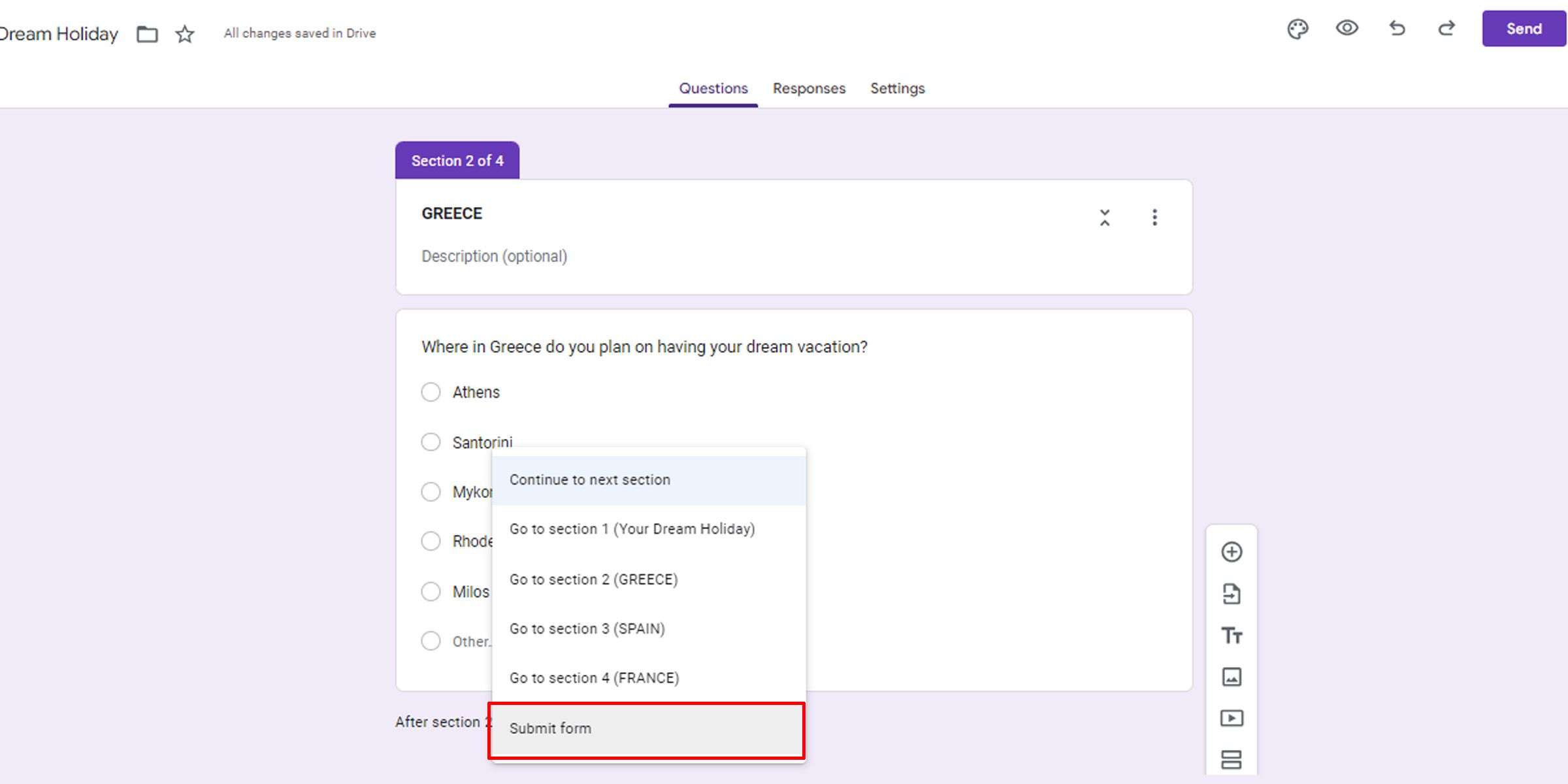
- На нижней части каждой секции есть выпадающее меню «Продолжить в…». Для тех секций, на которые вы хотите завершить поток, выберите «Отправить форму». Это предотвратит переход респондента в неактуальные разделы.
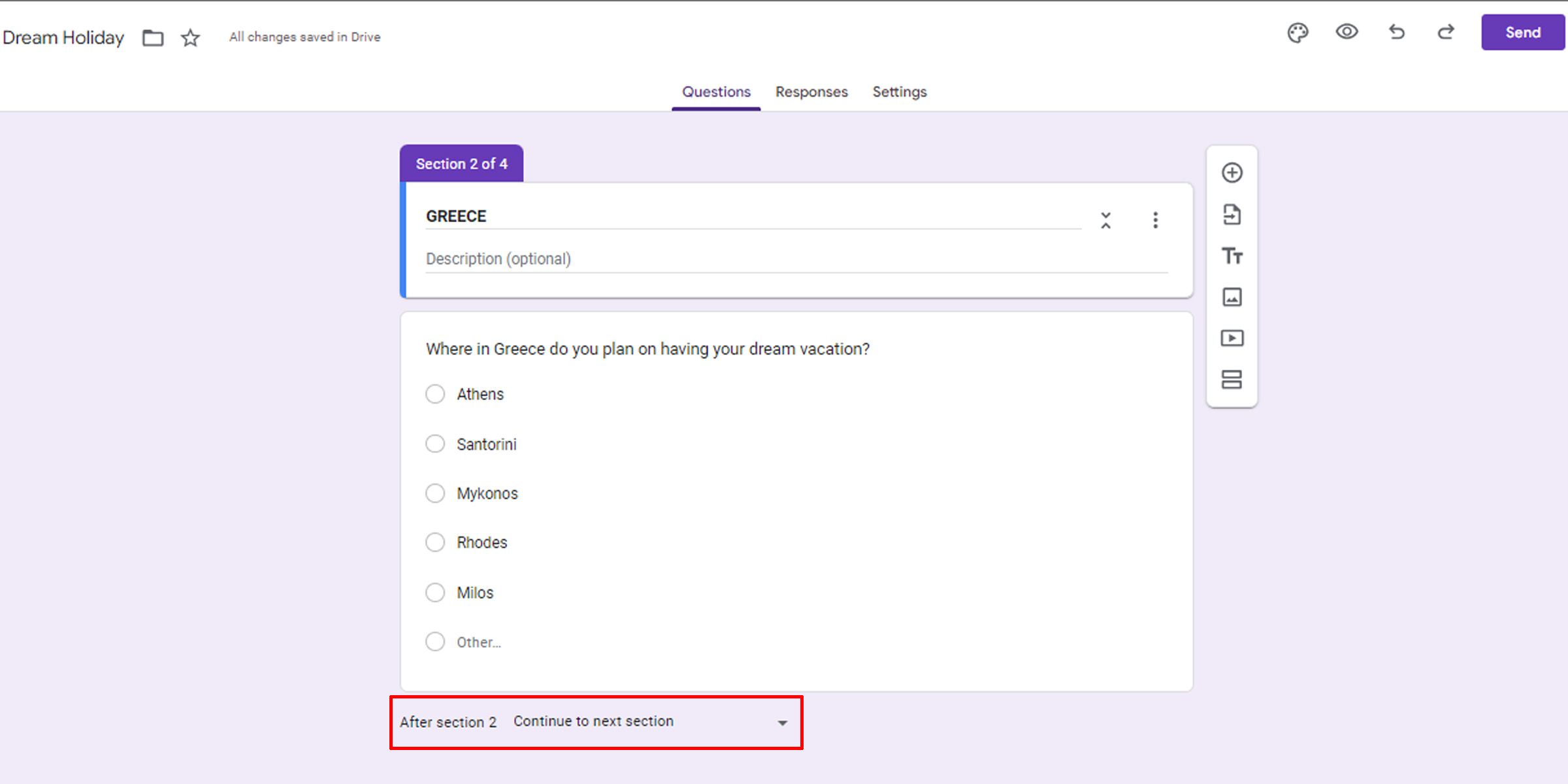
- Для последних секций оставьте стандартный вариант или тоже выберите «Отправить форму», если после них не должно быть дополнительных разделов.
- Нажмите «Предпросмотр» (иконка глаза) и пройдите форму несколько раз, выбирая разные ответы, чтобы убедиться, что респонденты действительно попадают в нужные секции.
Важно: если для варианта ответа вы не выберете секцию, Google Forms продолжит стандартный линейный переход — респондент увидит следующую секцию по порядку.
Частые ошибки и когда ветвление не подойдёт
- Попытка реализовать сложные условные логики, зависящие от нескольких предыдущих ответов — Google Forms не поддерживает выражений типа «если A и B, то…». Для этого лучше использовать платформы с условными выражениями (Typeform, SurveyJS) или собственный веб-форм.
- Использование типов вопросов, отличных от «Множественный выбор» на этапе ветвления.
- Забить «Продолжить в…» у секций — респондент может попасть в неуместный блок вопросов.
Проверка и тестирование: мини-методология
- Сценарии: опишите 4–6 типичных путей (например, «выбрал Грецию → выбрал Афины»).
- Тесты: пройдите форму вручную для каждого сценария.
- Граничные случаи: выберите «Другой» или «Пропустить» (если есть) и проверьте поведение.
- Логи: если вы собираете email или идентификаторы, проверьте ответы в Google Таблицах, чтобы убедиться, что метки секций и ответы сопоставляются корректно.
Блок-схема решения (Mermaid)
flowchart LR
  Start[Старт: Какая страна?]
  Start -->|Греция| SectGR[Секция: Города Греции]
  Start -->|Испания| SectES[Секция: Города Испании]
  Start -->|Франция| SectFR[Секция: Города Франции]
  SectGR --> End1[Отправить форму]
  SectES --> End2[Отправить форму]
  SectFR --> End3[Отправить форму]
Эта диаграмма — упрощённый пример. В реальной форме секция может вести не только на «Отправить», но и на другие секции, если нужна перекрёстная логика.
Ролевые чеклисты перед публикацией
Для владельца опроса:
- Убедиться, что вопрос-ветвитель — «Множественный выбор».
- Прописать для каждого варианта целевую секцию.
- Назвать секции понятными названиями — это упростит настройку и отладку.
Для тестировщика:
- Пройти форму как минимум по 5 раз с разными путями.
- Проверить экспорт данных в Google Таблицы.
- Проверить, что нет пустых обязательных полей в целевых секциях.
Для аналитика:
- Убедиться, что в ответах есть маркеры секции или вопросов, по которым можно сегментировать выборки.
Критерии приёмки
- В каждом из 6 тестовых сценариев респондент попадает в ожидаемую секцию.
- После окончания секции для выбранных путей форма завершает работу, если это предусмотрено сценариями.
- Нет перескакивания в неактуальные секции.
- Экспорт данных сохраняет идентификаторы и ответы в читаемом виде.
Мини-шаблон: структура анкеты
- Секция 1 — Вступление
- Секция 2 — Вопрос-ветвитель (Множественный выбор)
- Вариант A → Секция A
- Вариант B → Секция B
- Вариант C → Секция C
- Секция A — уточняющие вопросы для A
- Секция B — уточняющие вопросы для B
- Секция C — уточняющие вопросы для C
- Финальная секция — Благодарность / Конец
Тестовые сценарии (примеры)
- ТС1: Выбрать Грецию → ожидание: секция «Греция» → заполнить и завершить.
- ТС2: Выбрать Испанию → ожидание: секция «Испания» → перейти на отправку.
- ТС3: Выбрать Францию → ожидание: секция «Франция» → при ответе «Другое» получить текстовый ввод.
- ТС4: Не выбрать страну (если возможно) → ожидание: показать сообщение об ошибке или обязательность.
Дополнительные приёмы и интеграции
- Add-ons: существуют расширения для Forms, которые позволяют производить более сложные операции с ответами или автоматизировать маршрутизацию; проверяйте права доступа и безопасность аддонов.
- Google Таблицы: используйте автоматические фильтры и сводные таблицы для сегментации ответов по секциям.
- API: для сложной логики экспорт и последующая обработка ответов через Apps Script или внешние сервисы даст больше гибкости.
Безопасность и приватность
- Проверяйте, какие поля обязательны и не собирайте лишние персональные данные.
- Если собираете email или другую идентифицирующую информацию, укажите цель сбора и период хранения.
- Для обработки персональных данных в ЕС/ЕЭЗ убедитесь в соблюдении правил GDPR и наличии правовой основы для обработки.
Справочная мини-таблица: когда выбрать Google Forms
- Подойдёт, если: нужна простая логика ветвления, форма публикуется быстро и бесплатно, результаты можно анализировать в Google Таблицах.
- Не подойдёт, если: нужна сложная многошаговая логика, динамическая генерация вопросов или интеграция с внутренними системами без промежуточной обработки.
Однострочные определения
- Ветвление: логика перехода между секциями формы в зависимости от ответа.
- Секция (Section): логический блок вопросов в Google Forms.
- Множественный выбор: тип вопроса, позволяющий настроить переход на секцию по ответу.
Факт-бокс
- Google Forms позволяет управлять потоками ответов через опцию «Перейти к секции на основе ответа» в вопросах типа «Множественный выбор».
- Для полного тестирования пройдите форму как минимум 5 раз с разными путями.
Итог
Ветвление в Google Forms — мощный инструмент для сокращения длины опросов и повышения релевантности вопросов для каждого респондента. С базовой настройкой «Множественный выбор» + «Перейти к секции на основе ответа» вы быстро реализуете большинство сценариев. Для сложных логик рассмотрите внешние инструменты, интеграции или скрипты. Перед публикацией обязательно протестируйте все пути и проверьте экспорт ответов.
Если хотите, могу подготовить готовую структуру формы для вашего случая: пришлите области вопросов и желаемые пути, и я составлю секции и список переходов.
Loading…

Похожие материалы

Несколько аккаунтов Skype: Multi Skype Launcher

Журнал для работы: повысить продуктивность

Персональные звуки уведомлений на Android

Скачивание шоу Hulu для офлайн‑просмотра

Microsoft Start: персонализированная новостная лента
