
Как пройти удалённую диагностику iPhone через службу поддержки Apple
Что такое удалённая диагностическая проверка
Удалённая диагностика — это способ, при котором служба поддержки Apple получает доступ к системным журналам и аппаратным параметрам вашего устройства для поиска признаков неисправности без физического осмотра. Это НЕ означает, что сотрудники «видят» ваш экран в режиме реального времени: они получают структурированные телеметрические данные и отчёт о состоянии отдельных модулей (аккумулятор, камера, температура, датчики и т.д.).
Определение в одну строку: удалённая диагностика — это автоматизированный сбор и анализ системных данных iPhone по вашей явной согласии, чтобы выявить аппаратные проблемы.
Когда удалённая диагностика помогает
- Проблемы, связанные с ПО или конфигурацией, которые проявляются как аппаратные симптомы (например, сбой драйвера камеры).
- Неправильное поведение датчиков (акселерометр, гироскоп), когда требуется проверить логи событий.
- Странный расход батареи, когда нужно понять, какие процессы потребляют энергию.
- Временные сбои, которые сложно воспроизвести в сервисе (например, устройство нагревается только при определённом сценарии).
Важно: при физическом повреждении — трещина экрана, залитие жидкостью, сильно деформированный корпус — удалённая диагностика может подтвердить проблему, но не заменить ремонт в сервисе.
Ограничения: когда диагностика не заменит визит в сервис
- Механические поломки (разбитый экран, сломанный разъём, деформированные контакты).
- Повреждение, вызванное жидкостью, если требуется разборка и очистка.
- Замена модулей (камера, батарея) — диагностика может указать на неисправность, но не выполнит замену.
- Проблемы, требующие физического тестирования компонентов на стенде.
Важно: технический специалист может рекомендовать посещение авторизованного центра даже после удалённой проверки.
Как запросить удалённую диагностику — пошагово
- Откройте приложение «Поддержка Apple» на рабочем iPhone или iPad, если устройство работает.
- Если вы используете веб‑версию, перейдите на страницу Get Support на сайте Apple.
- Войдите в свой Apple ID через «Войти», чтобы увидеть список ваших устройств, или выберите iPhone вручную через «Выбрать продукт».
- Выберите раздел «Ремонт и повреждения» (Repairs & Physical Damage).
- Выберите наиболее подходящую проблему и нажмите «Продолжить».
- В разделе «Контакт» выберите «Чат» (Chat). Если опция «Чат» недоступна, попробуйте другой путь или перезагрузите страницу.
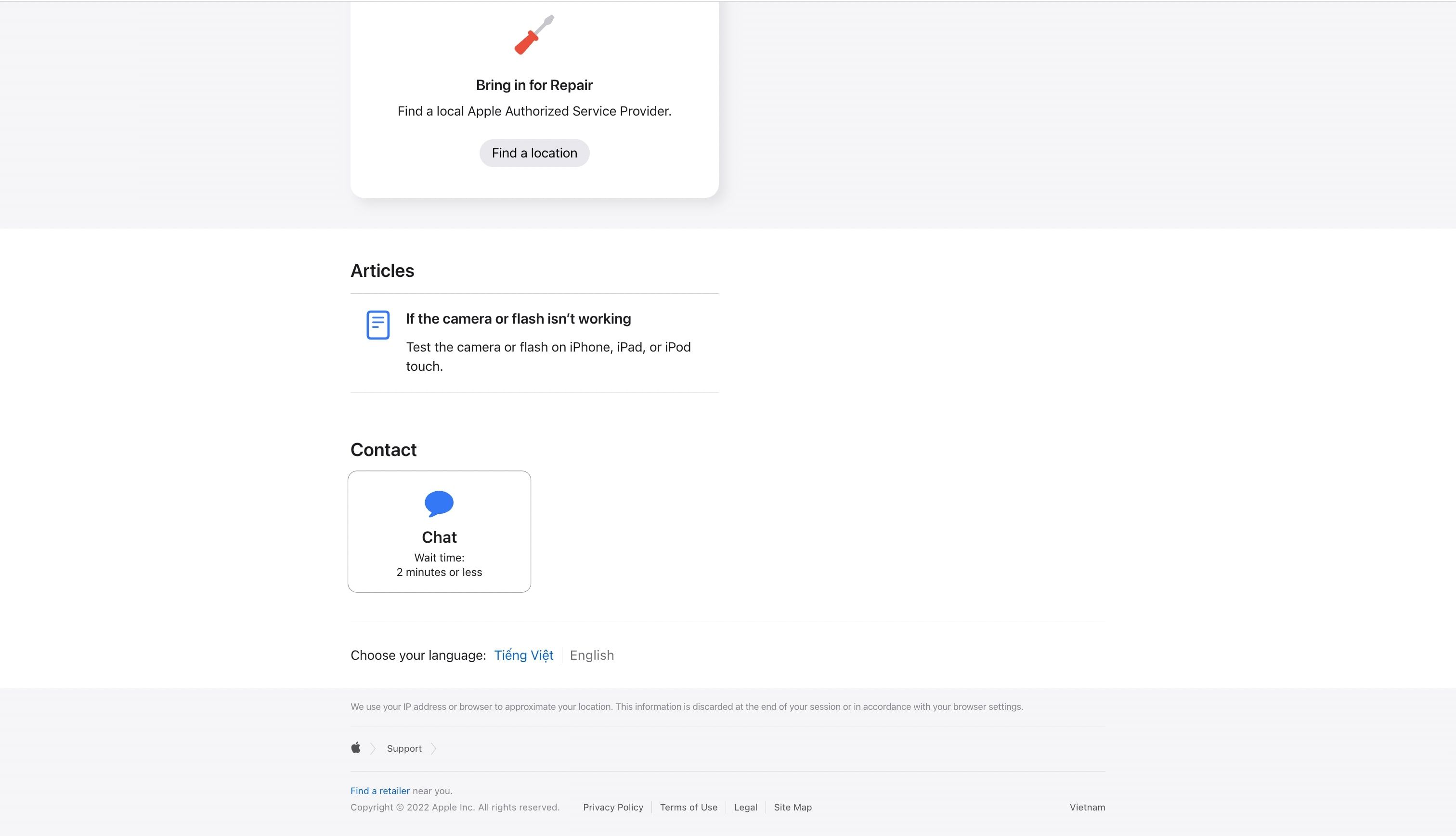
После начала чата опишите симптомы подробно: когда возникла проблема, при каких действиях, были ли падения, контакт с жидкостью, и какие шаги вы уже пробовали (например, перезагрузка, обновление iOS).
Если специалист считает, что нужна удалённая проверка, он отправит вам запрос на запуск диагностического отчёта. Ниже — инструкция, как его принять.
Как разрешить запуск диагностического отчёта на iPhone
Важно: опция запуска отчёта появляется только после того, как её инициировал специалист Apple. Нельзя самостоятельно активировать удалённый отчёт без соответствующего запроса.
- Откройте «Настройки» на iPhone.
- Перейдите в «Конфиденциальность».
- Нажмите «Аналитика и улучшения» (Иногда называется «Аналитика» или «Analytics & Improvements»).
- Нажмите «Начать диагностический отчёт с поддержкой Apple».
- Внимательно прочтите условия и подтвердите — «Согласиться».
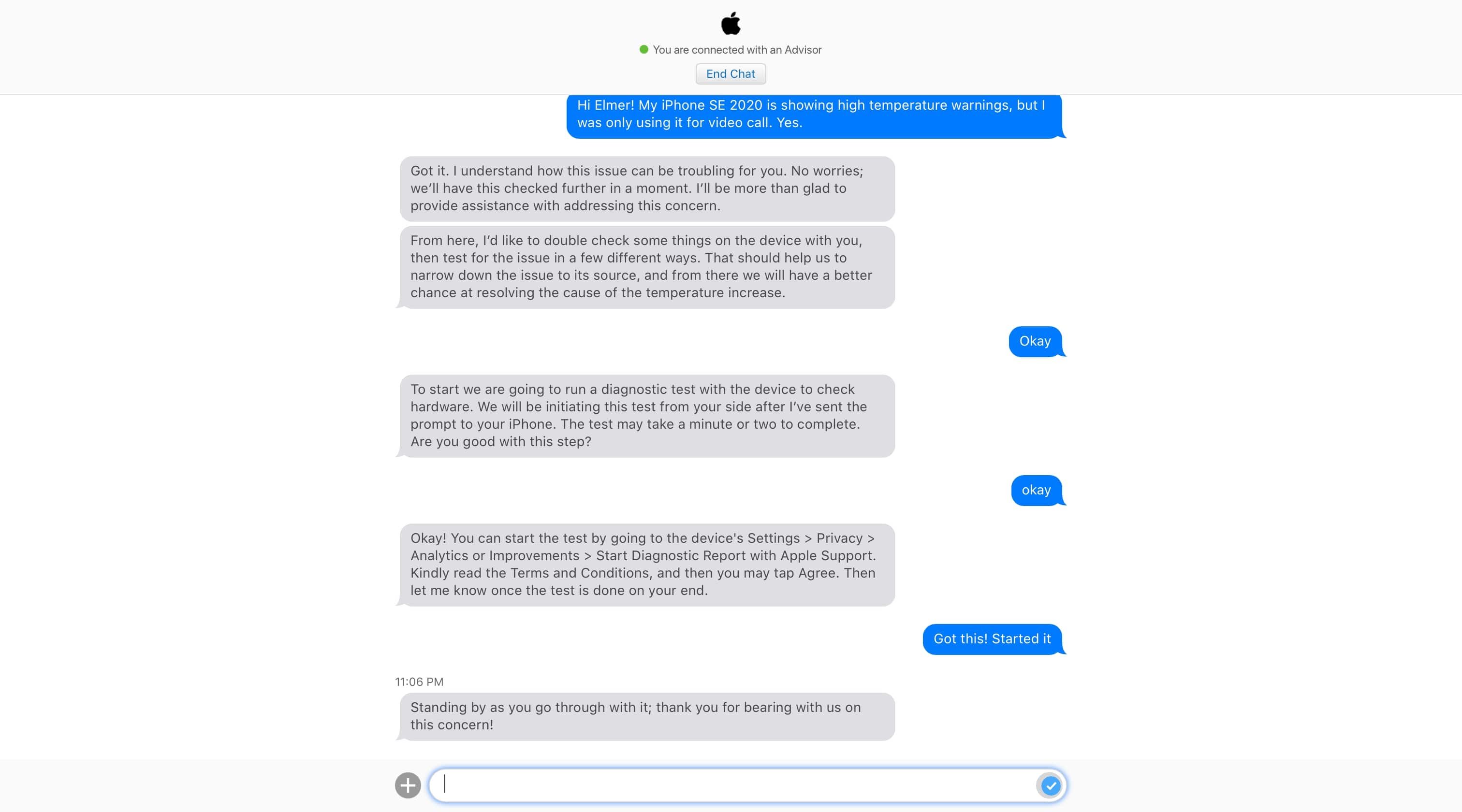
После согласия Apple автоматически соберёт и направит специалисту системные логи. Обычно это занимает минуту–две, но при нестабильных соединениях процесс может занять больше времени.
Подготовка перед звонком или чатом: чек‑лист
- Сделайте резервную копию iPhone в iCloud или локально на компьютер.
- Запишите или сохраните серийный номер и IMEI (если устройство не в привязанном аккаунте, подготовьте копию IMEI).
- Обновите iOS до последней доступной стабильной версии (если возможно).
- Убедитесь, что устройство включено, имеет заряд >20% и подключено к надёжной сети Wi‑Fi.
- Подготовьте список действий, которые вы пробовали (сброс настроек, перезагрузка, очистка камеры и т.д.).
Стандартный план действий (SOP) для пользователя
- Оцените симптомы и соберите доказательства: фото, короткое видео, время и частота сбоев.
- Свяжитесь со службой поддержки через приложение или сайт.
- Пройдите шаги из раздела «Как запросить…», дождитесь запроса на диагностику.
- Примите диагностический отчёт в «Настройках». Подождите результатов.
- Получите рекомендации от специалиста: удалённое исправление или направление в сервис.
- Если требуется ремонт — согласуйте варианты: визит в Apple Store, авторизованный сервис или отправка устройства по почте.
Критерии приёмки: как понять, что диагностика помогла
- Специалист подтвердил причину и объяснил, как её устранить удалённо (например, переустановка ПО, сброс настроек).
- Вы выполнили предложенные шаги, и симптом больше не воспроизводится в течение адекватного срока (несколько циклов использования).
- Либо специалист дал чёткое заключение: «Необходима замена компонента», и вы получили инструкцию для ремонта.
Что делать, если удалённая диагностика не решила проблему
- Записаться в ближайший Apple Store или авторизованный сервисный центр для офлайн‑осмотра.
- Запросить у специалиста «код неисправности» или документированное заключение — это ускорит обслуживание в сервисе.
- Если устройство на гарантии или по AppleCare, уточните детали покрытия и доступные варианты ремонта или замены.
Альтернативные подходы и когда они применимы
- Самостоятельная диагностика: проверка состояния батареи в «Настройках» → «Батарея» → «Состояние батареи», тесты камеры в стандартном приложении.
- Использование официальных инструментов Apple Diagnostics (чаще применимо для Mac, не для iPhone).
- Обращение к авторизованным независимым сервисам, если в вашем регионе нет Apple Store.
Контрпример: если экран физически треснул и камера перестала фокусироваться из‑за люфта модуля — удалённая диагностика покажет ошибку камеры, но исправления не будет; нужна замена детали.
Приватность и безопасность
- Диагностический отчёт содержит системные журналы и телеметрию; он не даёт удалённого доступа к вашим личным файлам или фотографиям без явного разрешения.
- Всегда читайте условия перед отправкой: вы даёте согласие на отправку диагностических данных Apple.
- При сомнениях попросите специалиста объяснить, какие именно данные будут собраны.
Часто задаваемые вопросы
Q: Могут ли они «удалённо починить» мой iPhone?
A: Нет, физические ремонты невозможно выполнить дистанционно. Но многие программные и конфигурационные проблемы устраняются удалённо.
Q: Запрашивает ли Apple доступ к моим сообщениям или фотографиям?
A: Нет. Диагностика собирает технические логи и параметры работы устройств, а не содержимое личных данных.
Q: Сколько времени занимает удалённая диагностика?
A: Обычно это минута–две для сбора отчёта; консультация с техником и дальнейшие инструкции могут занять больше времени.
Короткие подсказки и эвристики
- Если проблема возникла сразу после падения или попадания жидкости — сразу планируйте визит в сервис.
- Если симптом появился после обновления iOS — попробуйте обновление/понижение версии (если поддерживается) и повторный запуск диагностики.
- Всегда делайте резервную копию перед любыми серьёзными шагами.
Рекомендации для разных ролей
- Пользователь: подготовьте IMEI, сделайте бэкап и опишите симптомы как можно точнее.
- Администратор (корпоративный профиль): убедитесь, что устройство снято с MDM или дайте специалисту разрешения на диагностику в корпоративном профиле.
- Сервисный инженер: запросите лог с кодами ошибок и пошаговую историю вмешательств пользователя.
Краткое резюме
Удалённая диагностика — удобный инструмент для быстрой оценки состояния iPhone без посещения магазина. Она эффективна для выявления логических и частично аппаратных проблем, но не заменяет физическую диагностику при механических повреждениях. Подготовьтесь заранее, сделайте резервную копию и следуйте указаниям специалиста.
Важно: если проблема остаётся или выявлено физическое повреждение, запланируйте визит в авторизованный сервисный центр для аппаратного ремонта.

Похожие материалы

Несколько аккаунтов Skype: Multi Skype Launcher

Журнал для работы: повысить продуктивность

Персональные звуки уведомлений на Android

Скачивание шоу Hulu для офлайн‑просмотра

Microsoft Start: персонализированная новостная лента
