
Как справиться с чужой клавиатурой в путешествии
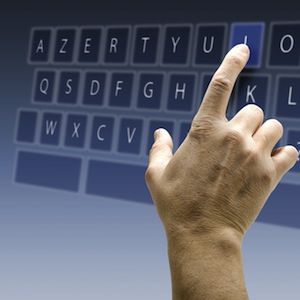
Многие путешественники сталкиваются с одной и той же проблемой: вы садитесь в интернет-кафе или используете чужой ноутбук и не можете быстро напечатать символ, который у вас под рукой на домашней клавиатуре. Это раздражает и отнимает время — особенно когда вы спешите или платите за доступ в интернет поминутно.
Причина проста: клавиатуры адаптируют под местные языки и валюты. В одной стране привычная QWERTY превращается в AZERTY или QWERTZ, в другом — некоторые символы заменены на акценты и локальные знаки валют. Ниже — практическое руководство с вариантами действий для краткосрочных и долговременных ситуаций.
Почему клавиатуры различаются
Местные раскладки создают удобство для носителей языка: добавляют буквы с диакритикой, быстрый доступ к символам валюты и упрощают ввод специфичных знаков. Это хорошо для местных пользователей, но неудобно для туриста, привыкшего к своей раскладке.
Важно: раскладки — это не поломка. Это осознанный выбор производителей и локализаторов ПО.
Быстрые решения (на месте)
1. Используйте Alt-коды
На Windows можно зажать клавишу Alt и ввести числовой код на цифровой клавиатуре (NumPad). Это прямой способ набрать символ даже на чужой раскладке. Запомните несколько часто используемых кодов — и большинство проблем уйдёт.
Примеры (работают в Windows с цифровой клавиатурой):
- Alt + 64 → @
- Alt + 0128 → €
- Alt + 0163 → £
- Alt + 0169 → ©
- Alt + 0174 → ®
Примечание: на ноутбуках без отдельного NumPad требуются дополнительные настройки или включение виртуальной цифровой клавиатуры.
2. Копируйте и вставляйте
Самый простой путь без знаний кодов: найдите нужный символ в интернете, в таблице символов или в другом документе, скопируйте и вставьте туда, где требуется. Срабатывает всегда, но может ломать форматирование (особенно в почтовых редакторах).
3. Быстрый поиск локальной таблицы символов
Если у вас есть доступ к браузеру, откройте страницу с таблицей ASCII/Unicode или просто выполните быстрый поиск по запросу “таблица символов”. Это пригодится, если вы не помните коды.
Решения для длительной работы
4. Временное переназначение редко используемой клавиши
Если вы используете чужой компьютер продолжительное время (несколько часов), имеет смысл переназначить какую‑то малоиспользуемую клавишу на часто нужный символ.
- Windows: можно использовать PowerToys (Keyboard Manager) или реестр для переназначения.
- macOS: Karabiner-Elements позволяет гибко переназначать клавиши.
- Linux: утилиты xmodmap/setxkbmap или графические настройки окружения.
Важно: всегда восстанавливайте настройки после использования чужого устройства.
5. Добавьте свою раскладку в систему
Во всех ОС можно добавить альтернативную раскладку через настройки языка и переключаться между ними сочетанием клавиш. Это удобнее, чем переназначать клавиши вручную.
- Windows: Параметры → Время и язык → Язык → Добавить клавиатуру.
- macOS: Системные настройки → Клавиатура → Источники ввода.
- Linux (GNOME/KDE): Настройки → Раскладки.
6. Портативные раскладки и альтернативные схемы
Если вы используете альтернативные схемы (Dvorak, Colemak), существуют переносные решения — физические наклейки, программные профили и портативные раскладки, которые можно брать с собой.
7. Привозите свою клавиатуру
Если привыкли к конкретной раскладке и часто работаете в поездках, возьмите компактную беспроводную или механическую клавиатуру. Она подключается по USB или Bluetooth и экономит массу времени.
Чех‑листы по ролям
Два быстрых списка, что взять с собой или сделать в первую очередь:
Для делового путешественника:
- Настроить альтернативную раскладку в ОС заранее.
- Сохранить файл с часто используемыми символами (локальный офлайн-документ).
- Привезти компактную Bluetooth-клавиатуру.
Для туриста/короткой поездки:
- Сфотографировать свою раскладку или распечатать схему.
- Запомнить 2–3 Alt-кода (например, @, €, £).
- Использовать копирование/вставку при необходимости.
Мини‑метод: как быстро переключиться в интернет‑кафе (шаг за шагом)
- Оцените задачу: нужно напечатать пару слов или много текста?
- Если пару символов — используйте поиск и copy/paste.
- Если часто — попробуйте Alt‑коды или добавьте свою раскладку в настройках ОС.
- При длительной работе — переназначьте клавишу или подключите свою клавиатуру.
- После завершения — верните настройки обратно.
Когда эти методы не сработают
- Нет прав администратора и нельзя устанавливать утилиты или менять настройки системы.
- На терминальных киосках работа в режиме «песочницы», где запрещён ввод специальных символьных кодов.
- Отсутствует NumPad, и нет виртуальной альтернативы.
В таких случаях остаётся только copy/paste или использование внешней клавиатуры.
Быстрая шпаргалка по Alt‑кодам (для Windows)
| Символ | Alt-код |
|---|---|
| @ | Alt + 64 |
| € | Alt + 0128 |
| £ | Alt + 0163 |
| $ | Alt + 36 |
| © | Alt + 0169 |
Важно: коды зависят от используемой кодовой страницы и ОС; на macOS используются другие сочетания (Option/Alt + клавиша).
Сравнение подходов — что выбрать?
- Короткая задача: копирование/вставка.
- Средняя по времени: Alt‑коды или добавление раскладки в ОС.
- Длительная или регулярная работа: привезти клавиатуру или настроить постоянную раскладку.
Дерево решений
flowchart TD
  A[Нужно напечатать?] --> B{Сколько символов?}
  B -->|Пара символов| C[Скопировать и вставить]
  B -->|Много текста| D{Есть NumPad?}
  D -->|Да| E[Использовать Alt-коды]
  D -->|Нет| F{Можно менять настройки?}
  F -->|Да| G[Добавить/переключить раскладку или переназначить клавишу]
  F -->|Нет| H[Подключить внешнюю клавиатуру]
Практические советы по безопасности и приватности
- При вводе паролей на чужой клавиатуре будьте осторожны — кейлоггеры могут быть установлены на общественных компьютерах.
- Лучше использовать двухфакторную аутентификацию и по возможности личные устройства для доступа к важным аккаунтам.
Краткий глоссарий
- Раскладка — позиция букв и символов на клавиатуре.
- Alt‑код — числовой код для вставки символа через клавишу Alt в Windows.
- NumPad — цифровая клавиатура справа на большинстве полноразмерных клавиатур.
Короткое резюме: если вы часто печатаете в поездках — настройте систему заранее или возьмите свою клавиатуру; для редких случаев хватит пары Alt‑кодов и привычки копировать и вставлять. А какой метод используете вы?
Важно: перед изменением настроек чужого компьютера убедитесь, что это допустимо и безопасно.
Куда дальше: если вы хотите, могу подготовить локализованный PDF‑чеклист с Alt‑кодами и инструкциями для вашей ОС.

Похожие материалы

Несколько аккаунтов Skype: Multi Skype Launcher

Журнал для работы: повысить продуктивность

Персональные звуки уведомлений на Android

Скачивание шоу Hulu для офлайн‑просмотра

Microsoft Start: персонализированная новостная лента
