
Как заставить Siri говорить то, что вы хотите

Siri — это не только ассистент на iPhone. На Mac встроенный механизм преобразования текста в речь (TTS) позволяет вам воспроизводить голосовые фразы, которые звучат как Siri, а затем сохранять их в аудиофайлы для подкастов, роликов и прототипов. Ниже — подробная инструкция и полезные сценарии использования.
Скачать голос Siri
Откройте Системные настройки и найдите раздел Голос в доступности. В macOS это: Системные настройки → Универсальный доступ → Голос.
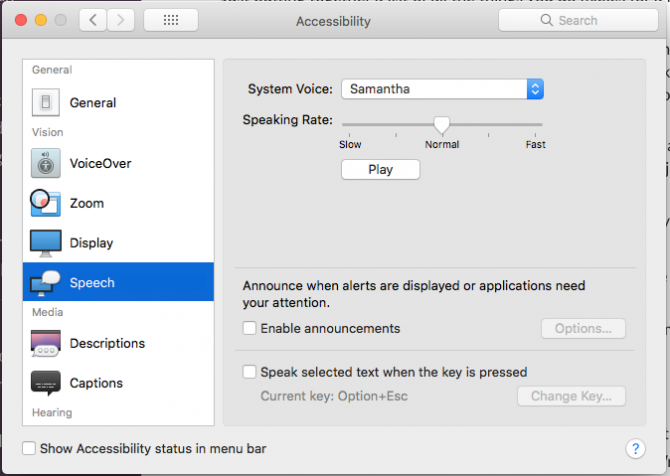
На старых версиях macOS этот параметр доступен через Системные настройки → Голос.
- Нажмите Воспроизвести, чтобы прослушать текущий голос.
- В новых версиях macOS по умолчанию доступна Samantha — классический женский голос Siri для США. На старых версиях нужно выбрать Системный голос → Настроить и в списке English (United States) — Female отметить Samantha и подтвердить загрузку (примерно 300–400 МБ на голос).
- Для британской версии голос называется Daniel.
Дождитесь завершения загрузки и выберите Samantha в выпадающем списке.
Важно: файлы голосов занимают сотни мегабайт и загружаются через интернет.
Попросить произнести текст через Терминал
Самый простой способ — команда say в Терминале. Откройте Терминал: Приложения → Служебные программы → Терминал.
Впишите команду, заменив текст в кавычках на нужное содержание:
say "Master, my name is Siri. I am here to serve your every desire"say воспроизведёт речь в колонках — это удобно для быстрого прослушивания.
Сохранить аудиофайл
Чтобы сохранить синтезированную речь в файл, используйте опцию -o и имя файла. Файл по умолчанию сохраняется в формате .aiff.
say -o "filenameGoesHere" "Master, my name is Siri"Обратите внимание, при этом команда не воспроизводит звук — она только создаёт файл. По умолчанию файл появится в текущей рабочей директории пользователя. Чтобы сохранить на Рабочий стол, сначала перейдите в него:
cd ~/DesktopЕсли у вас большой текст, положите его в plain-text файл и используйте опцию -f:
say -o "outputFile.aiff" -f "inputFile.txt"Чтобы указать другой голос без перехода в настройки, применяйте ключ -v:
say -v "Daniel" "I am Daniel, the voice of iPhone 4S in Britain"Полезные команды и подсказки
- Список доступных голосов:
say -v "?"- Конвертация AIFF в MP3 при помощи ffmpeg (установите ffmpeg через Homebrew: brew install ffmpeg):
ffmpeg -i outputFile.aiff -codec:a libmp3lame -qscale:a 2 outputFile.mp3- Для пакетной генерации скрипт Bash, который превращает все .txt в .mp3:
#!/bin/bash
for f in *.txt; do
  base="${f%.txt}"
  say -o "${base}.aiff" -f "${f}"
  ffmpeg -y -i "${base}.aiff" -codec:a libmp3lame -qscale:a 2 "${base}.mp3"
  rm "${base}.aiff"
done- Если нужно изменить скорость речи, применяйте утилиту say с опцией -r (слов в минуту):
say -v "Samantha" -r 200 "Текст для чтения"- Пути: используйте абсолютные пути или ~/ для домашней директории.
Альтернативные методы
- Automator: можно создать службу или приложение, которое принимает текст и вызывает say, чтобы автоматизировать через контекстное меню.
- Swift / AppleScript: встроенные API AVSpeechSynthesizer или скрипты AppleScript дают гибкость в приложениях.
- Сторонние TTS и облачные сервисы: для коммерческих проектов лучше рассмотреть облачные движки (Google, Amazon, Microsoft) с лицензионными голосами и масштабируемостью.
Модель работы и чеклист для ролей
Резюме ролей и краткий чеклист перед выпуском аудио:
Подкастер
- Выбрать голос и скорость
- Проверить длительность и паузы
- Конвертировать в нужный формат
- Прослушать на целевых устройствах
Видеоблогер
- Синхронизировать текст с видеорядом
- Установить уровень громкости и эквалайзер
- Убедиться, что нет конфликтов с авторскими материалами
Разработчик / прототипист
- Автоматизировать генерацию через скрипты
- Проверить совместимость форматов и метаданных
- Документировать версии macOS и используемые голоса
Безопасность и этика
Important: Использование синтезированных голосов для обмана, выдачи себя за других людей или мошенничества недопустимо. Ознакомьтесь с юридическими и этическими аспектами перед публикацией контента, где голос может восприниматься как реальный человек.
Notes: При создании материалов не используйте чужие голосовые подписи или конфиденциальные сообщения без согласия.
Критерии приёмки
- Файл outputFile.aiff или outputFile.mp3 создан в целевой папке
- Голос соответствует выбранному в настройках или через ключ -v
- Аудио воспроизводится без искажений и лишних шумов
- Если используется пакетная генерация — все входные файлы обработаны без ошибок
Советы по совместимости и миграции
- Старые macOS: путь к настройкам голосов может отличаться — ищите Системные настройки → Голос.
- В примерах автор использует Samantha и Daniel; имейте в виду, Apple время от времени обновляет голоса и их имена.
- Для интеграции в CI/CD используйте контейнеры для ffmpeg-конверсий, но генерация say возможна только на macOS-агентах.
Краткое резюме
Siri-подобный голос на Mac легко получить: скачайте голос в настройках, используйте команду say для воспроизведения и -o или -f для сохранения. Для массовых задач автоматизируйте через скрипты и при необходимости конвертируйте в MP3 через ffmpeg. Помните про этические границы использования синтезированных голосов.
Быстрая шпаргалка команд
- Прослушать голос: say “Текст”
- Сохранить: say -o “file.aiff” “Текст”
- Из файла: say -o “out.aiff” -f “in.txt”
- Указать голос: say -v “Samantha” “Текст”
- Список голосов: say -v “?”
- Конвертировать в mp3: ffmpeg -i out.aiff -codec:a libmp3lame -qscale:a 2 out.mp3
Однострочная методика для подкаста
- Подготовьте текстовый файл с репликами.
- cd в папку с файлами.
- Запустите пакетный скрипт для генерации .mp3.
- Проверьте и отредактируйте затемплейсмент и громкость.
Спасибо за чтение. Если у вас есть свои трюки или проекты с синтезированным голосом Siri, поделитесь в комментариях.

Похожие материалы

Несколько аккаунтов Skype: Multi Skype Launcher

Журнал для работы: повысить продуктивность

Персональные звуки уведомлений на Android

Скачивание шоу Hulu для офлайн‑просмотра

Microsoft Start: персонализированная новостная лента
