
Как настроить и использовать OpenDNS для безопасности и скорости сети
Что такое OpenDNS (одно предложение)
OpenDNS — это внешний DNS‑провайдер: ваш компьютер запрашивает у него IP‑адреса доменов, и он возвращает ответы с возможностью фильтрации, статистики и защиты от фишинга.
Почему стоит использовать OpenDNS
- Быстрее сопоставление имён: иногда быстрее, чем DNS вашего провайдера.
- Централизованный контроль: фильтры применяются ко всем устройствам, если настроить роутер.
- Защита от фишинга: интеграция с PhishTank и собственными базами угроз.
- Простая настройка: веб‑панель для управления сетью и короткими ссылками.
Важно: OpenDNS контролирует только DNS‑запросы. Если устройство использует DNS-over-HTTPS (DoH) или статические записи hosts, фильтрация может не сработать.
Быстрый план установки
- Создайте аккаунт на сайте OpenDNS (Создать аккаунт).
- Добавьте вашу сеть — OpenDNS определит вашу текущую публичную IP‑адресацию автоматически.
- В настройках роутера (или отдельных устройств) укажите DNS‑серверы OpenDNS: 208.67.222.222 и 208.67.220.220.
- Настройте категории блокировки, белый и чёрный списки, загрузите логотип для страницы блокировки.
- Проверьте работу: откройте заблокированный сайт или выполните nslookup/dig.
Пошаговая инструкция
1) Регистрация и добавление сети
- Перейдите на сайт OpenDNS и нажмите «Создать аккаунт».
- После входа OpenDNS автоматически создаст сеть по вашему текущему публичному IP.
- Если у вас динамический IP, настройте динамический клиент (DDNS) или установите OpenDNS Updater на машину в сети.
Примечание: при смене внешнего IP необходимо обновить сеть в панели OpenDNS или включить обновление клиента.
2) Настройка DNS на роутере (рекомендуется)
- Откройте веб‑интерфейс роутера (обычно 192.168.0.1 или 192.168.1.1).
- Найдите раздел DNS/Internet/WAN и вручную введите DNS‑серверы:
Primary DNS: 208.67.222.222
Secondary DNS: 208.67.220.220- Сохраните и перезагрузите роутер.
Если вы не управляете роутером, настройте DNS отдельно на каждом устройстве (Windows, macOS, Android, iOS).
3) Основные настройки в панели OpenDNS
- Белый список (Whitelist): сайты, к которым всегда разрешён доступ.
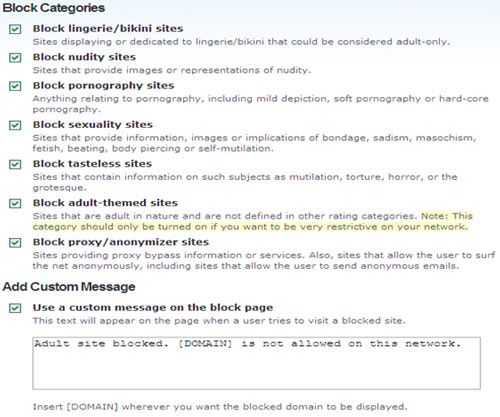
- Блокировка взрослого контента: выберите категории (6 групп) и дополнительно прокси/анонимайзеры.
- Блокировка фишинга: включена через PhishTank — настоятельно рекомендуется.
- Блокировка доменов (Blacklist): добавьте конкретные домены, например myspace.com.
- Кастомные сообщения об ошибке: можно загрузить логотип и написать текст, который увидит пользователь при блокировке.
Подпись: Скриншот страницы настроек категории блокировок в OpenDNS с примером включённых категорий.
4) Быстрые ссылки (Shortcuts)
Shortcuts позволяют создать однословный алиас, который перенаправляет на URL. Пример: shortcut “mail” → https://mail.google.com. Наберите “mail” в адресной строке браузера, и OpenDNS перенаправит вас.
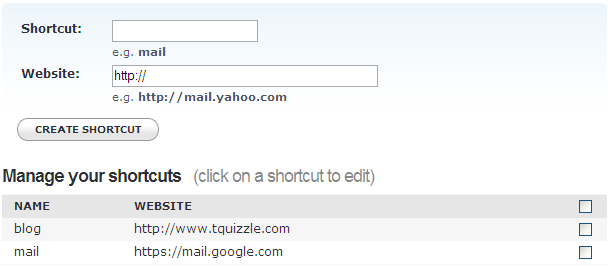
Подпись: Интерфейс создания коротких ссылок (shortcuts) в OpenDNS.
Примеры использования и сценарии
- Семья: блокировка взрослых сайтов и прокси, белый список школьных ресурсов.
- Малый офис: блокирование соцсетей и вредоносных доменов, простая статистика посещений.
- Лаборатория/лабораторный стенд: быстрые перенаправления через Shortcuts для внутренних инструментов.
Когда OpenDNS не сработает (ограничения)
- Если клиент использует DoH/DoT (DNS-over-HTTPS/ TLS) к другому провайдеру, то DNS‑запросы обходят OpenDNS.
- Если пользователь настроил статические записи в hosts, они имеют приоритет над DNS.
- VPN: при подключении к VPN DNS‑запросы пойдут через удалённую сеть и OpenDNS не применится.
Важно: для полной блокировки на уровне сети применяйте OpenDNS на маршрутизаторе и отключайте DoH на клиентских браузерах/устройствах при необходимости.
Альтернативные решения
- Pi‑hole: локальный DNS‑блокировщик с централизацией рекламы и трекеров.
- Родительский контроль на роутере: может быть встроен и более гибок для локальной сети.
- Коммерческие DNS‑фильтры (Cloudflare for Families, Google Safe Browsing и т.п.).
Проверка и критерии приёмки
- DNS‑серверы на роутере указаны как 208.67.222.222 и 208.67.220.220.
- Зайти на сайт, включённый в чёрный список — браузер показывает кастомную страницу блокировки.
- Shortcuts работают: ввод однословного алиаса перенаправляет на заданный URL.
- Фишинговые домены корректно блокируются (проверка через тестовую ссылку из открытых списков угроз).
Чеклист администрирования
- Создать аккаунт и добавить сеть.
- Указать DNS в роутере или на всех устройствах.
- Настроить категории блокировки и чёрный список.
- Добавить белый список для служебных сайтов.
- Включить фишинг‑блокировку.
- Проверить работу на 3–5 устройствах (ПК, смартфон, планшет).
- Настроить обновление IP, если используется динамический внешний IP.
Рекомендации по безопасности и приватности
- OpenDNS логирует DNS‑запросы для статистики и фильтрации. Если приватность критична, рассмотрите использование локального Pi‑hole или DNS‑решений с минимальным логированием.
- Для максимальной совместимости заблокируйте DoH на клиентских браузерах или направьте DoH на прокси, который использует OpenDNS.
Быстрый сценарий отката (Rollback)
- Войдите в панель роутера и верните DNS на автоматические значения или DNS провайдера.
- В панели OpenDNS временно отключите фильтрацию для вашей сети.
- Проверьте доступность сайтов и службы. Если проблема осталась — проверьте кеш DNS и перезагрузите устройства.
Отладка: частые проблемы и решения
- Проблема: изменения в панели OpenDNS не применяются. Решение: очистите DNS‑кеш на устройстве (Windows: ipconfig /flushdns) и перезапустите роутер.
- Проблема: сайт всё ещё доступен после добавления в чёрный список. Решение: проверьте, не обходит ли устройство OpenDNS (VPN/DoH/hosts).
- Проблема: динамический IP меняется — сеть «теряет» настройки. Решение: установите OpenDNS Updater на машину в сети или настройте DDNS.
Модель принятия решений (коротко)
Если нужно централизованно фильтровать для всех устройств → ставьте на роутер. Если нужно гибко управлять отдельными устройствами → настраивайте DNS локально. Если нужна глубокая приватность → локальное решение (Pi‑hole) или шифрованный DNS с контролем.
Короткая методология внедрения (шаги для команды)
- Оценка требований: фильтрация, статистика, приватность.
- Выбор места установки: роутер vs устройства.
- Настройка OpenDNS и тестовая группа.
- Мониторинг 1–2 недели; корректировки категорий.
- Полный развёртывание.
Заключение
OpenDNS — простой и мощный инструмент для управления DNS‑трафиком. Он хорош как для домашних пользователей, так и для небольших офисов. У него есть ограничения (DoH, VPN, hosts), поэтому планируйте внедрение с учётом этих обходных путей. Настройка занимает немного времени, а выгоды в виде безопасности и контроля — заметны сразу.
Важно: всегда тестируйте изменения в небольшой тестовой сети перед применением в производственной среде.
Краткое резюме:
- OpenDNS ускоряет и фильтрует DNS.
- Умеет блокировать взрослый контент, фишинг и отдельные домены.
- Shortcuts удобны для часто используемых сервисов.
- Учтите обходные пути (DoH, VPN) и настройте обновление IP при динамическом адресе.
Если вы уже используете OpenDNS — поделитесь своими сценариями и настройками в комментариях.
Подпись: Общая анимация, иллюстрирующая работу DNS‑запросов и роль OpenDNS в маршрутизации.

Похожие материалы

Несколько аккаунтов Skype: Multi Skype Launcher

Журнал для работы: повысить продуктивность

Персональные звуки уведомлений на Android

Скачивание шоу Hulu для офлайн‑просмотра

Microsoft Start: персонализированная новостная лента
