
Apple News на Mac: руководство и советы по использованию

News приходит со всех сторон, и избежать текущих тем часто непросто. Если не получается «победить» новости, можно их принять и организовать. Apple News давно есть в iOS, а в macOS приложение появилось начиная с Mojave (2018). Оно может теряться среди других приложений, но заслуживает внимания: функционал прост и полезен для повседневного чтения.
В этом руководстве мы подробно разберём ключевые возможности Apple News на Mac, практические советы по использованию и обходу ограничений, варианты альтернатив и чек-листы для разных ролей.
Основные возможности Apple News на Mac
Apple News предлагает стандартный набор функций агрегатора: подборки на основе интересов, подписки на каналы, сохранение статей, история чтения и виджеты в Центре уведомлений. Интерфейс интуитивен и встроен в macOS, что упрощает доступ к контенту без установки сторонних приложений.
Краткое определение: канал — это издатель или публикация; подписка на канал показывает его материалы в вашей ленте; блокировка убирает их из выдачи.
Как сохранить статью в Apple News на Mac
Когда вы находите статью, которую хотите прочитать позже или сохранить для справки, Apple предлагает несколько простых способов сохранить её:
- Нажмите значок закладки «Save Story» вверху приложения при просмотре статьи.
- Нажмите значок «More Options (…)» на статье и выберите «Save Story».
- В меню выберите File > Save Story при открытой статье.
- Control‑клик по статье и выберите «Save Story».
- Нажмите значок «Share» и выберите «Save Story».

Сохранённые статьи появляются в боковом меню в разделе Saved Stories. Но учтите ограничение: в приложении нельзя создавать папки или сортировать список. По мере накопления статей коллекция становится трудной для навигации. Поэтому «Saved Stories» — удобный временный «черновик», но не лучший инструмент для долгосрочной архивации.
Важно: если вы планируете длинное хранение или структурирование материалов, используйте дополнительные инструменты (см. раздел «Альтернативы»).
Как подписываться и блокировать каналы
Подписки и блокировки помогают кураторить ленту и быстро получать публикации любимых издателей. Подписанные издатели появляются в боковом меню в разделе Following. Блокировка полностью удаляет издателя из вашей ленты.
Способы подписки или блокировки:
- File > Follow Channel или File > Block Channel при просмотре статьи.
- В меню «More Options (…)» наведите курсор на имя издателя и выберите Follow или Block Channel.
- Через Share > Follow или Share > Block.
- Control‑клик по имени подписанного издателя в боковом меню даёт опции Unfollow и Block Channel.
Чтобы просмотреть список заблокированных каналов, откройте File > Manage Blocked Channels and Topics. Отсюда можно удалять записи через кнопку «–». Этот инструмент полезен, когда вы хотите быстро скорректировать фильтры.
Дополнительные полезные функции
Apple News предлагает и другие возможности, которые улучшают удобство чтения:
- Suggest More и Suggest Less — инструменты обучения предпочтений.
- History — журнал просмотренных статей.
- Tabs — вкладки для одновременного чтения нескольких материалов.
- Discover Channels — подбор каналов для подписки.
Кнопки Suggest More / Suggest Less (или иконки «палец вверх/вниз») помогают алгоритму учить ваш вкус. Эти команды доступны в меню File, через Control‑клик и в меню Share, но проще всего использовать иконки «палец вверх» / «палец вниз» над статьёй.

История чтения находится в боковом меню — удобный способ вернуться к недавно прочитанным материалам. Для очистки истории используйте News > Clear History.
Вкладки работают как в других приложениях: Cmd + T открывает новую вкладку; Shift + Cmd + \ или View > Show All Tabs показывает все открытые вкладки и упрощает навигацию.
Discover Channels в меню File помогает найти издателей: отметьте нужные каналы и нажмите Done.
Виджет Apple News в Центре уведомлений
Apple News имеет виджет для Центра уведомлений. Он показывает мини‑ленту, которую можно просматривать без открытия приложения.
Как добавить виджет:
- Нажмите на дату и время в строке меню, чтобы открыть Центр уведомлений.
- Нажмите Edit Widgets.
- Выберите News в боковом меню.
- Подберите размер виджета.
- Нажмите виджет, чтобы добавить его в Центр уведомлений.
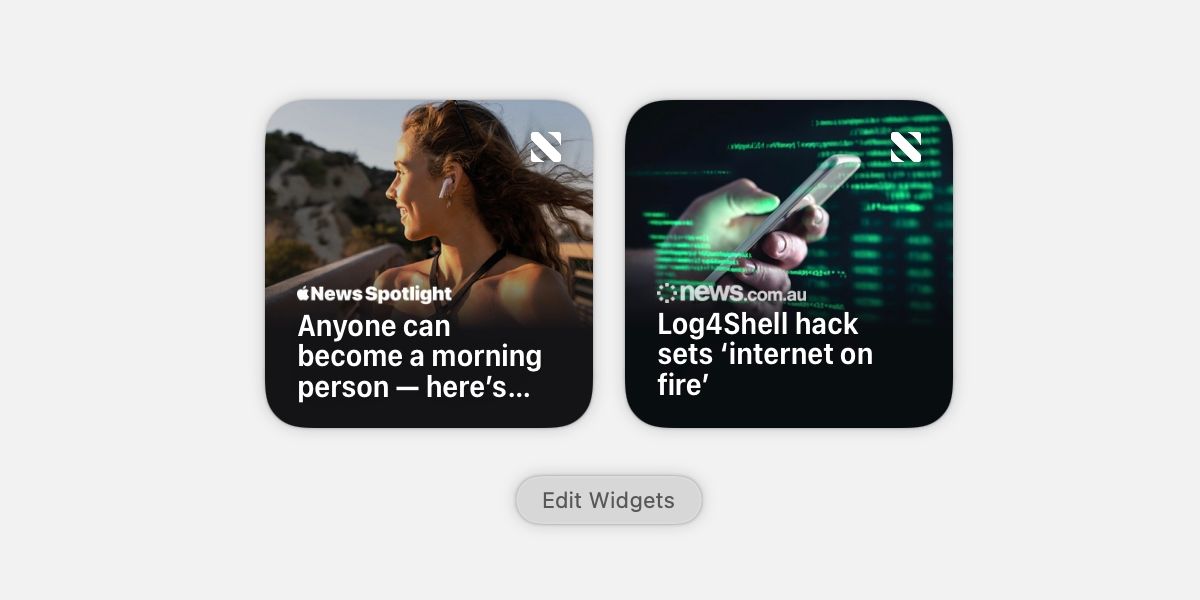
Вы можете также выбрать тему для виджета темы новостей в меню Edit Widgets: кликните по добавленному виджету, нажмите текущую тему и выберите новую из списка.
Настройки Apple News
В меню News > Preferences доступны базовые настройки:
- Restrict stories in Today — показывать в ленте только материалы от подписанных каналов.
- Restrict stories with explicit content — ограничение материалов с откровенным контентом.
- Automatically download issues for magazines — автоматическая загрузка номеров в Apple News+.
Эти параметры помогают контролировать источник и тип контента в вашей ленте.
Что такое Apple News+?
Apple News+ — это платная подписка на журналы и газеты внутри приложения News. Подписка даёт доступ к множеству изданий под одной учётной записью Apple. Среди преимуществ — снятие некоторых платных ограничений у издателей и возможность общего доступа через Family Sharing.
Услуга обычно предлагает пробный период (например, один месяц бесплатно). Это полезно, если вы много читаете и хотите проверить, оправдывает ли подписка свои деньги.
Когда Apple News на Mac работает лучше — и когда нет
Преимущества:
- Интеграция с macOS и Центром уведомлений.
- Простая навигация и базовые инструменты кураторства (Follow, Block, Suggest).
- Виджет для быстрой проверкi новостей.
Ограничения и ситуации, когда приложение может не подойти:
- Нет папок и сортировки для «Saved Stories» — неудобно при большом объёме сохранённых материалов.
- Меньше опций автоматизации и интеграции по сравнению с некоторыми сервисами «read‑later» (например, экспорт в сторонние приложения требует ручной работы).
- Алгоритм рекомендаций может не сразу попасть в ваш вкус — требуется время и активное использование кнопок «палец вверх/вниз».
Важно: если вам нужна строгая архивация, метаданные или экспорт статей в другие сервисы — Apple News не будет лучшим решением сам по себе.
Альтернативные подходы и сочетания инструментов
Если Apple News не покрывает все ваши потребности, рассмотрите сочетание с другими инструментами:
- Safari Reading List — сохраняет статьи с возможностью офлайн‑чтения и синхронизации через iCloud.
- Pocket, Instapaper — специализированные «read‑later» с тегами, архивацией и интеграциями.
- Заметки или приложение «Заметки»/Bear/Notion — для сохранения выдержек и комментариев к статьям.
- Экспорт ссылок в менеджер задач (например, Things, Todoist) для превращения статьи в задачу на чтение.
Мини‑метод: «Правило 48 часов» — если вы не прочитали сохранённую статью в течение 48 часов, либо пометьте её тегом «важно», либо переместите в внешний архив (Notion/Pocket). Это уменьшит накопление мусора.
Практическая «рабочая» схема для ежедневного использования
- Утро: откройте News, быстро пройдитесь по Today, используйте «палец вверх/вниз» для обучения алгоритма.
- В течение дня: сохраняйте интересные статьи в Saved Stories или напрямую в Pocket/Safari Reading List (через Share).
- Вечер: просмотрите Saved Stories; удалите нерелевантные, перенесите важные в архив/заметки.
Mermaid‑диаграмма принятия решения при накоплении сохранённых статей:
flowchart TD
  A[Найдена статья] --> B{Сохранить?}
  B -- Нет --> C[Закрыть]
  B -- Да --> D{Для чтения позже}
  D -- В течение 48 ч --> E[Оставить в Saved Stories]
  D -- Не в течение 48 ч --> F[Перенести в Pocket/Notion/Notes]
  E --> G[Просмотреть и очистить регулярно]
  F --> H[Архивировать и тегировать]
Чек‑листы по ролям
Чек‑лист для занятых пользователей:
- Включите виджет News в Центр уведомлений.
- Используйте Save Story только для «быстрого» сохранения.
- Переносите важные статьи в Pocket или Notes в тот же день.
Чек‑лист для кураторов контента / редакторов:
- Подписывайтесь на профильные каналы через Discover Channels.
- Используйте Suggest More/Suggest Less для обучения выдачи под задачи.
- Ведите отдельную коллекцию в Notion для ссылок и выдержек.
Чек‑лист для исследователей / студентов:
- Экспортируйте ключевые статьи в Reference Manager или заметки.
- Сохраняйте метаданные (издатель, дата, автор) в записи.
- Используйте семейный доступ при необходимости совместной подписки News+.
Советы по организованию сохранённых статей
- Регулярно ревью — выделяйте 10–15 минут в неделю на очистку Saved Stories.
- Привяжите правило обработки: либо «прочитать→удалить», либо «сохранить в externe→удалить из Saved Stories».
- Используйте теги или категории в внешнем архиве (Pocket/Notion) для фильтрации.
Критерии приёмки для рабочего процесса чтения новостей
- Лента отражает 70–90% релевантных материалов после двух недель активного использования и оценок.
- Сохранённые материалы обрабатываются по правилу 48 часов или перемещаются в архив.
- Заблокированные каналы не появляются в течение сессии тестирования.
(Цифры здесь описательные — используйте их как ориентиры, а не жёсткие метрики.)
Глоссарий (1‑строчные определения)
- Канал — издатель или публикация в Apple News.
- Saved Stories — раздел с сохранёнными статьями.
- Suggest More / Suggest Less — команды для обучения рекомендаций.
- News+ — подписка на журналы и газеты в приложении News.
Заключение
Apple News на Mac — это удобный встроенный инструмент для ежедневного чтения новостей. Он хорош для быстрой навигации, подписок и быстрого сохранения материалов. Однако у функции сохранения есть ограничения: отсутствие папок и сортировки делает её неудобной для долгосрочного хранения. Комбинируя Apple News с внешними «read‑later» сервисами или заметками, вы получите гибкую рабочую систему для чтения, архивации и исследования.
Важно: используйте кнопки «палец вверх/вниз» и управление каналами, чтобы алгоритм быстрее адаптировался к вашим интересам.
Короткий план действий:
- Начните с настройки виджета и подписки на 5–10 ключевых каналов.
- Сохраняйте материалы краткосрочно в Saved Stories, а важные — в Pocket/Notion.
- Ревью — раз в неделю: удаляйте и архивируйте.
Спасибо за внимание — организуйте ленту так, чтобы новости работали на вас, а не отвлекали.
Примечание: Apple News+ предлагает пробный период; перед оплатой проверьте, подходит ли набор изданий под ваши потребности.

Похожие материалы

Несколько аккаунтов Skype: Multi Skype Launcher

Журнал для работы: повысить продуктивность

Персональные звуки уведомлений на Android

Скачивание шоу Hulu для офлайн‑просмотра

Microsoft Start: персонализированная новостная лента
