
Как получить месяц или год из даты в Excel

Быстрые ссылки
Получить месяц или год с помощью функций даты
Получить месяц или год с помощью функции TEXT
Даты в Microsoft Excel удобны для учёта финансов, заказов и продаж. Часто нужно извлечь месяц или год из записи даты — например, чтобы сгруппировать данные по месяцам или годам. Функции и формулы Excel делают это быстро и надёжно.
Ниже описаны основные методы: числовое извлечение месяца/года и получение текстового названия месяца (полного или сокращённого). Также включены советы по использованию, когда методы дают не тот результат, что ожидали, и чеклист для проверки.
Получить месяц или год с помощью функций даты
Если нужно получить числовое значение месяца (например, 10 для октября, 11 для ноября), используйте функцию MONTH. Для года применяется функция YEAR.
Синтаксис каждой функции простой:
MONTH(reference)и
YEAR(reference)где reference — ссылка на ячейку с датой.
Примеры: чтобы получить месяц и год из даты в ячейке A2, используйте:
=MONTH(A2)=YEAR(A2)В результате в ячейке отобразится число месяца или года — с ним можно выполнять арифметику, группировать и фильтровать.
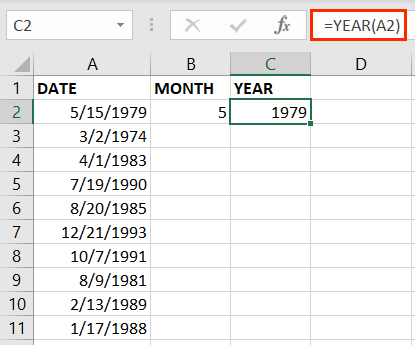
Важно: MONTH и YEAR возвращают числовые значения. Если вы планируете математические операции (суммы, агрегаты), используйте их вместо TEXT.
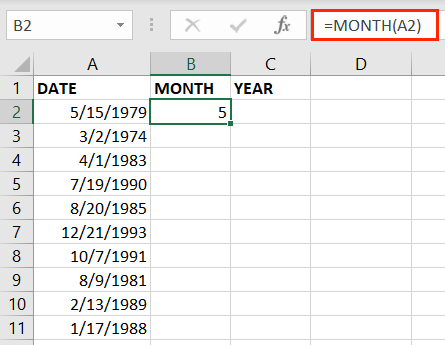
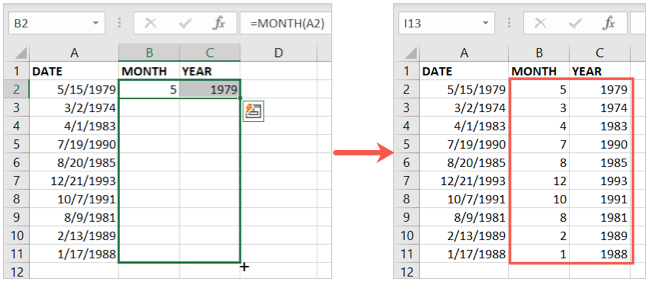
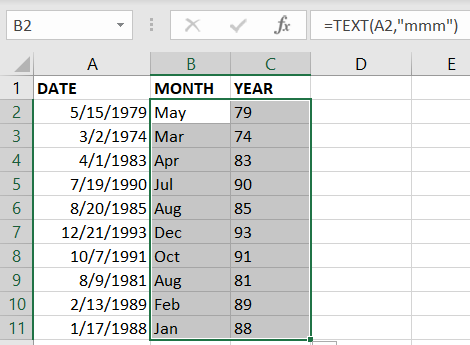
Если у вас список дат и нужно получить месяц/год для каждой записи, скопируйте формулу вниз с помощью маркера заполнения (fill handle).
Получить месяц или год с помощью функции TEXT
Если вы предпочитаете видеть название месяца (слово) или сокращение вместо числа, используйте функцию TEXT. Её синтаксис:
TEXT(value, format_code)где value — ячейка с датой, а format_code задаёт формат отображения.
Чтобы получить полное название месяца для даты в A2, используйте четыре буквы M в кавычках:
=TEXT(A2,"mmmm")Примечание: требуется как минимум четыре символа “m” внутри кавычек, чтобы получить полное название месяца. Количество букв в названии месяца не связано с числом “m” — просто указывайте минимум четыре.
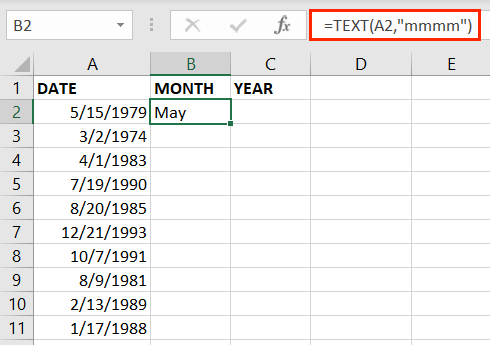
Чтобы получить трёхбуквенное сокращение месяца, используйте три M:
=TEXT(A3,"mmm")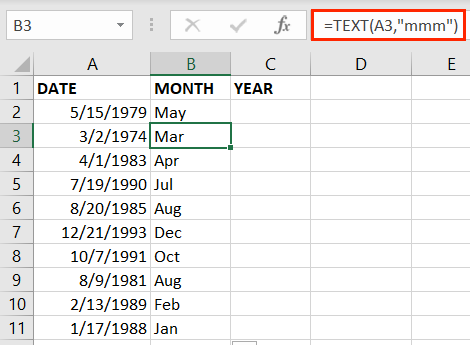
Для двух цифр года используйте формат с Y:
=TEXT(A2,"yy")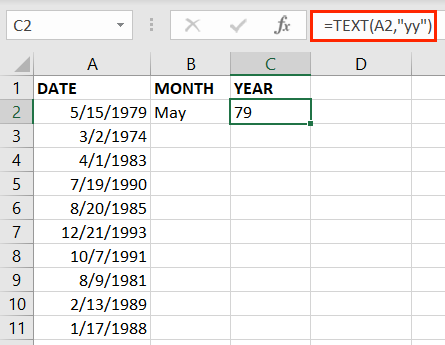
Ещё один совет: TEXT возвращает текст. Если вам нужен числовой месяц после применения TEXT (например, для сравнения), сначала подумайте, нельзя ли обойтись MONTH. Если же TEXT уже использован, можно преобразовать текст обратно в число через VALUE:
=VALUE(TEXT(A2,"mm"))Но это лишнее, если вы сразу примените MONTH(A2).
Когда методы не сработают или дадут неожиданный результат
- Если дата представлена как текст (например, “2025-12-01” в ячейке, формат — текст), MONTH и YEAR вернут ошибку или неверный результат. Решение: преобразовать текст в дату функцией DATEVALUE или изменить формат ячейки.
- TEXT возвращает строку: сортировка по текстовым месяцам будет по алфавиту, а не по хронологии. Для хронологической сортировки используйте числовой месяц (MONTH).
- Локализация: названия месяцев в TEXT зависят от языковых настроек Excel. Если нужно всегда англоязычное название, придётся дополнительно преобразовывать или использовать таблицу соответствий.
Важно: проверяйте исходный формат даты перед применением формул.
Альтернативные подходы и полезные приёмы
- Power Query: при обработке больших таблиц лучше извлекать месяц/год в Power Query (Вкладка Данные → Получить и преобразовать). Там доступны быстрые трансформации дат и группировки.
- Пивот-таблицы: вместо добавления колонок с месяцем/годом можно групировать по месяцам непосредственно в сводной таблице.
- Форматирование ячеек: если нужно только визуально показать месяц, можно применить пользовательский формат date с “mmmm” — ячейка останется датой, но будет отображать только название месяца.
Небольшая методология для рабочих таблиц
- Всегда храните исходную дату в отдельной колонке в виде даты (не текста).
- Для вычислений добавьте колонки MONTH и YEAR (формулы MONTH(A2), YEAR(A2)).
- Если нужен текстовый месяц для визуализации, добавьте колонку TEXT(A2,”mmmm”) — помните про влияние на сортировку.
- Для отчётов используйте сводные таблицы или Power Query, опираясь на числовые колонки.
Роль‑ориентированный чеклист
- Аналитик: проверить, что исходные даты — даты, а не текст.
- Отчётчик: использовать MONTH/YEAR для группировки; TEXT — только для вывода в отчёте.
- Разработчик макросов: использовать VBA DatePart или форматирование через Format(Date,”MMMM”).
Критерии приёмки
- Для каждой исходной даты корректно получен числовой месяц и год.
- Формулы работают при копировании на весь диапазон (проверить 10–20 строк).
- При использовании TEXT проверена локализация названий месяцев.
Краткий глоссарий
- MONTH — функция, возвращающая номер месяца из даты.
- YEAR — функция, возвращающая год из даты.
- TEXT — функция, форматирующая значение как текст по заданному коду.
- VALUE — функция, преобразующая текст в число.
Итог
Извлечь месяц или год из даты в Excel можно за секунды: используйте MONTH и YEAR для чисел, а TEXT с форматами “mmmm”, “mmm”, “yy” — для текстового вывода. Перед применением формул убедитесь, что исходные даты действительно имеют тип «Дата», а не текст.
Важное: при подготовке отчёта выбирайте числовые колонки для анализа и текстовые — только для презентации.

Похожие материалы

Несколько аккаунтов Skype: Multi Skype Launcher

Журнал для работы: повысить продуктивность

Персональные звуки уведомлений на Android

Скачивание шоу Hulu для офлайн‑просмотра

Microsoft Start: персонализированная новостная лента
