
Как получить точный цвет шрифта в Apple Pages
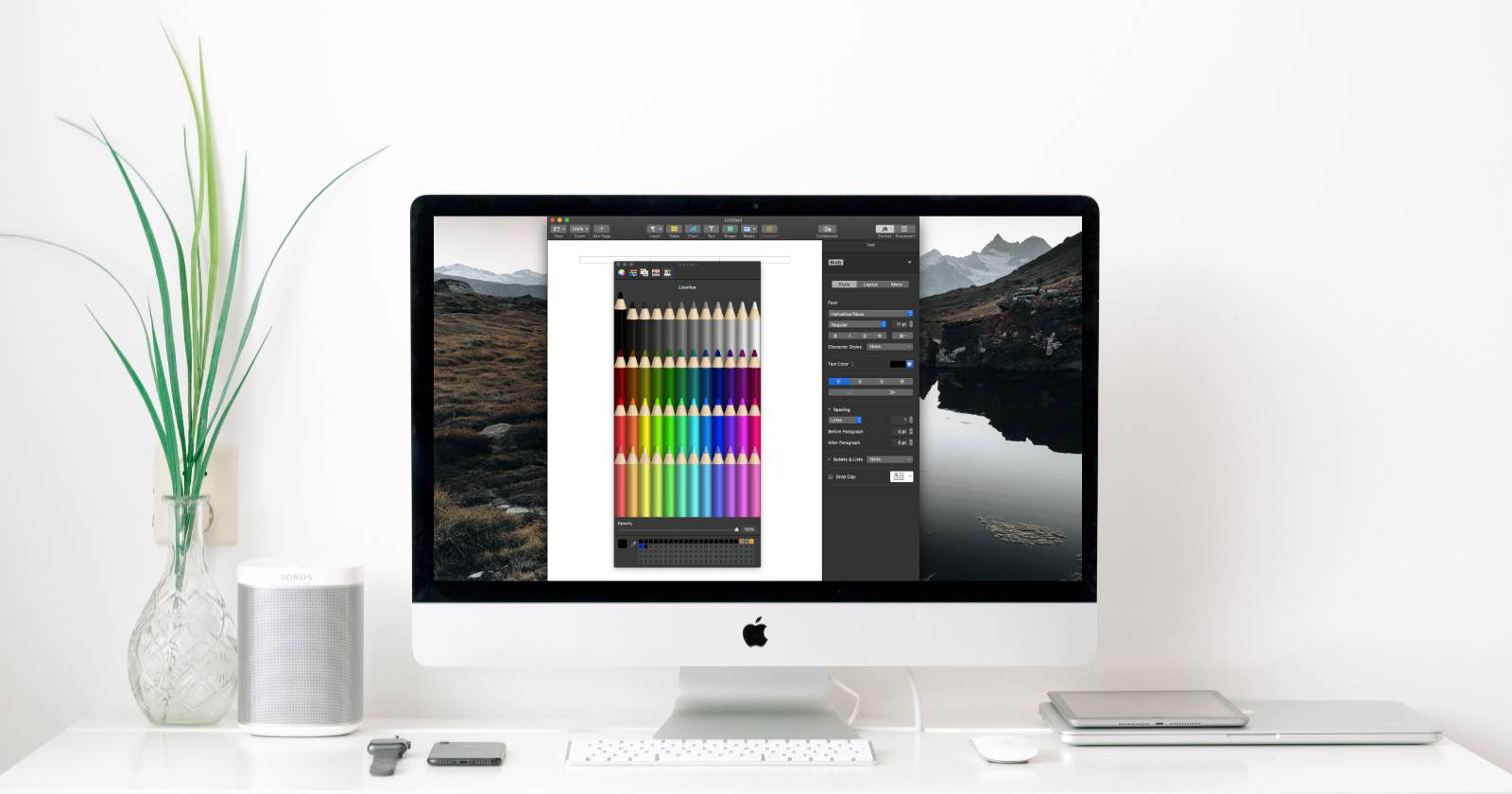
Иногда яркий акцент цвета придаёт документу индивидуальность или подчёркивает профессионализм — при условии, что это сделано осознанно. Цвет особенно полезен для соответствия фирменному стилю или теме, но подобрать точно нужный оттенок может быть непросто.
В этой статье мы покажем, как получить точный цвет шрифта в Apple Pages, чтобы ваши документы выглядели согласованно и аккуратно.
Как получить точный цвет шрифта в Apple Pages
Существует четыре основных способа получить точный цвет в Pages. Если вы уже знаете нужный оттенок, используйте цветовой пипет или Digital Color Meter. Если хотите исследовать варианты, воспользуйтесь онлайн-библиотеками цветов, например HTML Color Codes.
Обратите внимание: все описанные методы работают и для форматирования фигур, таблиц и диаграмм — как для сплошной заливки, так и для точек градиента.
1. Инструмент выбора цвета в Apple Pages
- В Pages выделите текст и откройте панель формата.
- Рядом с элементом Text Color нажмите на цветовой круг (swatch).
- Выберите режим «Color Sliders» (полосы цвета) — внизу появится пипетка.
- Нажмите на пипетку и наведите курсор на любой объект на экране, чтобы захватить его цвет.
Пояснение: пипетка захватывает цвет с того, что видно на экране. Не нужно вставлять изображение в документ — достаточно, чтобы файл был открыт в Finder, Preview или браузере.
Важно: если документ или изображение используют другой цветовой профиль, оттенок на экране может отличаться от печати.
2. Digital Color Meter в macOS
- Нажмите Cmd + Space → введите Digital Color Meter → откройте приложение.
- Наведите на цвет и снимите его RGB‑значения (Red, Green, Blue).
- В Pages можно ввести эти значения в RGB Slider под Text Color.
Примечание: Digital Color Meter показывает цвет пикселя по экрану и полезен, когда нужно зафиксировать значения цвета для будущего использования.
Если вам нужен расширенный набор функций (группировка цветов, история, работа с HEX), посмотрите сторонние приложения‑пипетки в Mac App Store.
3. HTML Color Codes и другие веб‑инструменты
HTML Color Codes — удобный онлайн‑инструмент для подбора цвета. Вы можете:
- Исследовать цветовую палитру и подбирать оттенки.
- Сохранять предустановки и смотреть похожие цвета.
- Копировать шестизначный HEX или RGB и вставлять в Pages.
Чтобы получить вариации: введите значение цвета в инструмент и используйте меню, чтобы получить комплементарные цвета, оттенки и тона.
4. Сохранение выбранного цвета в Pages
Чтобы не вводить значения заново, перетащите выбранный swatch (маленький образец) из панели цвета в область с сохранёнными образцами справа. Pages запомнит его для следующих сеансов.
Совет: создайте набор образцов для фирменных цветов и сохраните их в шаблоне документа — тогда команда будет использовать одни и те же оттенки.
Мини‑методология: быстрый рабочий процесс
- Сравните исходы: логотип/бренд → экран → Pages.
- Захватите цвет: пипетка в Pages или Digital Color Meter.
- Зафиксируйте значение: RGB или HEX.
- Сохраните swatch в панели цветов или добавьте в шаблон.
- Проверьте контраст и читаемость на разных фонах.
Эта последовательность помогает быстро стандартизировать цвета в документе.
Ментальные модели и эвристики при выборе цвета
- Контраст прежде всего: тёмный текст на светлом фоне и наоборот обеспечивает читабельность.
- Ограничьте палитру: 1–3 акцента плюс нейтральные цвета.
- Иерархия цвета: использовать цвет для выделения заголовков, ссылок, важных цифр.
- Психология цвета: синий часто воспринимается как профессиональный, зелёный — как экологический, красный — как предупреждение.
Полезная проверка: после выбора цвета уменьшите размер и посмотрите, остаётся ли он различимым при мелком шрифте.
Когда методы не сработают и возможные проблемы
- Различия цветовых профилей: экран и печать могут давать разные оттенки.
- Калибровка экрана: без калибровки вы не получите точной цветопередачи.
- Компрессия изображений: при экспорте в PDF/PNG цвета могут немного измениться.
- Форматы документов: при конвертации в Windows‑версии или других редакторах цвета могут сдвигаться.
Рекомендация: перед печатью делайте тестовый отпечаток и согласуйте профиль цвета с вашей типографией.
Альтернативные подходы
- Использовать профессиональные приложения (например, Sketch, Figma) для создания цветовой системы и экспорта значений.
- Хранить библиотеку цветов в облачном сервисе (например, в дизайнерских системах) для командной работы.
- Экспортировать CSS/HEX значения и применять их при портировании материалов в веб.
Роли и чек‑листы
Дизайнер:
- Убедиться в правильном цветовом профиле.
- Создать и сохранить swatch в шаблоне.
- Проверить контраст и читаемость.
Маркетолог:
- Сверить цвета с гайдлайном бренда.
- Сохранить HEX и RGB в бренд‑стиле.
- Проверить визуальную согласованность в нескольких документах.
Обычный пользователь:
- Использовать пипетку в Pages для быстрого захвата.
- Сохранить часто используемые цвета как swatch.
- Проверить документ на видимость в мобильном и печатном виде.
Практические советы по доступности и печати
- Используйте инструменты проверки контраста (онлайн) перед окончательной версией.
- Для печати отдавайте предпочтение CMYK‑совместимым оттенкам и уточняйте профиль у типографии.
- Для экранных материалов держитесь web‑безопасных HEX‑кодировок, если документ будут просматривать в браузере.
Важно: даже точное RGB на экране не гарантирует идентичной печати без корректного цветового профиля.
Критерии приёмки
- Выбранный цвет задокументирован в HEX или RGB.
- Цвет сохранён в swatches и доступен в шаблоне.
- Контраст текста и фона соответствует стандартам доступности.
- Тест‑печатка подтверждает приемлемость оттенка (при необходимости).
Быстрый список ошибок и как их избежать
- Ошибка: вводите цвет без проверки контраста. Решение: используйте онлайн‑валидатор контраста.
- Ошибка: не сохраняете swatch. Решение: добавьте в шаблон документа.
- Ошибка: полагаетесь на неподготовленный экран. Решение: калибруйте монитор или делайте тест‑печать.
Глоссарий в одну строку
- Swatch — маленький образец цвета, который можно сохранить для повторного использования.
- HEX — шестизначный код для определения цвета в вебе.
- RGB — модель цвета, задающая уровни красного, зелёного и синего.
- Digital Color Meter — стандартное приложение macOS для определения цвета пикселя.
Краткое резюме
Выбор точного цвета в Apple Pages — это сочетание удобных встроенных инструментов и простой практики: захватите оттенок, сохраните образец и проверьте контраст. Для командной работы создайте шаблон с набором swatches, а для печати учитывайте цветовой профиль.
Важно: небольшая проверка сегодня экономит время и сохраняет целостность бренда завтра.
Подсказка: попробуйте сочетать метод пипетки в Pages с хранением HEX/RGB в шаблоне — так вы получите быстрый и воспроизводимый рабочий процесс.

Похожие материалы

Несколько аккаунтов Skype: Multi Skype Launcher

Журнал для работы: повысить продуктивность

Персональные звуки уведомлений на Android

Скачивание шоу Hulu для офлайн‑просмотра

Microsoft Start: персонализированная новостная лента
