
Как получить студийное качество звука и видео в Zoom
Если вы проводите вебинар или трансляцию через Zoom и хотите максимально хорошее аудио и видео, включите «Original Sound», используйте высококачественные настройки микрофона в системе, отключите автоматическую регулировку громкости и, при необходимости, транслируйте камеру как «Content from 2nd Camera» для настоящего Full HD. Ниже — подробные шаги, чек‑листы для ведущего и техники, методики тестирования и рекомендации по устранению проблем.
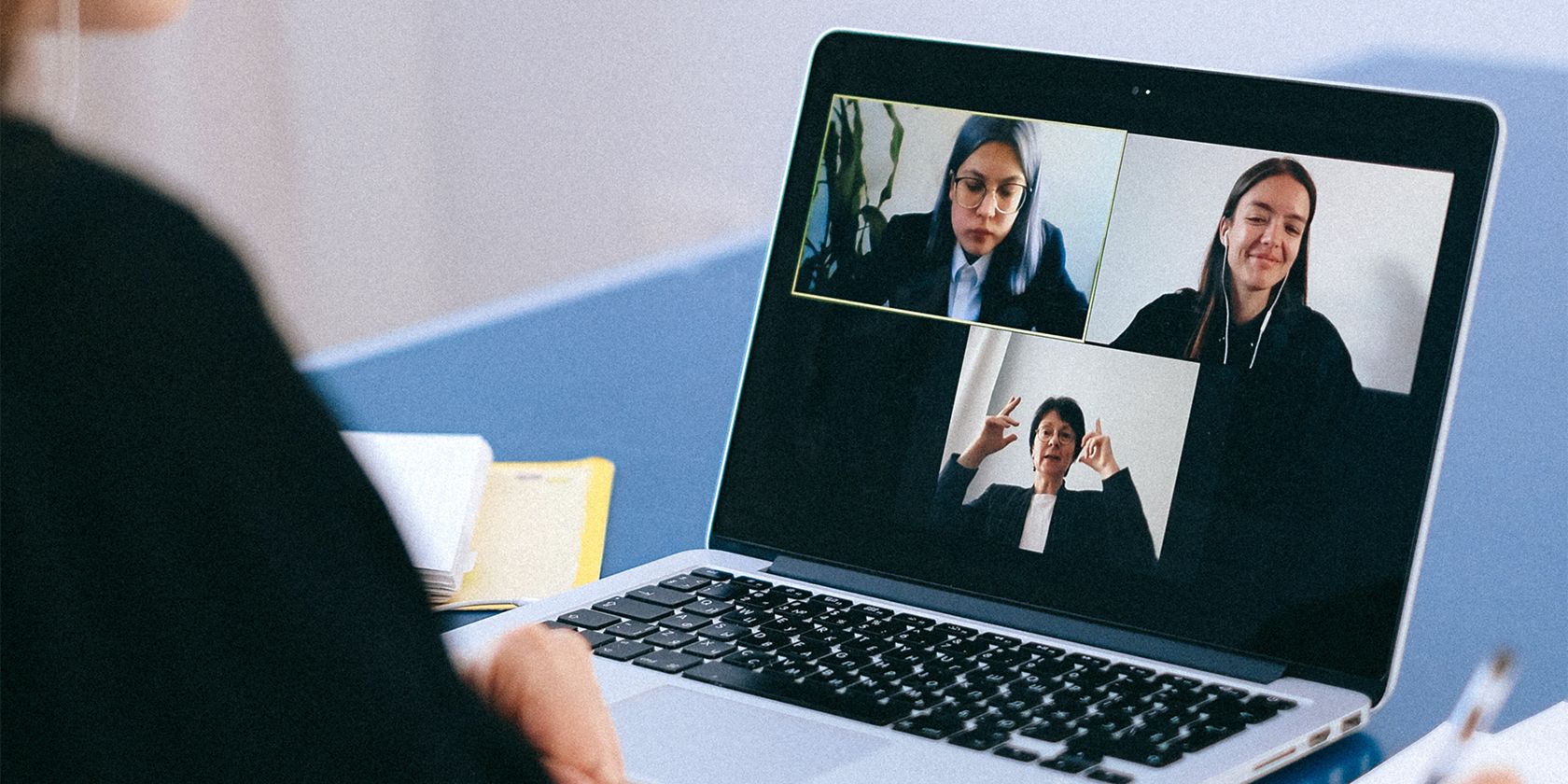
ALT: Участники видеовстречи в Zoom на ноутбуке, интерфейс конференции
Почему Zoom понижает качество и что это даёт
Zoom оптимизирует передачу аудио и видео, снижая битрейт и разрешение, чтобы уменьшить нагрузку на серверы и обеспечить стабильность на медленных соединениях. Это полезно для пользователей с плохим интернетом, но портит качество контента для презентаций и трансляций.
Ключевая идея: если у вас стабильный канал и мощный компьютер — вы можете перевести Zoom в режим, который сохраняет больше исходного качества аудио и видео, но это потребует больше ресурсов сети и CPU.
Важно: любые изменения повышают потребление пропускной способности и нагрузку на процессор. Если вы не уверены в стабильности интернет‑канала или у вас слабая машина, оставьте настройки по умолчанию.
Как включить Original Sound в Zoom и зачем это нужно
Original Sound — это режим, который сохраняет звук без агрессивной обработки компанией Zoom. Он отключает автоматические фильтры, сжатие и перевод в моно (в стандартном режиме Zoom часто использует моно и низкий битрейт). Включение Original Sound:
- переводит поток в стерео (если ваше устройство и микрофон поддерживают стерео);
- увеличивает выделяемую ширину полосы для звука — качество значительно улучшается для музыки и живого голоса;
- отключает часть шумоподавления и агрессивной эквализации Zoom, что полезно при профессиональной записи или трансляции музыки.
ALT: Человек в Zoom использует отдельный профессиональный микрофон в домашней студии
Как включить Original Sound — пошагово
Если при звонке вы уже видите кнопку «Original Sound: Off» в верхнем правом углу — нажмите её. Если нет, активируйте опцию в настройках.
- Откройте приложение Zoom.
- Нажмите на иконку профиля и выберите «Настройки».
- Перейдите в раздел «Аудио».
- Прокрутите до блока «Music and Professional Audio» (Музыка и профессиональное аудио).
- Отметьте все доступные опции:
- «Show in‑meeting option to enable «Original Sound»» — отображать опцию «Original Sound» в конференции;
- «High fidelity music mode» — высококачественный музыкальный режим;
- «Echo cancellation» — подавление эха (если доступно);
- «Stereo audio» — стерео‑звук.
- Отключите «Automatically adjust microphone volume» — это даст стабильный уровень сигнала и позволит избежать автоматических скачков усиления.
- Закройте окно настроек и зайдите в звонок.
- В левом верхнем углу окна звонка появится кнопка «Original Sound: Off» — переключите её в положение «Original Sound: On».
Примечание: названия пунктов в приложении могут отличаться в зависимости от локализации Zoom; ориентируйтесь по порядку и по смыслу блоков.
Улучшение системных настроек звука в Windows
Чтобы получить стабильный и качественный входной сигнал для Zoom, оптимизируйте настройки микрофона в Windows. Ниже — инструкции для Windows 11 и Windows 10.
ALT: Окно системных звуковых настроек Windows 11, меню ввода
ALT: Свойства микрофона в Windows 11, вкладка с форматами и уровнями
Windows 11: шаги
- Правый клик по иконке динамика в трее (нижний правый угол).
- Выберите «Открыть параметры звука».
- В разделе «Система > Звук» найдите блок «Ввод».
- Нажмите на активный микрофон, чтобы открыть его «Свойства».
- В свойствах проверьте «Формат» и выберите максимально возможное значение в Гц (например, 48000 Гц вместо 44100 Гц).
- Установите уровень «Громкость ввода» примерно на 75%. Не ставьте 100% — это увеличивает риск клиппинга и искажений.
Windows 10: шаги
- Правый клик по иконке динамика в трее.
- Откройте «Параметры звука».
- В разделе «Ввод» выберите свой микрофон.
- Нажмите «Свойства устройства», затем «Дополнительные параметры устройства».
- В открывшемся окне «Свойства микрофона» перейдите на вкладку «Уровни» и установите микрофон на 75%.
- На вкладке «Дополнительно» выберите в «Формат по умолчанию» наивысшее доступное значение Гц.
- В разделе «Режим эксклюзивного доступа» снимите галочки с опций «Разрешить приложениям использовать режим эксклюзивного доступа» и «Дать приоритет приложениям режима эксклюзивного доступа». Это предотвратит изменение настроек сторонними приложениями.
- Нажмите OK.
Важно: эти системные настройки действуют глобально — они улучшают входной сигнал не только в Zoom, но и в других приложениях.
ALT: Пример вкладки свойств микрофона в Windows 10, общие параметры
ALT: Вкладка уровней микрофона в Windows 10 с ползунком громкости
ALT: Вкладка дополнений и форматов в свойствах микрофона Windows 10
Видео: как добиться настоящего Full HD в Zoom
ALT: Веб‑камера Logitech закреплена на мониторе, вид с фронтальной стороны
Коротко: Zoom часто уменьшает выходное видеокачество — даже если в настройках камеры вы включили «HD», участники могут видеть поток в 480p или 360p. Есть приём, который позволяет передать видео в более высоком разрешении — трансляция камеры как «Content from 2nd Camera».
Почему встроенный HD может обмануть
Опция «HD» в настройках камеры показывает улучшенное превью на вашей стороне, но сервер Zoom по умолчанию оптимизирует трансляцию для экономии полосы пропускания. Чтобы обойти это ограничение, нужно заставить Zoom трактовать вашу камеру как источник контента (аналог документ‑камеры), что заставляет сервис отдавать более высокий приоритет качеству изображения.
Техника: трансляция через «Content from 2nd Camera»
- В начале звонка нажмите «Stop Video» — это выключит обычную камеру.
- Нажмите «Share Screen».
- Перейдите на вкладку «Advanced» (Дополнительно).
- Выберите «Content from 2nd Camera».
- Нажмите «Share». Теперь Zoom транслирует выбранную камеру как источник контента в высоком разрешении.
- Если у вас несколько камер, используйте «Switch Camera» в правом верхнем углу окна трансляции, чтобы выбрать необходимую.
Этот трюк работает потому, что Zoom обычно оставляет большую пропускную способность для контента, ожидая, что на нём будут показывать документы или презентации с высокой детализацией.
Примечание: динамическое переключение на контент‑камеру может изменить поведение участников (у них может появиться режим просмотра контента). Тестируйте перед важной трансляцией.
Чек‑лист перед вебинаром (роль: ведущий)
- Тестируйте микрофон и камеру минимум за 30 минут до старта.
- Включите «Original Sound» и «High fidelity music mode», если нужна качественная передача аудио.
- Установите входной уровень микрофона в системе на ~75%.
- Выберите нужный формат в свойствах устройства (максимальные Гц).
- Запустите видео как «Content from 2nd Camera», если нужна настоящая Full HD‑трансляция.
- Отключите ненужные фоновые приложения, которые могут захватить аудио‑устройство.
- Подключитесь по проводной сети Ethernet при возможности.
- Настройте питание компьютера на «Высокая производительность» чтобы избежать троттлинга CPU.
- Подготовьте запасной источник аудио (USB‑микрофон, микшер) на случай отказа основного.
Чек‑лист перед вебинаром (роль: техник/оператор)
- Проверить скорость интернета в обе стороны (upload и download). Для стабильного Full HD видео лучше иметь не менее 5–10 Мбит/с upload.
- Проверить загрузку CPU/GPU во время прогонов с тем же профилем сцены.
- Убедиться, что в сети нет лимитов по QoS, которые могут приоритизировать не тот трафик.
- Проверить, что микшер/аудиоинтерфейс работает в нужном сэмпловом формате (44.1/48 кГц) и в стерео.
- Подготовить альтернативный план: OBS/RTMP‑поток на внешний сервис, если Zoom не даёт нужного качества.
Факт: профессиональные стримы часто используют отдельную машину для кодирования и отдельный канал для вещания — это снижает нагрузку и увеличивает стабильность трансляции.
Методология проверки качества (мини‑метод)
- Подготовка: включите все настройки по инструкции и создайте контрольный звонок с коллегой.
- Измерение: используйте программу для записи локального трека аудио и видео (локальная запись в Zoom или внешняя запись) для сравнения с тем, что видят участники.
- Сравнение: сравните спектр аудио (временная ось и пики), наличие артефактов и соотношение SNR, а также резкость видео в деталях текста/слайда.
- Итерация: меняйте одну настройку за раз (A/B тест) и фиксируйте результат.
Критерии приёмки
- Аудио: голос чистый, без заметного клиппинга, уровень RMS стабилен, нет артефактов шумоподавления при речи и музыке.
- Видео: зрители видят достаточную детализацию текста с экрана или лица презентера; при использовании «Content from 2nd Camera» разрешение и четкость заметно выше обычного режима.
- Стабильность: поток не прерывается более 1 раза на 10 минут при нормальном канале.
Тестовые сценарии и приёмочные тесты
- Тест 1: Включить Original Sound, воспроизвести музыкальный отрывок — оценить динамику и стереоэффекты.
- Тест 2: Запустить трансляцию через Content from 2nd Camera и показать мелкий текст (шрифт 10–12) — проверить читаемость участников.
- Тест 3: Имитировать плохую сеть (ограничить upload до 1 Мбит/с) — убедиться, что Zoom корректно переключается в «безопасный» режим и сессия остаётся стабильной.
- Тест 4: Подключить внешний аудиоинтерфейс и проверить, что Windows не уступает устройство другому приложению (режим эксклюзивного доступа выключен).
Что делать, если качество не улучшается (варианты отказа)
- Если после включения Original Sound звук стал хуже — проверьте, не включено ли у микрофона аппаратное шумодавление/AGC; иногда встроенные микрофоны телефона/ноутбука дают худший результат без цифровой коррекции.
- Если видео не повышается при «Content from 2nd Camera» — проверьте, не сжат ли сигнал самим устройством (веб‑камера через UVC иногда выдает ограниченные профили); попробуйте USB‑видеокамеру с поддержкой YUY2 или MJPEG в нужном разрешении.
- Если сеть не тянет Full HD — верните стандартные настройки Zoom и используйте локальную запись высокого качества для последующей публикации.
Альтернативный подход: вместо попыток форсировать Zoom, используйте связку OBS → RTMP → профессиональная платформа (YouTube Live, Vimeo, собственный CDN). OBS даёт полный контроль над кодированием, битрейтом и канальными ограничениями.
Безопасность и конфиденциальность
- При включении дополнительных аудио/видео устройств проверьте разрешения приложений в Windows и настройках безопасности.
- Не используйте непроверенные виртуальные драйверы камеры/микрофона — они могут прослушивать и перехватывать медиа.
План отката на случай проблем во время трансляции
- Если Original Sound вызывает неожиданное поведение — быстро переключиться назад, отключив эту опцию и включив автоматическую регулировку громкости.
- Если CPU/GPU перегружены — остановить локальные программы записи и снизить разрешение видео, вернув стандартную «HD» галочку в настройках камеры.
- Если сеть падает — переключиться на аудио‑только режим и предлагать участникам подключаться к аудиоконференции по телефону.
- Если камера перестаёт работать — использовать запасную USB‑камеру или трансляцию экрана с картинкой ведущего заранее записанного видео.
Совместимость и миграция настроек
- Мобильное приложение Zoom имеет ограниченные возможности для Original Sound и профессионального аудио. Для наилучшего результата используйте настольную версию Zoom на Windows или macOS.
- macOS: многие шаги схожи, но системные пути настройки звука отличаются; используйте Audio MIDI Setup для выбора частоты дискретизации и каналов.
- Для Linux официальная поддержка Zoom ограничена; профессиональные опции могут отсутствовать.
Рекомендации по оборудованию и сетям
- Предпочтительнее внешние микрофоны (конденсаторные с интерфейсом USB‑Audio или через аудиоинтерфейс). Встроенные микрофоны ноутбуков редко дают профессиональный результат.
- Для видео используйте качественную USB‑веб‑камеру или зеркальную камеру с HDMI‑захватом.
- Проводное подключение Ethernet более предпочтительно, чем Wi‑Fi.
- Проверяйте upload скорость: для надежного Full HD потокa рекомендуют минимум 5–10 Мбит/с upload; для стабильного 1080p60 — значительно больше.
Итог и рекомендации
Достижение студийного качества в Zoom возможно, если вы контролируете три вещи: аудио (Original Sound + системные настройки), видео (режим контента для высокой детализации) и сеть (достаточный upload и стабильность). Всегда тестируйте конфигурацию заранее и имейте запасной план на случай падения канала или отказа оборудования.
Важно: многие приёмы повышают требования к ресурсам. Если сомневаетесь — делайте прогон с полной записью и проверяйте результат с точки зрения зрителя.
Краткая пошаговая дорожная карта перед трансляцией:
- Проверка сети и оборудования (30–60 минут до начала).
- Настройка системного формата микрофона и уровней (75% уровень).
- Включение Original Sound и High fidelity music mode.
- Прогоны тестовой записи и проверка у удалённого участника.
- Переключение камеры на Content from 2nd Camera при необходимости Full HD.
- Начало трансляции, мониторинг CPU и сетевых метрик каждые 5–10 минут.
Последнее слово: если качество важно настолько, что потеря даже малого фрагмента недопустима, рассмотрите профессиональные потоковые решения вне Zoom или выделенную студию с резервным каналом интернет.
SUMMARY
- Включите «Original Sound» и «High fidelity music mode» для лучшего аудио.
- Настройте системные свойства микрофона в Windows и установите уровень ~75%.
- Для реального Full HD используйте «Content from 2nd Camera» через «Share Screen > Advanced».
- Тестируйте заранее, имейте запасные устройства и план отката.
Важно: эти рекомендации повышают нагрузку на сеть и компьютер. Оценивайте риски и тестируйте конфигурации в условиях, максимально приближённых к боевым.

Похожие материалы

Несколько аккаунтов Skype: Multi Skype Launcher

Журнал для работы: повысить продуктивность

Персональные звуки уведомлений на Android

Скачивание шоу Hulu для офлайн‑просмотра

Microsoft Start: персонализированная новостная лента
