Как установить Android O на Pixel и Nexus прямо сейчас
Быстрые ссылки
- Что такое бета и разработческая превью
- Как записаться в бета‑программу Android O
- Как прошить Android O вручную
- Как откатиться на Nougat и чего ожидать
Android «O» — предстоящая версия мобильной ОС Google. Вам не нужно ждать публичного релиза, чтобы увидеть новые функции: если у вас есть совместимое устройство Nexus или Pixel, можно установить превью разработчика прямо сейчас.
Что такое бета и разработческая превью
Коротко: это публичная превью‑сборка, предназначенная в первую очередь для разработчиков, чтобы они смогли адаптировать приложения к новой версии Android до официального релиза. Определение: разработческая превью — ранняя версия ОС для тестирования и обратной связи.
Такая превью может содержать баги и нестабильность. Не рекомендуется устанавливать превью на единственный рабочий телефон. Лучше использовать запасной Nexus или Pixel, эмулятор или тестовый профиль.
Кому подходит превью:
- Разработчикам приложений для проверки совместимости и новых API.
- Энтузиастам, желающим первыми оценить новые возможности.
- IT‑специалистам при подготовке обновлений в корпоративной среде (с осторожностью).
На данный момент превью доступна для следующих устройств:
- Nexus 6P
- Nexus 5X
- Nexus Player
- Pixel C
- Pixel
- Pixel XL
Если ваше устройство в списке — продолжайте. Если нет — используйте эмулятор или дождитесь официального релиза.
Как записаться в бета‑программу Android O
Общий принцип: Google использует знакомую схему бета‑программы с OTA‑обновлениями — вы «подписываетесь» через веб‑интерфейс, и устройство получает обновление автоматически.
Перед началом — подготовка:
- Зарезервируйте время: установка и проверка могут занять 20–60 минут, включая бэкапы и перезагрузки.
- Сделайте полную резервную копию важных данных (контакты, фото, сообщения, приложения). Процедура отката приведёт к очистке устройства.
- Рекомендуется иметь запасное устройство при критических рабочих данных.
Шаги записи через веб‑интерфейс:
- Откройте страницу бета‑программы Google для Android (войдите в тот же Google‑аккаунт, который используется на устройстве).
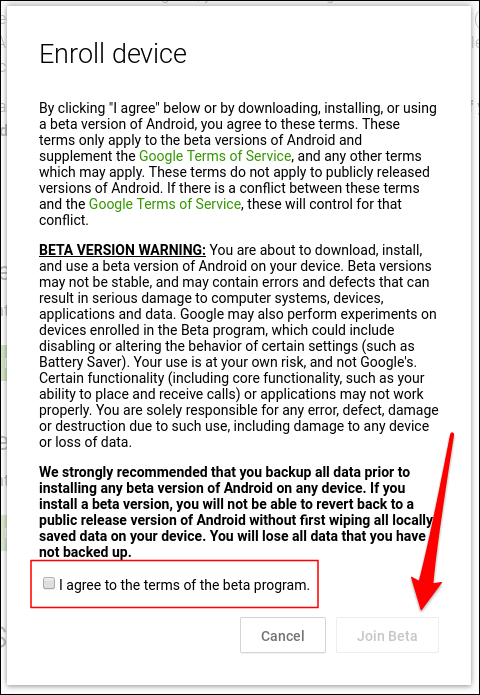
- Найдите в списке совместимое устройство и нажмите «Enroll Device» или аналогичную кнопку (в интерфейсе Google это кнопка для регистрации устройства в бете).
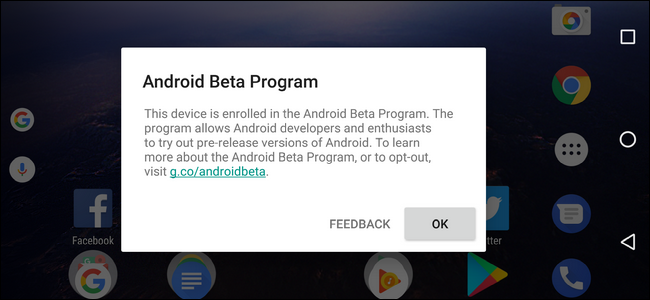
- Прочитайте предупреждения о рисках и подтвердите согласие. Всплывающее окно включает стандартные предупреждения о возможной потере данных и нестабильности.
- Подтвердите «Join beta».
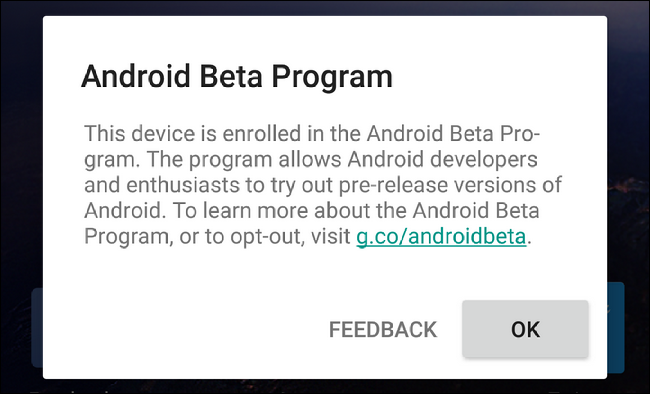
- Через несколько минут устройство должно получить уведомление об обновлении. Примените обновление как обычный OTA: скачивание — установка — перезагрузка.
Изображение интерфейса регистрации и уведомлений (альты обновлены):
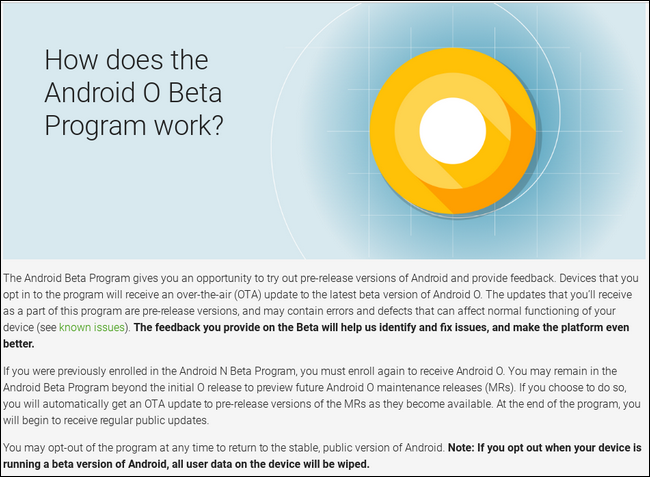
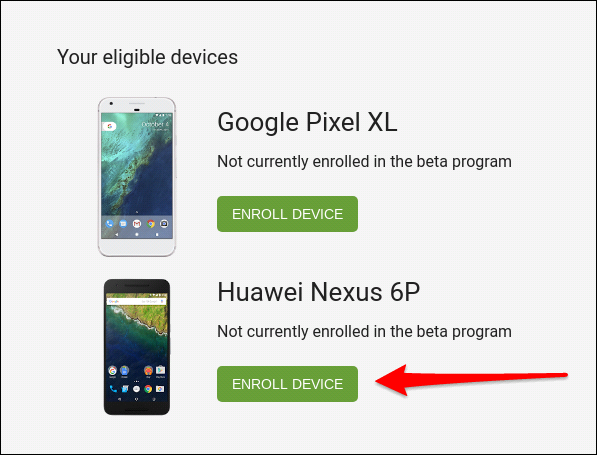
После успешной установки и перезагрузки вы увидите новую сборку: поздравляем — вы на Android O.
Важно: если вы решите отказаться от бета‑программы, Google выполнит сброс устройства к заводским настройкам при откате, поэтому заранее сделайте резервную копию.
Как прошить Android O вручную
Когда использовать ручную прошивку:
- OTA не приходит или зависает.
- Вы хотите полностью контролировать процесс (разблокировка загрузчика, кастомные образы).
- Необходима продвинутая отладка.
Минусы ручной прошивки:
- Требует разблокировки загрузчика (factory reset при разблокировке).
- Больше шагов и рисков, чем OTA.
- Нужны инструменты adb/fastboot и драйверы.
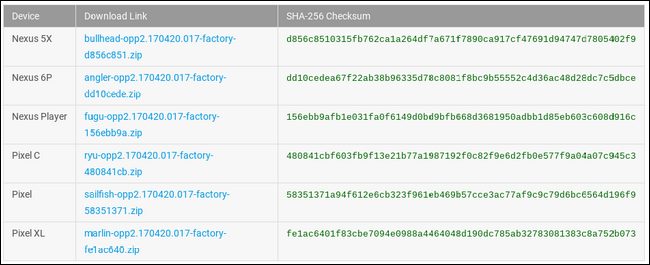
Где взять образ:
Google публикует образы превью разработчика на сайте разработчиков (developer site), а не только на странице Factory Images. Скачайте соответствующий образ для вашей модели.
Мини‑методология безопасной ручной прошивки:
- Сделайте резервную копию данных.
- Установите платформенные инструменты Android (adb/fastboot).
- Включите «Отладку по USB» и «OEM разблокировку» в параметрах разработчика устройства.
- Разблокируйте загрузчик (fastboot oem unlock или fastboot flashing unlock) — учтите, что это сотрёт данные.
- Распакуйте архив образа и запустите script/flash-all.sh или flash-all.bat, если он работает.
- Если скрипт не срабатывает, прошивайте разделы вручную через fastboot (bootloader → system → userdata и т.д.).
- После завершения перезагрузите устройство и проверьте работоспособность.
Контрольный чеклист перед запуском flash‑all:
- Данные сохранены в резерве.
- Установлены последние платформенные инструменты.
- Драйверы на ПК корректны (Windows/Mac/Linux).
- Устройство полно зарядилось (рекомендуется >50%).
Совет: если скрипт «flash‑all» не работает (например, из‑за сигнатур или несовместимости с fastboot), следуйте разделу “Что делать, если скрипт не сработал” из официального руководства Google: прошивайте разделы вручную по порядку.
Как откатиться на Nougat и чего ожидать
Причины отката: частые сбои, несовместимость критичных приложений, производственные баги.
Вариант 1 — если вы записались через OTA (бета‑программа):
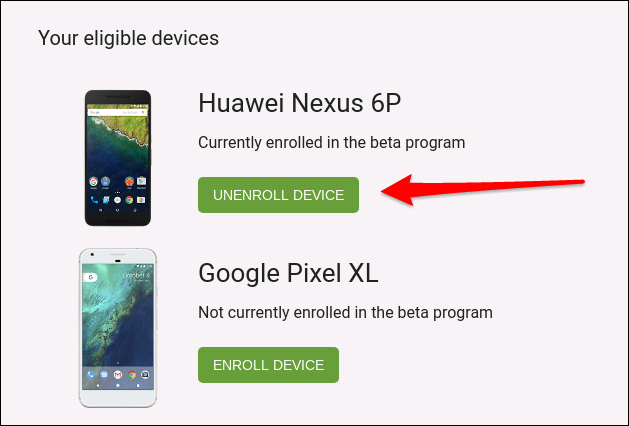
- Вернитесь на страницу бета‑программы Google, найдите своё устройство и нажмите «Unenroll» или «Отказаться от участия».
- Процесс инициирует откат: устройство получит в фоне уведомление о снижении версии.
- При откате Google выполнит фабричный сброс устройства — данные будут удалены.
Важно: нет официального поддерживаемого способа отката без потери данных при использовании OTA‑беты. Обязательно сделайте резервную копию перед отказом.
Вариант 2 — если вы вручную прошили превью:
- Скачайте официальный factory image для вашей модели и версии Nougat с сайта Google.
- Разблокируйте загрузчик, если ещё не разблокирован.
- Прошейте factory image через fastboot (flash‑all или вручную).
- По необходимости заблокируйте загрузчик снова (fastboot oem lock). Учтите, что блокировка может потребовать сброса.
Инцидентный план отката (runbook):
- Подготовка: USB‑кабель, ПК с adb/fastboot, factory image и драйверами.
- Подключите устройство в режим загрузчика (bootloader). Отключите питание, нажмите Power+VolumeDown или другую комбинацию для вашей модели.
- На ПК выполните fastboot devices, чтобы убедиться в подключении.
- Запустите flash‑all или прошивайте разделы вручную (boot, system, vendor, userdata).
- Перезагрузите устройство и выполните базовую проверку: загрузка, вход в аккаунт Google, проверка сетей, камера, базовые приложения.
Альтернативные подходы и когда их выбрать
- Использовать эмулятор Android Studio: идеально для разработчиков, не влияет на реальные устройства.
- Установить превью на запасной телефон: минимизирует риск потери основного устройства.
- Параллельная профильная установка (work profile) для тестов отдельных приложений, если политика безопасности и средства позволяют.
Когда бета не подходит:
- Если устройство — единственное рабочее средство.
- Если критичные приложения пока несовместимы с новой версией.
- При необходимости строгой стабильности и поддержки мобильных операторов.
Когда установка может провалиться: типичные проблемы и решения
Проблема: OTA не приходит. Решение: убедитесь, что устройство зарегистрировано в том же Google‑аккаунте и имеет стабильное интернет‑соединение; проверьте свободную память.
Проблема: fastboot не видит устройство. Решение: проверьте драйверы, кабель, включён ли режим загрузчика, выполните повторный запуск adb server.
Проблема: устройство застревает на лого после прошивки. Решение: выполните полный сброс через recovery, повторно прошейте factory image.
Ролевые чек‑листы
Разработчик:
- Сделать бэкап профилей и тестовых данных.
- Проверить API‑изменения в релиз‑нотах Android O.
- Запустить тесты совместимости и регрессионные сценарии.
- Сообщать об ошибках в Issue Tracker с воспроизводимыми шагами.
Энтузиаст:
- Иметь запасной телефон или эмулятор.
- Сохранить резервную копию фото и сообщений.
- Отказаться от автоматических критических приложений в фоновом режиме при тестах.
IT‑админ:
- Оценить совместимость мобильного парка.
- Подготовить инструкцию по откату и SLA на восстановление.
- Тестировать развёртывание на образцах перед массовым обновлением.
Критерии приёмки после установки
- Устройство успешно загружается и проходит первичную настройку.
- Основные функции работают: звонки, SMS, Wi‑Fi, мобильная сеть, GPS.
- Критичные для вас приложения запускаются и выполняют базовые сценарии без аварий.
- Производительность на уровне приемлемого для вашего использования (нет сильных тормозов).
- Нет повторяющихся перезагрузок или утечек батареи в первые 24 часа теста.
Набор тест‑кейсов для проверки совместимости
- Установка и запуск ключевых приложений.
- Тестирование фоновых служб и уведомлений.
- Проверка работы камеры и записи видео.
- Проверка Bluetooth, NFC и других периферийных модулей.
- Замер времени автономной работы при типичной нагрузке.
Матрица рисков и смягчение последствий
- Риск: потеря данных. Смягчение: полный бэкап перед установкой.
- Риск: неприменимость критичных бизнес‑приложений. Смягчение: тестирование на отдельном устройстве/эмуляторе.
- Риск: невозможность отката без сброса. Смягчение: планирование и подготовка образов для ручной прошивки.
Глоссарий на одну строку
- OTA: обновление «по воздуху» — установка обновления через интернет без проводного подключения.
- Bootloader: загрузчик устройства, управляет загрузкой ОС и прошивкой образов.
- Factory image: официальный полный образ системы от производителя.
Полезные советы и лучшие практики
- Используйте официальные источники образов и документацию Google.
- Никогда не прерывайте процесс прошивки (не отключайте USB, не вынимайте аккумулятор) — это может привести к «кирпичу» устройства.
- Для разработки подключайте устройство к Android Studio и включайте журналирование для быстрой диагностики.
Итог
Тестирование Android O через официальную бета‑программу — удобный и безопасный способ увидеть новые фичи без глубоких технических операций. Ручная прошивка даёт больший контроль, но требует подготовки и навыков. Всегда делайте резервную копию и используйте второе устройство для минимизации рисков.
Краткое резюме:
- Записывайтесь в бета через страницу Google для простоты; ожидайте сброса при выходе из беты.
- Для полного контроля используйте factory image и fastboot, соблюдайте чек‑лист и требования по бэкапу.
- Тестируйте ключевые сценарии, фиксируйте баги и готовьте план отката.
Важно: бета‑версия может содержать ошибки — подходите к установке обдуманно и планируйте восстановление.

Похожие материалы

Как совмещать фриланс и полную занятость
Как скрыть игры и активность в Steam

Defender блокирует антивирус — как исправить
Перезагрузка Chromebook — быстро и просто

Рассылка LinkedIn: рост бренда шаг за шагом