
Как начать работу с системой управления проектами
TL;DR
Начиная с нового ПО для управления проектами, сначала спланируйте структуру участников и виды досок. Запускайте небольшой набор текущих проектов, задайте простые имена и права доступа, и внедряйте правила добавления задач по мере необходимости. Используйте роль‑ориентированные чек‑листы и простой SOP для масштабирования без хаоса.
Начать работу с новым программным обеспечением для управления проектами — это мини‑проект сам по себе. Инструменты различаются, и придётся учитывать кривую обучения. Планирование наперёд помогает сделать переход плавным и сохранить рабочее пространство чистым и согласованным. В этой статье подробно описано, как подготовиться, что организовать и чего избегать при запуске.
Решите, как вы будете использовать ПО для управления проектами
Перед настройкой полезно иметь чёткий план использования. Понимание участников, типов досок и прав доступа ускорит запуск и уменьшит риск переделок.
Кто будет работать в системе
Кто будет в аккаунте? Какие у них роли? Уровень приватности и разрешений зависит от выбранного инструмента и тарифа. Продумайте заранее, кому будут доступны административные права и какие проекты должны быть видны внешним участникам.
Например, личные аккаунты в некоторых сервисах отличаются от командных. В личном аккаунте страницы обычно приватные, и вы приглашаете отдельных гостей. Командный тариф сразу открывает совместные рабочие пространства для всей организации.
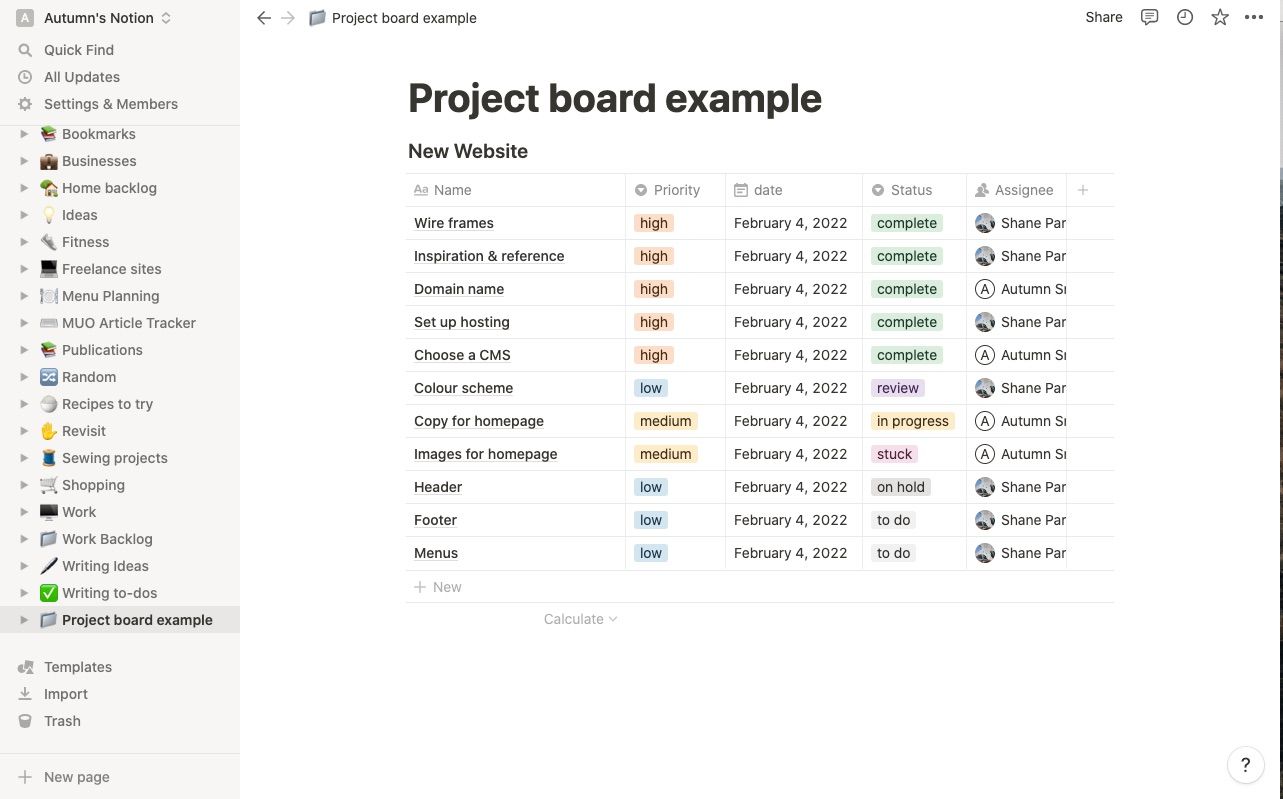
Подумайте о гостях: нужны ли подрядчики, клиенты или внешние консультанты с доступом к отдельным доскам? Решите, кто получает права администратора, кто — менеджера проектов, а кто — только участника.
Какие виды досок вы будете использовать
Проектное ПО умеет гораздо больше, чем просто списки задач. Подумайте о нескольких типах досок, которые упростят работу:
- Доски запросов на работу — место, где сотрудники или отделы оставляют запросы и распределяют мелкие задачи. Подходит для входящего потока задач от разных команд.
- Доски рабочего процесса (workflow) — визуализируют стадии работы от начала до сдачи. Хорошо для отслеживания состояния задач.
- Открытые доски назначений — сотрудники сами берут доступные задачи, подходит для распределённых команд и поддержки.
Для каждого типа доски опишите формат: поля задачи, статусы, теги и правила автоматизации (если планируете их использовать).
Решите модель организации контента
Теперь, когда вы знаете участников и типы досок, выберите схему организации аккаунта. Способ организации во многом зависит от числа людей и структуры компании.
Типичные способы группировки:
- По клиенту
- По проекту
- По отделу
- По команде
Часто удобно комбинировать подходы: например, в большой компании — по отделам, внутри каждого отдела — по проектам. Для небольших команд гибкая структура «по проекту» обычно проще.
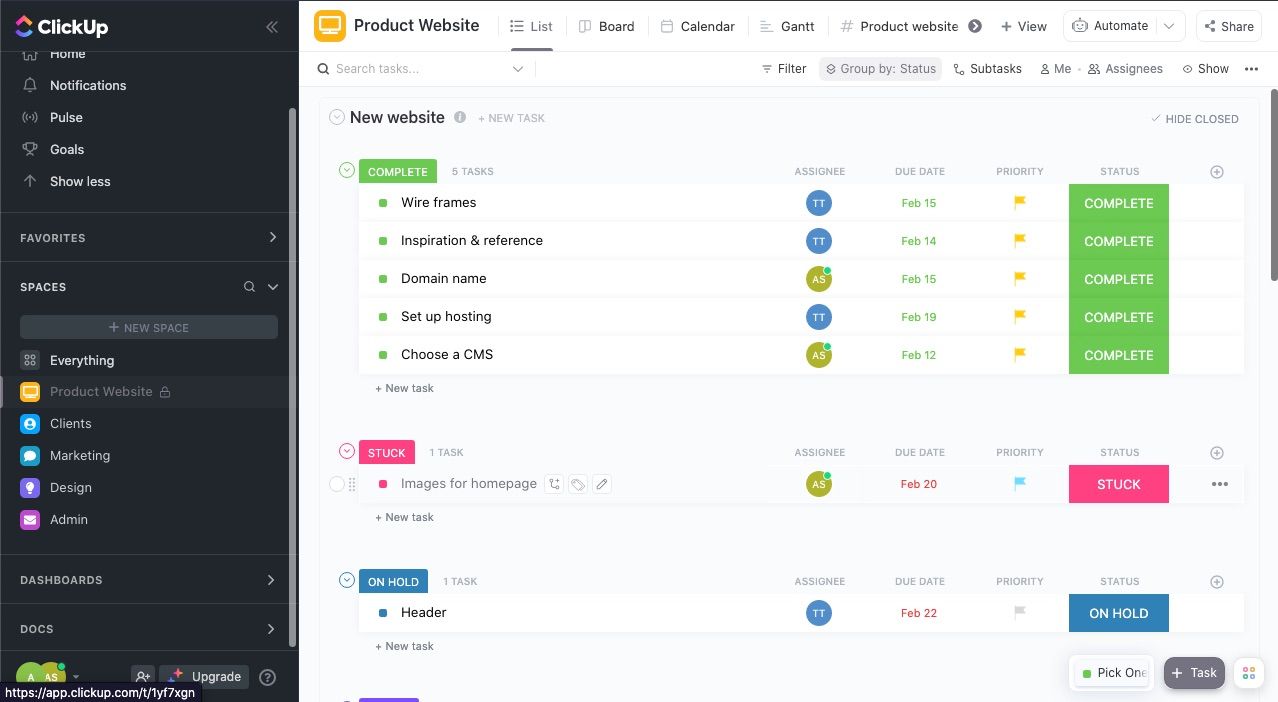
Правило простоты: не усложняйте названия задач, проектов и папок. Подходите как к файловой структуре на компьютере: цель — найти нужное в несколько кликов. Перед созданием подкатегории спросите себя, действительно ли она нужна и как её найдут другие.
Добавление задач и проектов
Составьте список текущих проектов и разложите их на действия. Работайте с актуальными проектами; не переносите устаревшие записи и плейсхолдеры. Создавайте доски и задачи по мере надобности и придерживайтесь договорённой иерархии: проект → эпики/разделы → задачи → (по необходимости) подзадачи.
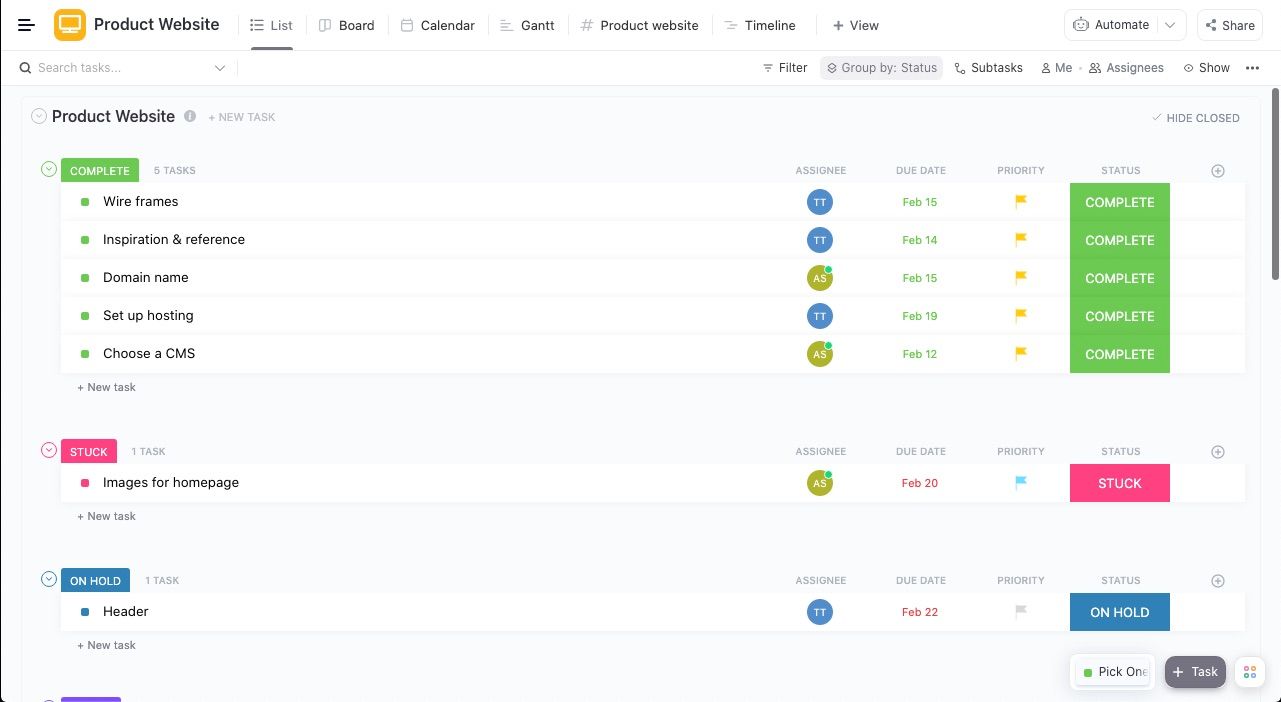
Пример: новый сайт продукта
- Доска: Product Website
- Задачи: выбор домена, настройка хостинга, дизайн каркаса, верстка, тестирование, запуск.
Согласованная практика именования и структуры сокращает время на поиск и минимизирует потребность в реорганизации.
Чего следует избегать при запуске
Некоторые распространённые ошибки при настройке:
- Делать всё сразу. Начинайте с текущего набора проектов.
- Включать все функции подряд. Не обязательно использовать каждый модуль и автоматизацию сразу; это создаёт «функциональную усталость».
- Слишком усложнять структуру. Частые и невидимые подзадачи могут затруднить работу другим участникам.
Быстрый старт: пошаговый план (SOP)
- Соберите команду на короткую встречу запуска (30–60 минут). Определите владельца системы — администратора.
- Решите модель организации (по проектам/клиентам/отделам).
- Создайте 2–3 шаблонные доски: запросы, активные проекты, архив.
- Определите минимальный набор полей задач (описание, исполнитель, дедлайн, статус, приоритет).
- Настройте права доступа и приглашайте тестовую группу.
- Загрузите 3–5 реальных текущих проектов и проверьте, как это работает на практике.
- Собираться еженедельный быстрый обзор на 15 минут первые 2–4 недели.
- При необходимости добавляйте автоматизации и правила после 2–4 недель стабильной работы.
Следуйте этому SOP как чеклисту при первом запуске, чтобы не пропустить базовые шаги.
Чек‑листы по ролям
Администратор
- Определил структуру аккаунта и название пространств.
- Настроил группы доступа и права администратора.
- Подготовил шаблоны досок и задач.
- Настроил резервное копирование и экспорт данных (если доступно).
- Ограничил внешние интеграции по политике безопасности.
Менеджер проекта
- Создал доску проекта и основные задачи.
- Назначил ответственных и крайние сроки.
- Установил приоритеты и критерии завершения.
- Настроил оповещения и расписание обзорных встреч.
Исполнитель / сотрудник
- Понял правила именования и маркеры статусов.
- Самостоятельно назначает задачи в открытых досках (если разрешено).
- Обновляет статус и добавляет комментарии/вложения по ходу работы.
Клиент / внешний участник
- Имеет доступ только к согласованным доскам.
- Получает короткие инструкции по навигации и статусам.
- Ограничен в правах редактирования критических полей.
Критерии приёмки
- Все текущие проекты добавлены и имеют минимум одну задачу с исполнителем и датой.
- Минимальный набор полей и статусов согласован командой.
- Права доступа проверены на примерах внутренних и внешних пользователей.
- Шаблоны досок созданы и применены к хотя бы одному проекту.
- Команда провела 1–2 обзорные встречи без критических замечаний.
Когда такой подход не сработает
- Если вы переносите всё историческое барахло и старые неактуальные задачи — система захламится.
- Если команда не готова к единым правилам именования и статусов — появятся дубли и путаница.
- Если выбран инструмент принципиально не подходит по масштабу или безопасности — лучше сменить продукт до массового внедрения.
Альтернативные подходы
- Быстрый прототип в бесплатном аккаунте: тестируйте структуру в небольшой рабочей группе, прежде чем разворачивать в организации.
- Миграция «по этапам»: переносите проекты по приоритетам, а не всё сразу.
- Централизованная модель: один глобальный администратор держит шаблоны и управляет изменениями.
- Децентрализованная модель: отделы самостоятельно настраивают свои пространства по общим правилам.
Решение: дерево выбора (Mermaid)
flowchart TD
  A[Нужно ли быстро стартовать?] -->|Да| B[Создать 2-3 шаблона досок]
  A -->|Нет| C[Проанализировать требования безопасности]
  B --> D{Команда < 10?}
  D -->|Да| E[Использовать простую структуру по проектам]
  D -->|Нет| F[Организовать по отделам и проектам]
  C --> G{Требуется локальное хранение данных?}
  G -->|Да| H[Выбирать ПО с on‑prem или локальным экспортом]
  G -->|Нет| I[Выбирать SaaS с нужными правами доступа]
Короткий набор правил именования (чек‑чеклист)
- Проект: “Клиент — Краткое название — Год” или “Team — Название проекта”.
- Задача: глагол в инфинитиве + краткое дополнение (например, “Подготовить техзадание: мобильная версия”).
- Статусы: To Do, In Progress, Review, Done (или локализованные эквиваленты). Оставляйте 4–6 статусов.
- Теги: используйте ограниченный набор (bug, feature, docs, urgent).
Важно: согласуйте правила в документе и прикрепите ссылку на него в шапке рабочего пространства.
Приватность, безопасность и соответствие требованиям
- Оцените, какая информация будет храниться в системе (персональные данные, коммерческие секреты).
- Ограничьте внешние приглашения и интеграции, если это требование безопасности.
- При работе с персональными данными проверьте требования локального законодательства и, при необходимости, условия GDPR/локальные регуляции.
- Настройте ротацию прав доступа: периодический аудит пользователей и удаление неактивных аккаунтов.
Когда вводить автоматизации и интеграции
Включайте автоматизацию после того, как команда привыкнет к базовой структуре (обычно через 2–4 недели). Автоматизация полезна для рутинных действий: создание задач из запросов, уведомления о статусах, синхронизация с календарём. Интеграции с почтой, CI/CD и хранилищем файлов подключайте по потребности и после проверки безопасности.
Примеры тест-кейсов приёмки
- Создать проект, добавить задачу, назначить исполнителя, изменить статус — все операции проходят без ошибок.
- Пригласить гостя и проверить, что у него ограничены права на редактирование.
- Экспортировать проект или задачи — данные экспортируются корректно.
- Автоматизация: при создании задачи в доске запросов автоматически создаётся задача в основной доске.
Глоссарий в одну строку
- Доска — рабочее пространство для набора задач по теме или проекту.
- Задача — единица работы с исполнителем и статусом.
- Подзадача — шаг внутри задачи, не всегда обязательный.
- Шаблон — заранее настроенная структура доски или задачи для повторного использования.
Итог и рекомендации
Начните с простого набора: определите участников, выберите схему организации, заведите несколько шаблонов и перенесите только актуальные проекты. Установите правила именования и права доступа, подготовьте роли и SOP. После стабильной работы — расширяйте автоматизации и интеграции.
Кратко: меньше кликов, меньше правил — выше продуктивность.
Важное
Если организационная культура не готова к единой дисциплине, выделите 1–2 человека, отвечающих за поддержание порядка. Это снизит хаос и ускорит адаптацию.

Похожие материалы

Несколько аккаунтов Skype: Multi Skype Launcher

Журнал для работы: повысить продуктивность

Персональные звуки уведомлений на Android

Скачивание шоу Hulu для офлайн‑просмотра

Microsoft Start: персонализированная новостная лента
