
Jupyter: интерактивные ноутбуки и как начать

Важно: этот материал ориентирован на стандартный Jupyter Notebook как на способ быстро начать. Если вы планируете масштабные проекты, рассмотрите JupyterLab или полноценное IDE.
Краткое содержание
- Jupyter позволяет смешивать Markdown, код и визуализации в одном документе.
- Популярен в научных расчётах, анализе данных и образовании благодаря лёгкости обмена результатами.
- Ноутбук состоит из ячеек Markdown и кода; их можно создавать, переставлять и запускать по отдельности.
Описание изображения: ноутбук с логотипом Jupyter на фоне космоса и планеты Юпитер.
Что такое Jupyter?
Jupyter — это интерфейс «ноутбука», позволяющий создавать «читаемые программы»: документы, где код сопровождается поясняющим текстом и иллюстрациями. Проект эволюционировал из IPython и предоставляет механизм запуска «ядер» (kernels) для разных языков программирования. Python — один из наиболее популярных ядер, но Jupyter не ограничен только им.
Краткое определение: Jupyter — это среда для интерактивной работы с кодом и контентом в одном документе.
Почему это важно:
- Прозрачность — сохраняется история вычислений и выводов.
- Репродуцируемость — легко показать шаги анализа.
- Визуализация — графики и мультимедиа встроены прямо в документ.
Ниже пример анализа временного ряда пассажиропотока (демонстрация возможностей визуализации и кода). Это иллюстративный фрагмент, показывающий типичный рабочий процесс с Python и библиотекой визуализации.

Описание изображения: ноутбук Jupyter с графиком роста числа авиапассажиров в конце 1950-х — начале 1960-х годов.
Области применения
Jupyter особенно популярен в:
- Научных исследованиях и инженерии.
- Аналитике данных и Data Science.
- Образовании — интерактивные рабочие тетради для лекций и задач.
- Прототипировании и быстрой валидации идей.
Но Jupyter подходит и для обычного разработки, демонстрации кода коллегам или заказчикам.
Jupyter Notebook или JupyterLab?
Jupyter доступен в двух основных интерфейсах:
- Jupyter Notebook — классический, простой для начала.
- JupyterLab — более полнофункциональная среда, похожая на IDE, с вкладками, менеджером файлов и панелями.
Разработчики ориентируются на JupyterLab как на будущее, но классический Notebook остаётся популярным и поддерживается. Для новичка легче начинать с Notebook, затем при необходимости переходить на JupyterLab.
Установка Jupyter
Установка простая. Самый лёгкий способ — pip:
pip install notebookМожно установить через Conda/Mamba, если вы используете окружения Anaconda/Miniconda. Также Jupyter доступен в пакетных менеджерах дистрибутивов Linux.
Совет: используйте виртуальное окружение (venv или conda) для изоляции зависимостей.
Запуск Jupyter
Чтобы запустить классический Notebook из терминала, выполните:
jupyter notebook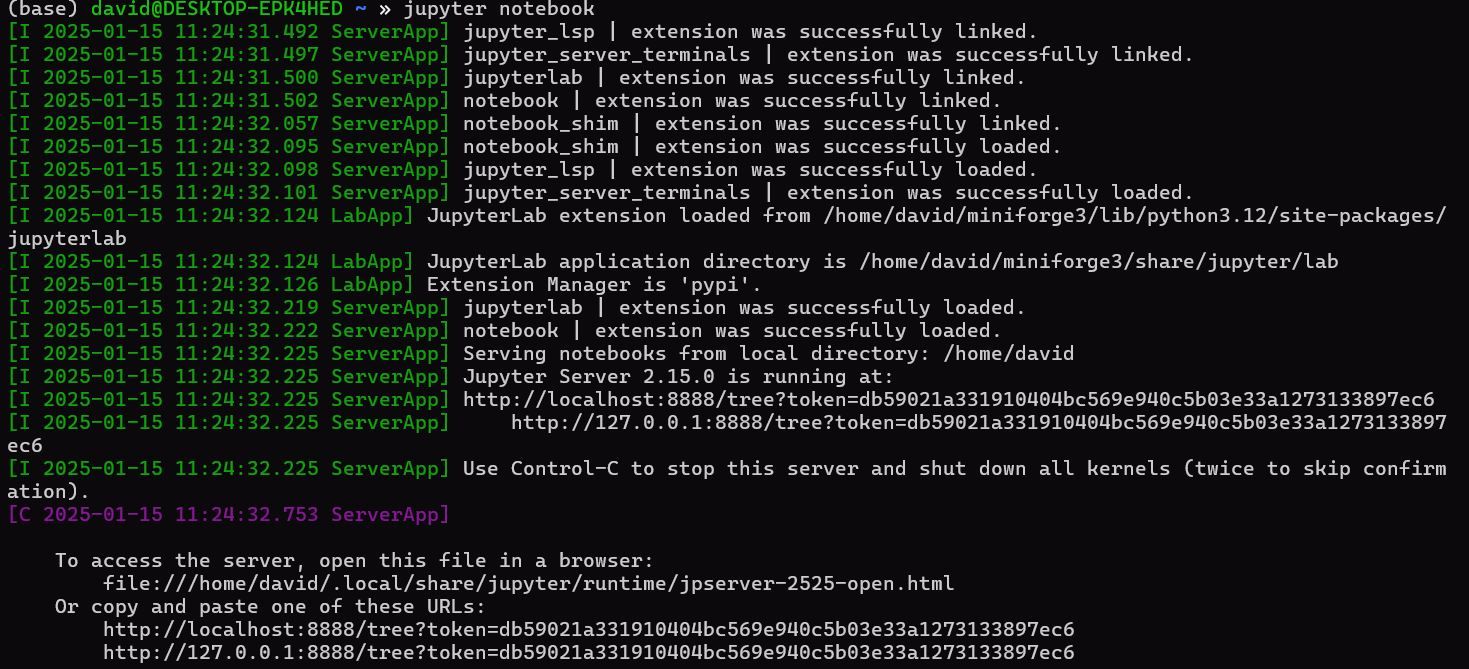
Описание изображения: запуск Jupyter Notebook в терминале WSL.
Если браузер не открылся автоматически, откройте http://localhost:8888 вручную. После старта вы увидите интерфейс, похожий на файловый менеджер в браузере.
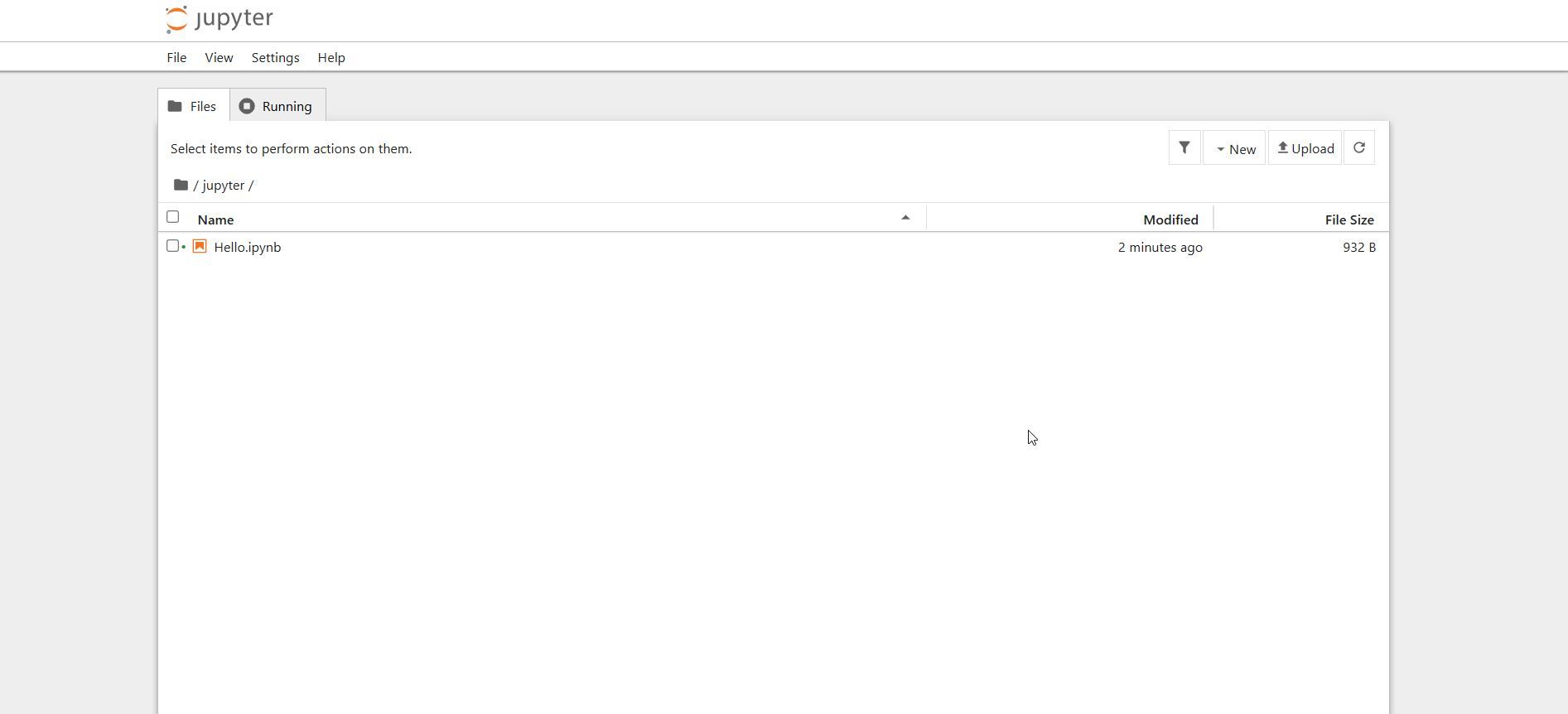
Описание изображения: файловая панель Jupyter с перечислением документов и директорий.
Создание нового ноутбука
Чтобы создать новый ноутбук: в меню File выберите New → Notebook и затем нужное ядро (Kernel), например Python. Новая вкладка откроется с пустым документом. По умолчанию файл называется Untitled; измените имя через заголовок и сохраните.
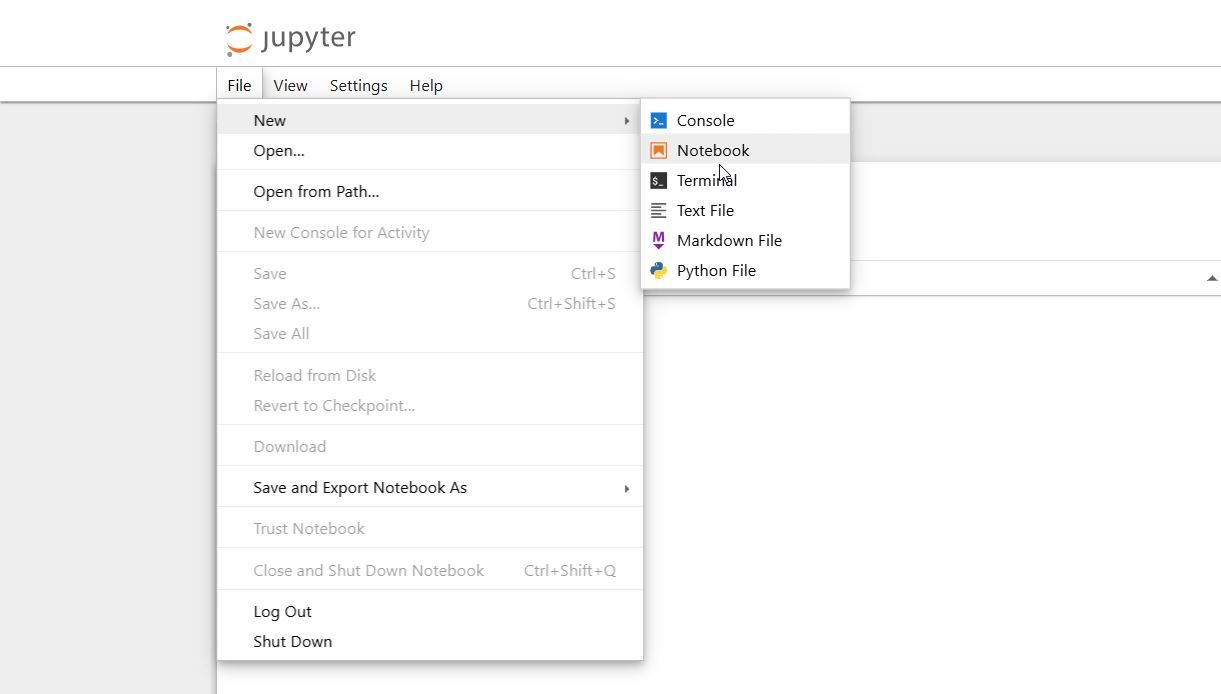
Описание изображения: меню Jupyter с опцией создания нового ноутбука.
Ячейки: запуск и перемещение
Ноутбук состоит из ячеек двух типов: Markdown (текст) и Code (код). По умолчанию ячейки — кодовые. Переключить тип можно в выпадающем меню, где выбирается «Code» или «Markdown».
Markdown-ячейки поддерживают обычный синтаксис Markdown: заголовки, списки, вставка изображений и формул LaTeX. Code-ячейки выполняются выбранным ядром.
Основные операции:
- Выполнение ячейки: Shift+Enter — применяет Markdown или запускает код.
- Добавить ячейку ниже: кнопка с плюсом или клавиша B.
- Добавить ячейку выше: соответствующая кнопка или клавиша A.
- Перемещение ячеек: стрелки вверх/вниз в тулбаре.
- Сохранение: File → Save Notebook или Ctrl+S.
Пример простой программы «Hello, world!»:
print("Hello, world!")
Описание изображения: кнопка «вставить ячейку ниже» выделена красным.
Jupyter автоматически подсвечивает синтаксис в кодовых ячейках и показывает ошибки красным цветом. Чтобы изменить выполненную ячейку, щёлкните по ней и нажмите Shift+Enter для повторного выполнения.

Описание изображения: полный пример программы «Hello, world!» в Jupyter с выводом результата.
Управление сервером и завершение работы
Чтобы завершить работу с ноутбуком:
- Для закрытия вкладки нажмите Close/Shutdown у соответствующего ноутбука в интерфейсе файлового менеджера.
- Для завершения сервера в терминале, где вы запускали jupyter notebook, нажмите Ctrl+C и подтвердите.

Описание изображения: окно подтверждения завершения работы Jupyter.
Практические советы и лучшие практики
- Используйте виртуальные окружения для каждого проекта (venv/conda).
- Храните данные отдельно от ноутбука, не включайте большие файлы в .ipynb.
- Для долгих вычислений используйте ячейки с прогрессом и сохранением промежуточных результатов.
- Разделяйте код на логические блоки: подготовка данных → обработка → визуализация.
- Добавляйте поясняющие Markdown-ячейки перед сложными блоками кода.
Быстрая структура рабочего процесса (мини-методология):
- Шаг 1: Описание задачи и импорт библиотек.
- Шаг 2: Загрузка и проверка данных (head, info, describe).
- Шаг 3: Предобработка и очистка.
- Шаг 4: Анализ/моделирование.
- Шаг 5: Визуализация и выводы.
- Шаг 6: Сохранение результатов и экспорт скриптов при необходимости.
Когда Jupyter не подходит
Контрпримеры / ограничения:
- Большие производственные приложения: монолитные backend-сервисы лучше разрабатывать в IDE и деплоить как пакеты.
- Контроль версий для бинарных .ipynb-файлов сложнее: для чистого кода предпочтительнее .py-файлы.
- Требования к масштабируемости и непрерывной интеграции: лучше переносить код в модули и тесты.
- Безопасность: запуск чужих .ipynb-файлов может выполнить вредоносный код.
Если вы планируете использовать ноутбуки в продакшене, рассмотрите:
- Преобразование ноутбуков в скрипты (nbconvert).
- Разделение лабораторного анализа и производственного кода.
Альтернативы и комбинации
- IDE (PyCharm, VS Code) — для структурированной разработки и отладки.
- Скриптовые файлы .py — для модульной архитектуры и удобства CI/CD.
- JupyterLab — более гибкая и настраиваемая среда, если нужен интерфейс как в IDE.
- Google Colab — облачный вариант Jupyter с бесплатным GPU и удобным шарингом.
Принятие и проверка работы: критерии приёмки
Критерии приёмки ноутбука:
- Документ воспроизводит шаги анализа без дополнительных действий.
- Входные данные описаны, пути к файлам относительные или документированы.
- В ноутбуке есть поясняющие Markdown-ячейки и выводы с интерпретацией результатов.
- Выполняются основные ячейки без ошибок в указанном окружении.
Чек-листы по ролям
Для обучающего курса (инструктор):
- Проверить, что ноутбук стартует в чистом окружении.
- Добавить подсказки и задания для студентов.
- Убедиться в отсутствии чувствительных данных.
Для аналитика/исследователя:
- Проверить полноту описания данных.
- Добавить версии библиотек или file requirements.txt.
- Сохранить промежуточные результаты и контрольные точки.
Для инженера по интеграции:
- Выходной код должен быть рефакторирован в модули.
- Добавить тесты для критической логики.
- Настроить CI для запуска ключевых сценариев.
Ментальные модели и эвристики
- Разделяй и властвуй: каждая ячейка решает одну задачу — то есть одна логическая операция или визуализация.
- Документируй намерение, а не только действия: поясняющая строка «почему» важнее «что».
- Репродуцируемость важнее компактности: лучше чуть более развернутая последовательность шагов, чем скрытые зависимости.
Пример потока принятия решения (Mermaid)
flowchart TD
  A[У меня есть задача анализа] --> B{Требуется ли совместная работа и демонстрация}
  B -- Да --> C[Использовать Jupyter / Colab]
  B -- Нет --> D{Проект в продакшене}
  D -- Да --> E[Перенести в модуль/скрипт и тесты]
  D -- Нет --> C
  C --> F{Нужна среда как IDE?}
  F -- Да --> G[Рассмотреть JupyterLab или VS Code]
  F -- Нет --> H[Оставаться в классическом Notebook]
Безопасность и приватность
- Не запускайте ноутбуки из ненадёжных источников без проверки кода.
- Не храните секреты (API-ключи, логины) напрямую в .ipynb. Используйте переменные окружения или менеджеры секретов.
- При совместном доступе проверяйте, какие данные попадают в файл: встроенные большие бинарные объекты могут содержать чувствительную информацию.
Трансформация ноутбука в скрипт и деплой
Если анализ необходимо превратить в воспроизводимый модуль:
- Используйте nbconvert для экспорта в .py:
jupyter nbconvert --to script my_notebook.ipynb- Рефакторите полученный .py-файл в функции и модули.
- Добавьте тесты и конфигурацию CI/CD.
Примеры шаблонов и быстрые шпаргалки
Шаблон верхней части ноутбука:
- Название, автор и дата.
- Цель анализа кратко.
- Список используемых библиотек и версий.
- Блок импорта и конфигурации (временная зона, отображение графиков inline).
Пример блока импорта Python:
import os
import pandas as pd
import numpy as np
import matplotlib.pyplot as plt
import seaborn as sns

%matplotlib inline
Краткая памятка по горячим клавишам (Jupyter Notebook):
- Shift+Enter — выполнить ячейку и перейти к следующей.
- Ctrl+Enter — выполнить ячейку и остаться в ней.
- A — вставить ячейку выше.
- B — вставить ячейку ниже.
- M — превратить ячейку в Markdown.
- Y — превратить ячейку в код.
Глоссарий (1 строка на термин)
- Ядро (Kernel): процесс, выполняющий код ноутбука.
- Ячейка (Cell): блок кода или текста в ноутбуке.
- nbconvert: инструмент для конвертации .ipynb в другие форматы.
Частые проблемы и обходные пути
Проблема: ноутбук работает локально, но не воспроизводится на другом компьютере.
- Решение: зафиксируйте версии библиотек, используйте requirements.txt или environment.yml.
Проблема: большие данные в .ipynb делают файл громоздким.
- Решение: храните данные во внешних файлах и загружайте их при запуске.
Краткое резюме
Jupyter — простой и гибкий инструмент для интерактивного анализа, обучения и быстрой прототипизации. Он отлично подходит для исследования данных и демонстрации результатов, но для производства и масштабируемых систем код лучше переводить в модули и систематизировать с помощью тестов и CI.
Важно: не забывайте про безопасность при открытии чужих ноутбуков и храните секреты отдельно.

Похожие материалы

Несколько аккаунтов Skype: Multi Skype Launcher

Журнал для работы: повысить продуктивность

Персональные звуки уведомлений на Android

Скачивание шоу Hulu для офлайн‑просмотра

Microsoft Start: персонализированная новостная лента
