
Как убрать красные волнистые подчёркивания в Microsoft Word
Важно: мы сохраняем путь к изображениям без изменений; описания изображений (ALT) переведены и уточнены.
Почему появляются красные подчёркивания
Красная волнистая линия — это встроенный индикатор орфографических ошибок в Microsoft Word. Он появляется, когда проверка правописания считает слово неправильным по выбранному языку или слову нет в словаре. Кратко: это визуальная подсказка, а не ошибка файла.
1. Исправьте орфографические ошибки
Самый очевидный способ убрать подчёркивания — исправить слова.
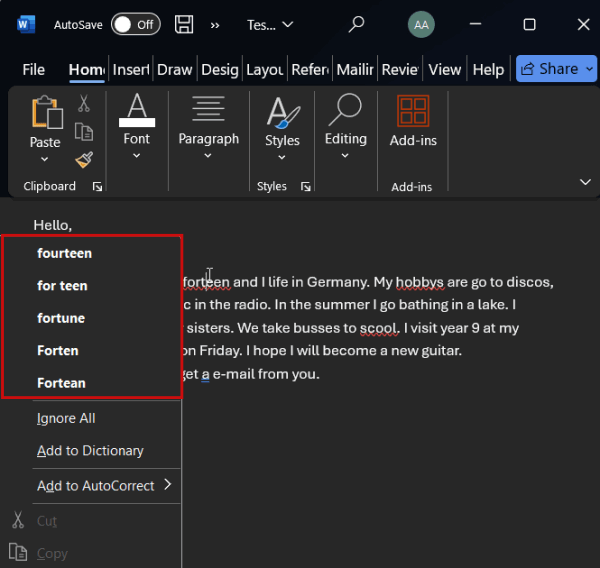
- На ПК: щёлкните правой кнопкой мыши по подчёркнутому слову. Появится контекстное меню с предложениями для замены. Выберите подходящий вариант.
- На мобильном устройстве: нажмите и удерживайте слово — появится меню с вариантами.
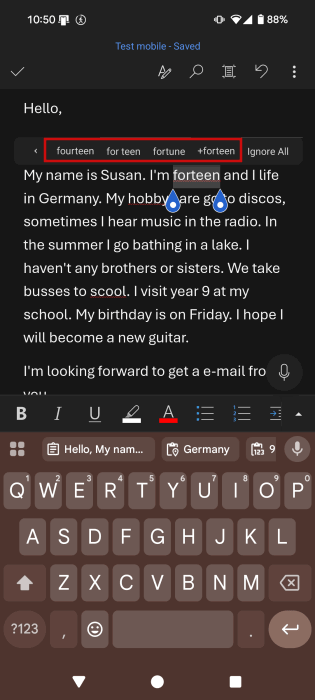
После замены подчёркивание исчезает автоматически.
Примечание: если вы редактируете большой документ и планируете окончательную правку позже, пошаговая правка каждого слова может быть неудобна.
2. Используйте «Игнорировать всё» или «Добавить в словарь»
Если слово корректно, но Word его не знает, есть варианты:
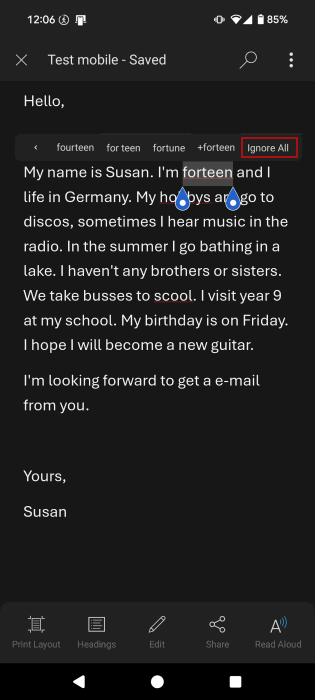
- В контекстном меню выберите “Игнорировать всё” — Word перестанет подчёркивать все вхождения этого слова в документе.
- Или выберите “Добавить в словарь” — слово сохранится в пользовательском словаре, и подчёркивание исчезнет и в других документах на том же компьютере.

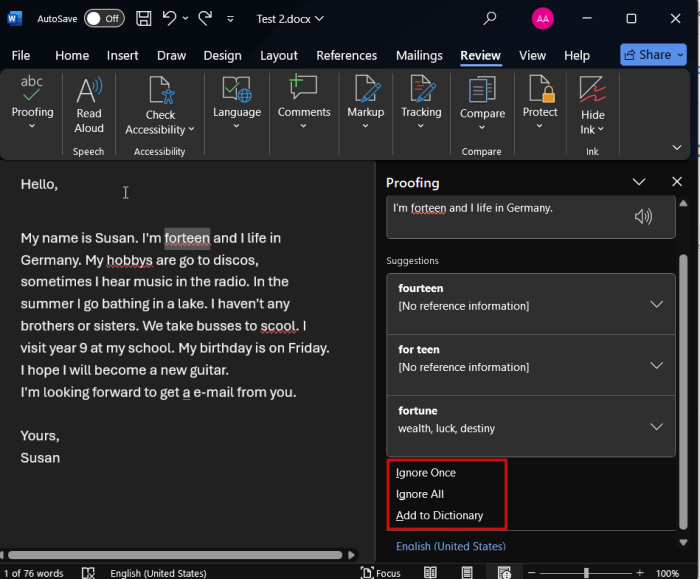
Альтернативно можно открыть ленту: вкладка “Рецензирование” → “Правописание и грамматика” и пройти все предложения в боковой панели.
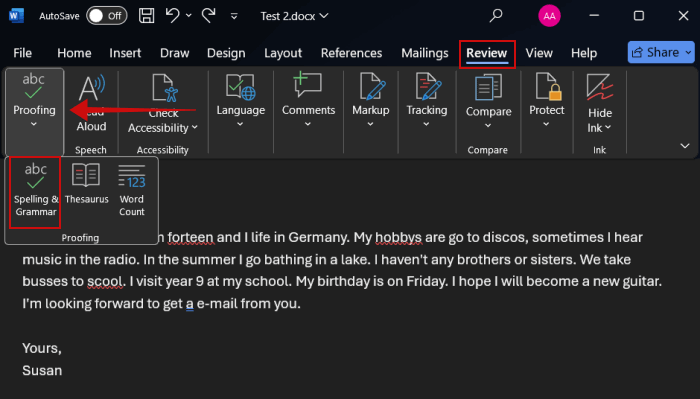
Боковая панель позволяет массово применять «Игнорировать один раз», «Игнорировать всё» или «Добавить в словарь».
На мобильном устройстве: долгое нажатие слова → в меню нажмите “Игнорировать всё”.
3. Смените язык проверки
Если документ написан на другом языке, а Word настроен на родной язык (например, английский), почти весь текст будет подчёркнут.
На ПК:
- Откройте “Файл” → “Параметры”.
- В окне параметров выберите “Язык”.
- В разделе “Языки создания и проверки Office” нажмите “Добавить язык”.
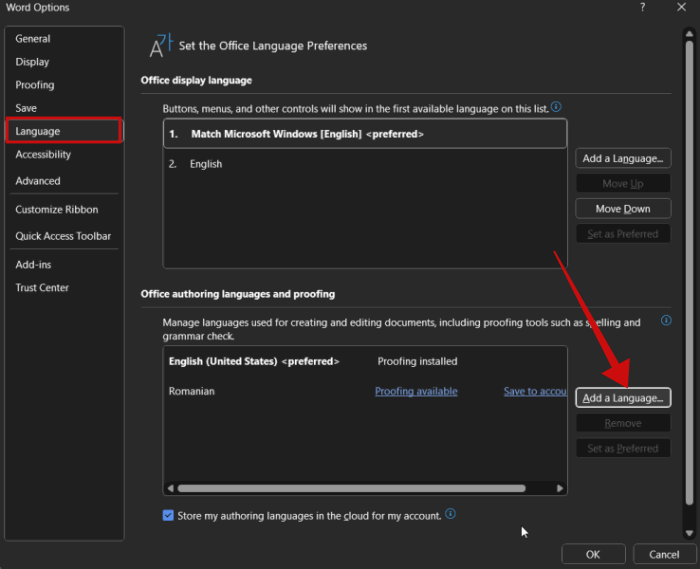
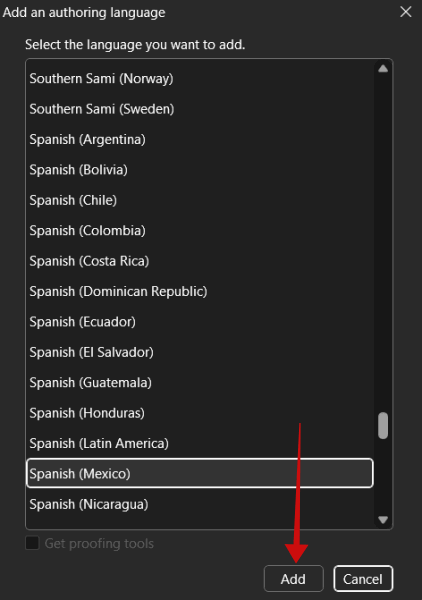
- Найдите нужный язык и нажмите “Добавить”.
- Выберите добавленный язык и нажмите “Сделать основным”, затем “OK”.
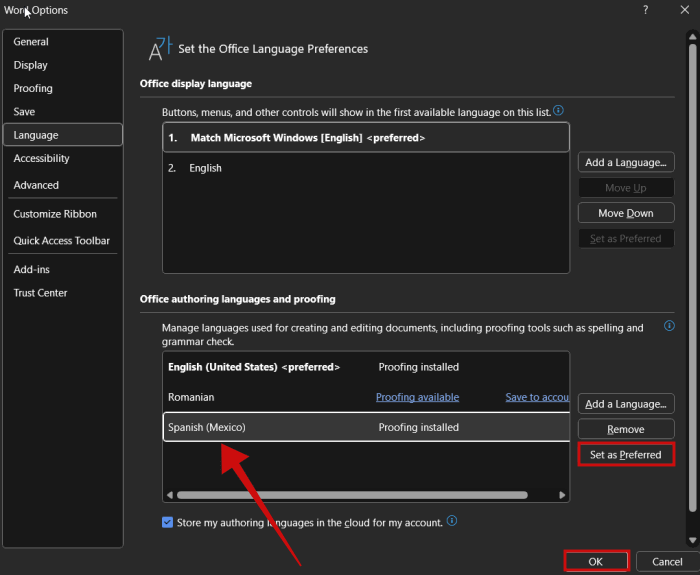
Word может попросить перезапустить приложение для применения изменений. Если язык не распознаётся автоматически, внизу окна документа щёлкните по имени текущего языка (например, “Английский”) и переключитесь на нужный язык.
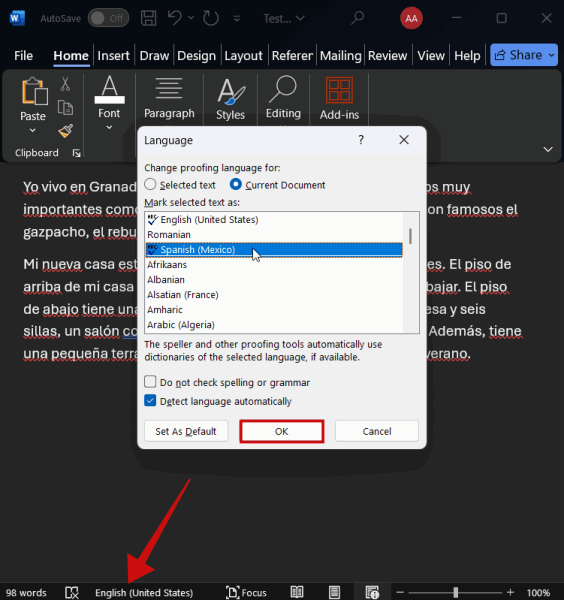
На мобильном устройстве:
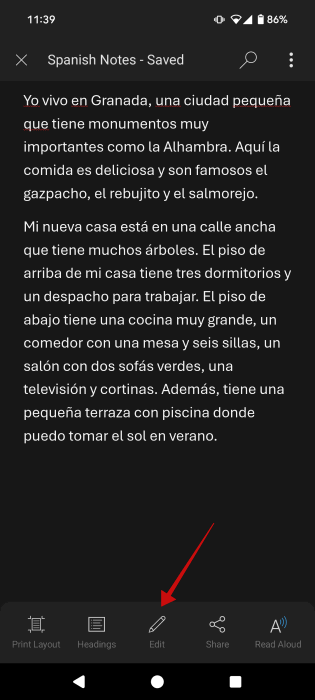
- Откройте документ и нажмите “Изменить” внизу.
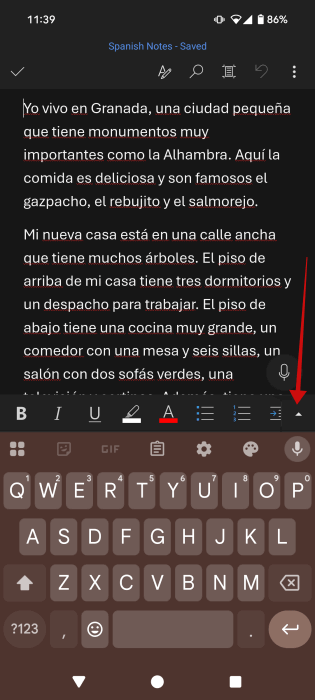
- В нижнем форматном меню нажмите маленькую стрелку → “Главная” → “Рецензирование” → “Проверка правописания и язык”.
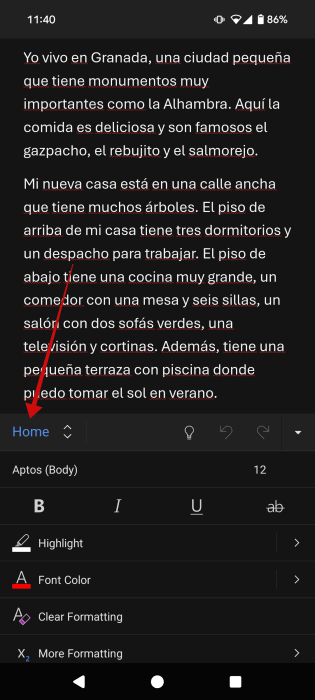
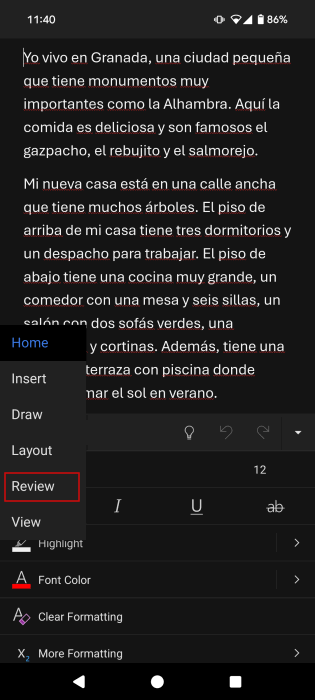

- Нажмите на текущий язык и выберите нужный. Если потребуется, загрузите пакет проверки правописания, нажав “Загрузить”.

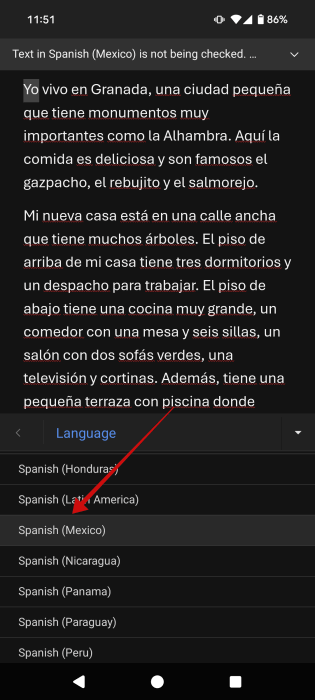

Если после смены языка подчёркивания остались — закройте приложение и откройте документ заново.
4. Настройте параметры проверки правописания и автозамены
Если вам нужно полностью скрыть красные линии, можно отключить постоянную проверку.
На ПК: “Файл” → “Параметры” → “Правописание” (или “Проверка”). В разделе “При исправлении орфографии и грамматики в Word” снимите галочки с:
- Проверять орфографию по мере ввода
- Отмечать грамматические ошибки по мере ввода
- Проверять грамматику вместе с правописанием
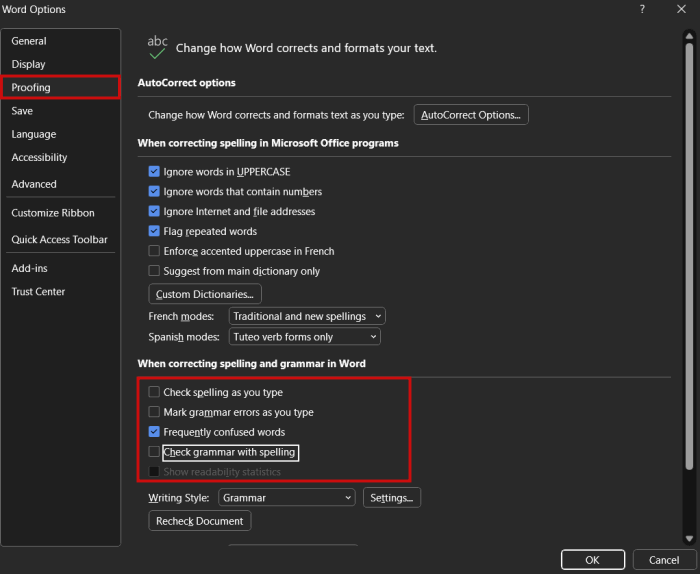
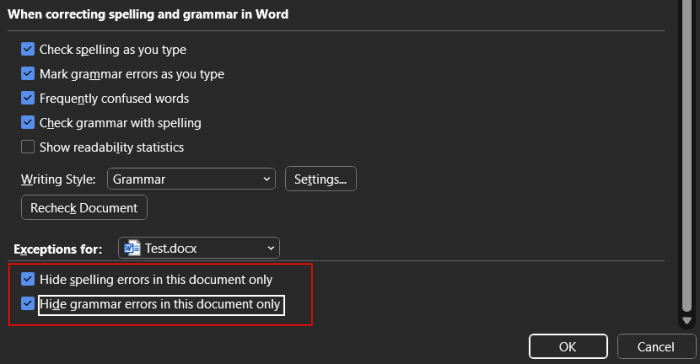
Или, если нужно скрыть только для текущего документа, включите:
- Скрывать орфографические ошибки в этом документе
- Скрывать грамматические ошибки в этом документе
На мобильном: в разделе “Рецензирование” выберите “Скрыть все знаки проверки” (Hide All Proofing Marks).
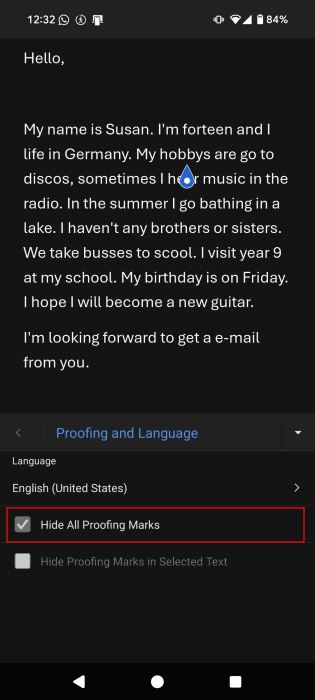
Примечание: отключение автоматической проверки орфографии убирает визуальную подсказку, но вы теряете моментальную помощь при наборе. Лучше использовать этот способ для финального чтения или во время черновой работы.
Когда описанные методы не сработают
- Если документ защищён или открывается в режиме только для чтения, изменения параметров могут быть запрещены.
- Если используется сторонний плагин или корпоративная политика Office (в больших организациях администраторы могут централизованно управлять языковыми пакетами и проверкой).
- Форматированный текст из PDF/вставки может сохранить метаданные языка, из-за чего Word продолжит подчёркивать.
Быстрая методика для разных ролей
- Автор/писатель:
- Включите проверку, исправляйте предложения в процессе и добавляйте редкие термины в словарь.
- Редактор:
- Используйте боковую панель “Правописание и грамматика”, проходите все предложения и применяйте “Игнорировать всё” для специфик термина.
- Корпоративный пользователь/ИТ-администратор:
- Проверьте групповые политики и языковые пакеты Office; при необходимости разверните пользовательские словари централизованно.
Дерево решений (быстрый выбор метода)
flowchart TD
  A[Начало: видите красные линии?] --> B{Нужно ли исправлять орфографию?}
  B -- Да --> C[Исправьте слово или используйте боковую панель]
  B -- Нет --> D{Повсеместно скрыть подчёркивания?}
  D -- Да --> E[Отключить 'Проверять орфографию по мере ввода' в Параметрах]
  D -- Нет --> F{Проблема с языком?}
  F -- Да --> G[Добавить/выбрать нужный язык проверки]
  F -- Нет --> H[Использовать 'Игнорировать всё' или добавить в словарь]
  C --> I[Готово]
  E --> I
  G --> I
  H --> I
Полезные шпаргалки и шаблоны
Чек-лист перед финальной сдачей документа:
- Переключён правильный язык проверки
- Добавлены в словарь профильные термины
- Прошла проверка “Правописание и грамматика”
- Скрыты знаки проверки для печати/экспорта в PDF
Шаблон действий, если вы хотите убрать подчёркивания только на время:
- Файл → Параметры → Правописание.
- Снять галочку “Проверять орфографию по мере ввода”.
- При окончательной правке вернуть галочку назад.
Альтернативные подходы
- Экспорт в PDF для финального просмотра — PDF не показывает динамические подчёркивания Word, поэтому документ будет читаться без отвлекающих линий.
- Использовать внешний редактор/редактор разметки (например, Markdown) для черновой работы, где автоматическая проверка можно включать/выключать быстро.
- Подготовить отдельный пользовательский словарь с терминами проекта и импортировать его в Word.
Критерии приёмки
- Красные волнистые подчёркивания отсутствуют на экране при просмотре документа.
- При включённой проверке орфографии документ по-прежнему поддаётся быстрой проверке без потери пользовательских слов.
- Изменения языковых параметров применяются без потери форматирования документа.
Часто задаваемые вопросы
Как временно отключить подчёркивания для текущего документа?
Откройте “Файл” → “Параметры” → “Правописание” и включите опции “Скрывать орфографические ошибки в этом документе” и “Скрывать грамматические ошибки в этом документе”.
Повлияет ли это на другие документы?
Если вы отключаете проверку глобально (снимая галочку “Проверять орфографию по мере ввода”), это действует на все документы в приложении Word. Если же включаете опции скрытия ошибок только для текущего документа, другие документы не пострадают.
Можно ли массово добавить термины в словарь?
Да: откройте “Файл” → “Параметры” → “Правописание” → “Пользовательские словари” и импортируйте список слов в текстовом формате.
Почему Word по‑прежнему подчёркивает, хотя язык выбран правильно?
Возможные причины: текст содержит фрагменты с явным языковым тегом, документ защищён или требуется перезапуск приложения после установки языкового пакета.
Глоссарий (одно предложение на термин)
- Проверка правописания: встроенный механизм Word для поиска орфографических и грамматических ошибок.
- Пользовательский словарь: список слов, которые Word считает корректными и не подчёркивает.
- Языковой пакет: набор правил и словарей для проверки определённого языка.
Краткое резюме
- Сначала исправьте очевидные ошибки или используйте “Игнорировать всё” и “Добавить в словарь”.
- Если много ложных срабатываний — проверьте язык документа.
- Для полного отключения подчёркиваний используйте настройки правописания, но помните о риске пропустить ошибки.
Если нужно, могу прислать отдельный быстрый чек-лист в формате printable (PDF) или шаги для централизованного управления словарями в корпоративной среде.

Похожие материалы

Несколько аккаунтов Skype: Multi Skype Launcher

Журнал для работы: повысить продуктивность

Персональные звуки уведомлений на Android

Скачивание шоу Hulu для офлайн‑просмотра

Microsoft Start: персонализированная новостная лента
