
Управление уведомлениями Gmail: получайте только важные письма
Быстрые ссылки
- Два основных типа входящих в Gmail
- Простой способ: уведомления для Default Inbox
- Частично настраиваемый способ: Priority Inbox
- Тонкая настройка: фильтры и метки
- Дополнительно: чек-листы, шаблоны фильтров, устранение неполадок
О чём эта статья
Эта статья объясняет, как настроить уведомления Gmail так, чтобы вы получали оповещения только о тех письмах, которые действительно важны. Приведены инструкции для веб-версии, Android и iOS, а также расширенные приёмы: фильтры, метки, шаблоны и сценарии проверки.
Important: если у вас несколько аккаунтов, настройки нужно проверять для каждого аккаунта отдельно.
Два основных типа входящих в Gmail
Перед настройкой уведомлений нужно выбрать, какой тип входящих вы будете использовать. От этого зависит логика уведомлений.
- Default (Встроенные вкладки). Письма автоматически распределяются по вкладкам: Primary, Social, Promotions, Updates и Forums. Удобно для личной почты и для тех, кто хочет, чтобы Gmail сам фильтровал рассылки и соцсети.

- Priority Inbox (Приоритетный). Письма сортируются сверху вниз: сначала важные, потом остальное. Gmail помечает сообщения как важные на основе отправителя, вашего поведения и других факторов. Подходит для рабочего аккаунта, где важные письма нужно видеть первыми.

- Дополнительно: Important First, Unread First, Starred First — упрощённые способы сортировки. Для целей уведомлений работают аналогично Priority.
Выбор входящих определяет, какие методы настройки уведомлений будут доступны и насколько тонкой будет фильтрация.
Простой способ: уведомления для Default Inbox
Если вы используете Default Inbox (вкладки), самый простой путь — включить уведомления только для вкладки Primary. Это даёт быстрое снижение шума, но менее гибко, чем фильтры.
Шаг 1 — включите Default Inbox
Примечание: на iOS тип входящих не меняется в мобильном приложении. Изменение нужно выполнить в веб-интерфейсе — оно синхронизируется с приложением iOS, но не с приложением Android.
- На вебе: нажмите шестерёнку в правом верхнем углу → Settings → вкладка Inbox → в поле Inbox type выберите Default.

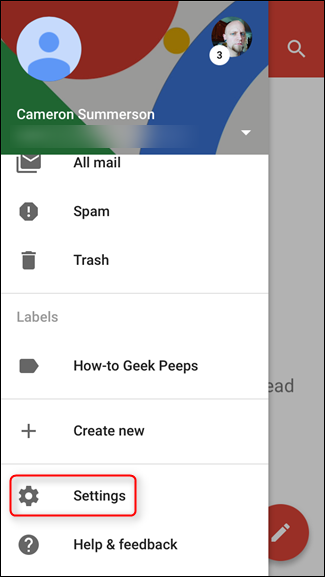
- На Android: меню слева → Settings → выберите адрес → Inbox type → Default.

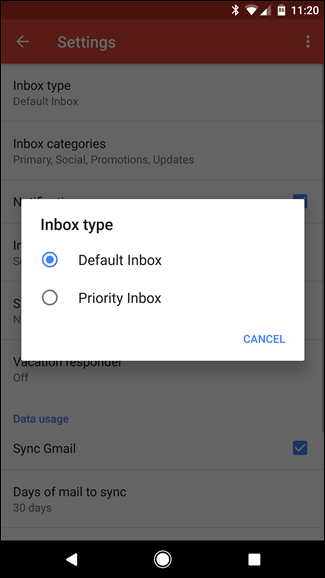
Коротко: убедитесь, что у вас активен именно Default.
Шаг 2 — включите уведомления только для вкладки Primary
Default Inbox распределяет письма по вкладкам. Чтобы получать уведомления только о важных сообщениях от людей (а не о рассылках), включите уведомления для вкладки Primary.
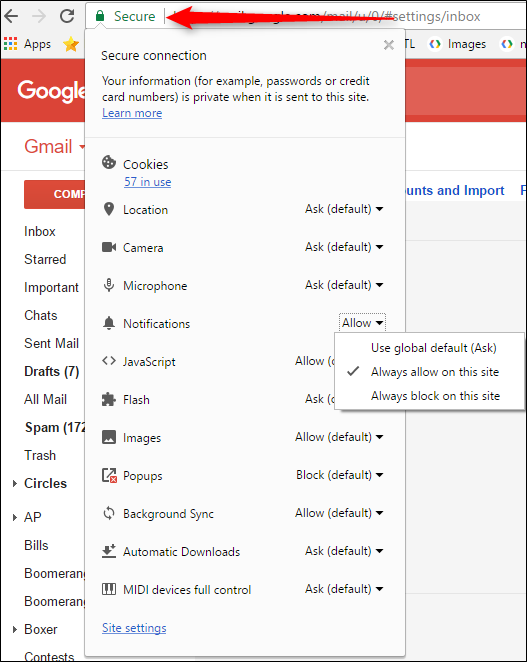
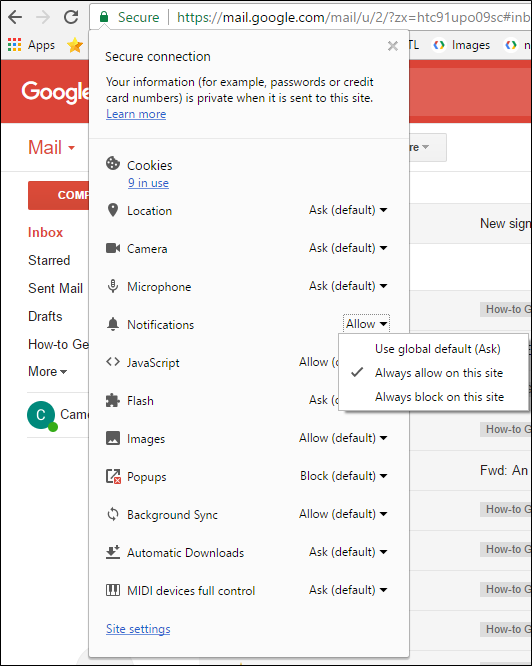
- На вебе (уведомления в браузере): откройте Gmail в Chrome → нажмите значок слева от адресной строки (Secure/Защищено) → Notifications → выберите Always allow on this site.
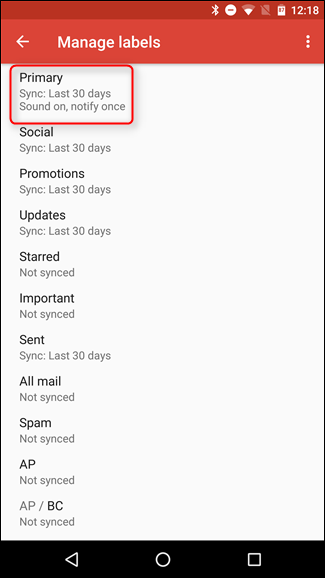
- На Android: Gmail → меню слева → Settings → выберите аккаунт → Manage labels → Primary → убедитесь, что включены Label notifications и при желании Notify for every message.

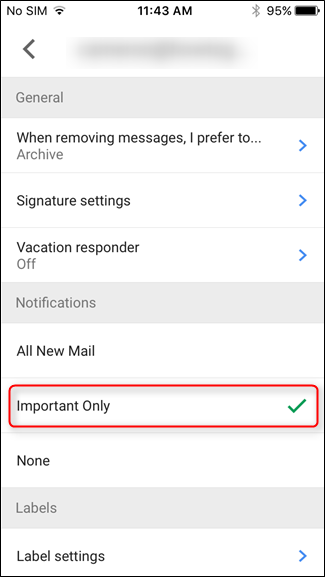
- На iOS: Gmail → меню слева → Settings → выберите аккаунт → Notifications → Primary Only.
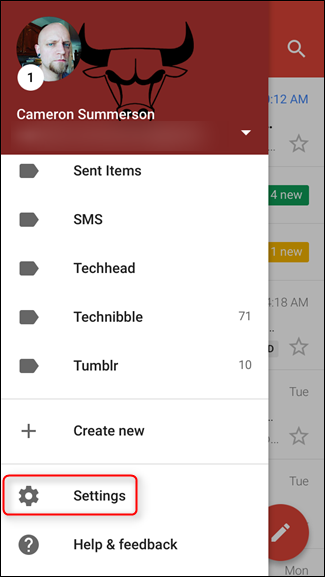
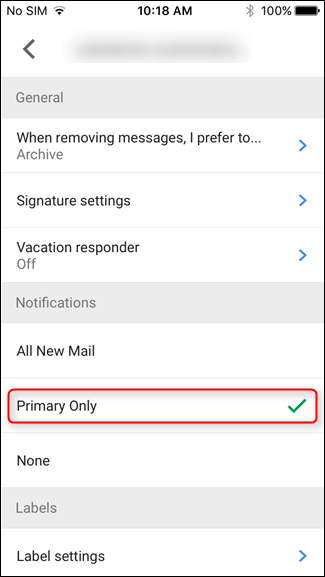
Результат: вы будете получать системные уведомления только о письмах, попавших в вкладку Primary.
Шаг 3 — обучайте Default Inbox
Чтобы вкладки работали корректно, периодически переносите письма между вкладками и отмечайте важные сообщения. Gmail обучается на ваших действиях.
На вебе: перетащите письмо на вкладку Primary. Gmail запомнит правило.
На мобильных устройствах: откройте сообщение → тапните по иконке отправителя или долго нажмите → три точки → Move to → Primary.
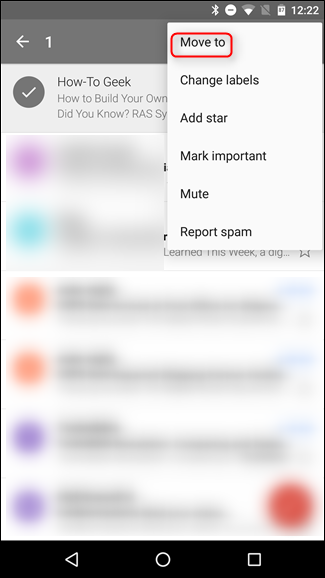

Совет: иногда письма окажутся не в той вкладке — это нормально. Периодически просматривайте вкладки и корректируйте.
Important: вкладки Default удобны, но для тонкой настройки уведомлений лучше использовать фильтры и метки.
Частично настраиваемый способ: уведомления для Priority Inbox
Priority Inbox определяет «важные» сообщения автоматически. Он подходит, если вы хотите минимизировать настройки и доверить многое алгоритму Gmail.
Шаг 1 — включите Priority Inbox
- На вебе: Settings → Inbox → Inbox type → Priority Inbox.

- На Android: меню слева → Settings → аккаунт → Inbox type → Priority Inbox.
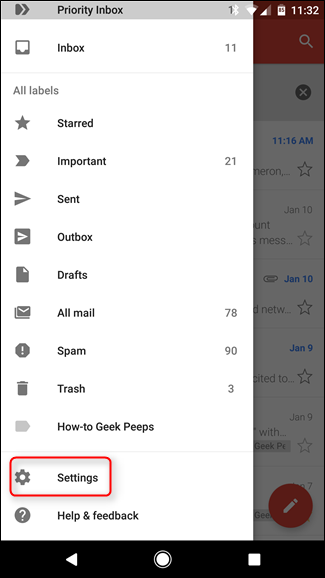
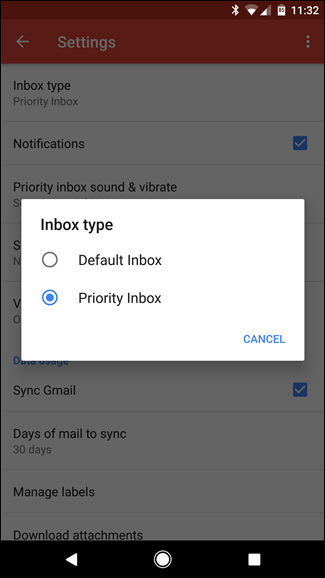
Шаг 2 — включите уведомления для важных сообщений
- На вебе: разрешите уведомления сайта в браузере (см. раздел про Chrome выше).
- На Android: Gmail → Settings → аккаунт → включите Notifications → затем Priority inbox sound & vibrate → Notify for every message.

- На iOS: Gmail → Settings → аккаунт → Notifications → Important Only.
Шаг 3 — обучайте Priority Inbox
Priority Inbox помечает важность по вашему поведению. Чтобы улучшить точность:
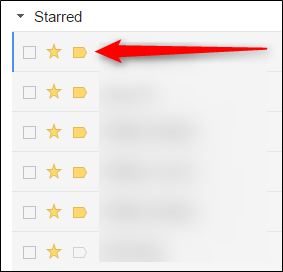
- На вебе: кликайте стрелку важности слева от письма (жёлтый маркер = важно). Наведите курсор, чтобы узнать, почему письмо признали важным.
- На Android/iOS: тапните иконку отправителя или долго нажмите сообщение → три точки → Mark Important / Mark Not Important.
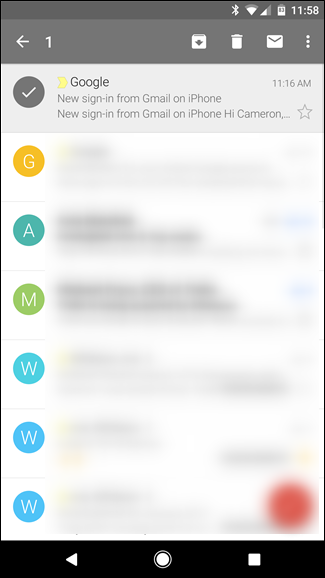
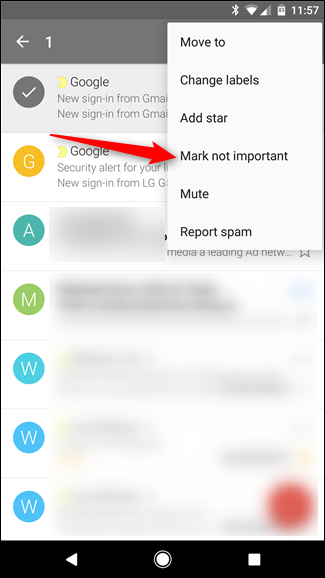
Пользуйтесь этим регулярно. Чем больше сигналов, тем точнее модель Gmail.
Тонкая настройка: фильтры и метки (гранулярный контроль)
Если прежние методы недостаточны, переходите к фильтрам и меткам. Это даёт самый подробный контроль: вы сами указываете, какие сообщения требуют уведомления.
Important: создание фильтров доступно только в веб-версии Gmail.
Шаг 1 — создайте фильтр на вебе
- Нажмите шестерёнку → Settings → Filters and Blocked Addresses → Create a new filter.

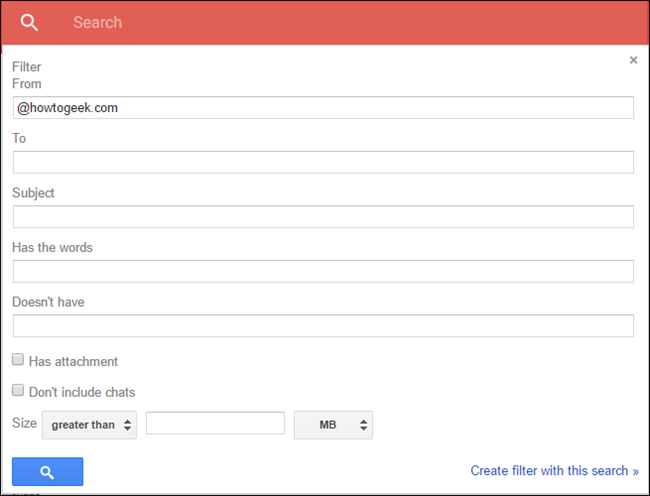
Заполните поля в зависимости от условия: From, To, Subject, Has the words, Doesn’t have, Size, Has attachment.
Нажмите Create filter with this search.
- Установите действия: Apply the label → Choose label → New label. Дайте метке понятное имя (например, Urgent, Boss, Invoices).
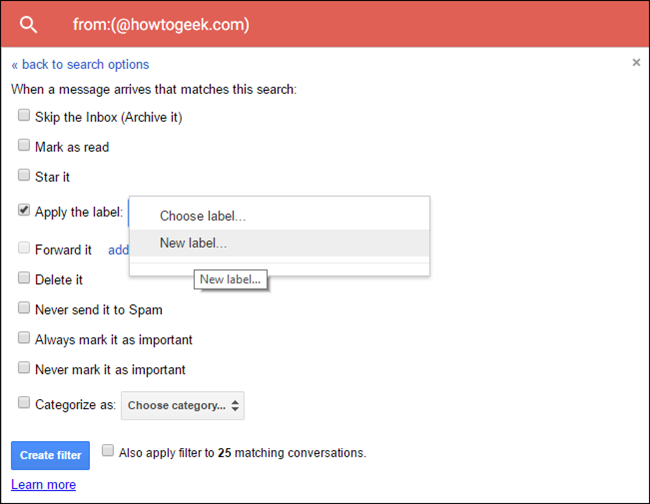
- При необходимости отметьте Also apply filter to matching conversations → Create filter.

Примеры полезных фильтров:
- От начальника: from:boss@example.com → метка Boss → синхронизировать → уведомления
- Счета: subject:(invoice OR счёт OR “Payment Due”) has:attachment → метка Invoices
- Команды/alert: to:team-alerts@company.com → метка Alerts
Шаблоны фильтров приведены в разделе “Шаблоны” ниже.
Шаг 2 — включите уведомления для метки (Android)
К сожалению, детальная настройка уведомлений на метки доступна только на Android.
- Откройте Gmail на Android → меню слева → Settings → выберите аккаунт.

- Manage labels → найдите созданную метку → Sync messages → выберите Sync: Last 30 days.
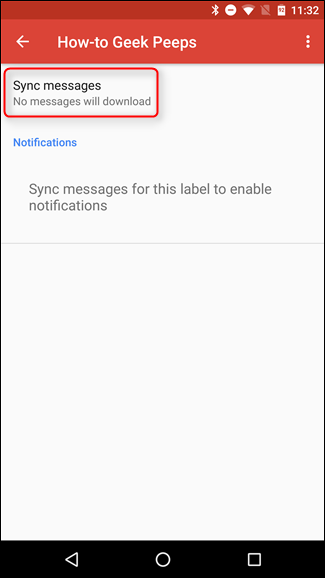
- Включите Label notifications → подтвердите включение → при необходимости отметьте Notify for every message.

- При желании отключите уведомления для остальных меток или для всей папки входящие, чтобы получать оповещения только для выбранной метки.
Если ваша цель — получать уведомления только для конкретных писем, отключите стандартные уведомления и включите только уведомления для нужных меток.
Совет: если вы хотите, чтобы некоторые письма вовсе не мешали вам (например, рассылки), в фильтре выберите Skip the Inbox и Apply the label. Письмо не попадёт во входящие и не вызовет стандартное уведомление.
Практические примеры фильтров и шаблоны
Ниже — набор рабочих шаблонов, которые можно адаптировать под свои нужды.
Срочные письма от руководителя: from:boss@company.com OR from:ceo@company.com Действия: Apply label: Boss, Never send it to Spam, Mark as important
Платёжные уведомления и инвойсы: subject:(invoice OR счёт OR “payment due” OR “оплата”) has:attachment Действия: Apply label: Invoices, Never send it to Spam
Системные алерты от мониторинга: from:alerts@monitoring.example.com OR to:team-alerts@company.com Действия: Apply label: Alerts, Mark as important
Персональные VIP-контакты: from:(alice@example.com OR bob@example.com) OR to:me@example.com (with-list) Действия: Apply label: VIP, Mark as important, Star it
Игнорировать рассылки (не уведомлять): from:(newsletters@example.com OR promo@shop.example.com) OR subject:(unsubscribe OR распродажа) Действия: Skip the Inbox, Apply label: Newsletters
Применяйте шаблоны как основу и подгоняйте под реальный поток писем.
Чек-листы и роль‑ориентированные настройки
Ниже короткие чек-листы для трёх типичных ролей. Используйте их как SOP при настройке аккаунта.
Чек‑лист для руководителя (Executive):
- Включить Priority Inbox
- Включить уведомления Important Only (iOS) / Notify for every message (Android)
- Создать фильтр для писем от непосредственного начальства и ключевых клиентов (Apply label: VIP)
- Настроить синхронизацию метки VIP и включить уведомления только для неё (Android)
- Отключить уведомления для Promotions и Social
Чек‑лист для менеджера продукта (PM):
- Default Inbox для отделения рассылок от рабочих писем
- Создать фильтры: bug-reports@, deploy-alerts@, client-feedback@ → метка Alerts
- Настроить уведомления на метку Alerts
- Использовать Star для текущих задач
Чек‑лист для службы поддержки (Support):
- Priority Inbox или Default с меткой Tickets
- Фильтр для incoming@support.company.com → Apply label: Tickets
- Синхронизировать метку Tickets на мобильном → уведомления включены
- Отключить уведомления для рассылок и внутренних списков рассылки
Эти чек-листы помогают быстро привести рабочий аккаунт в порядок и уменьшить шум.
Тестирование и критерии приёмки
Критерии приёмки для настройки уведомлений:
- Для основанного на вкладках подхода: уведомления приходят только для писем во вкладке Primary (если включено)
- Для Priority: уведомления приходят только для писем, помеченных как Important
- Для фильтров/меток: уведомления приходят только для писем, соответствующих фильтру и помещённых в синхронизированную метку (Android)
- Нет дублирующих уведомлений при нескольких аккаунтах
- При включённой опции Notify for every message каждое подходящее письмо вызывает слышимое/визуальное уведомление
Тестовые сценарии (минимум):
- Отправить тестовое письмо с критериями фильтра → проверить, появилась ли метка и пришло ли уведомление.
- Отправить письмо, которое должно быть отфильтровано и пропущено (Skip the Inbox) → убедиться, что уведомления нет.
- Отправить письмо от VIP → проверить, что оно помечено Important (если нужно).
- Отключить и снова включить синхронизацию метки → проверить повторную обработку новых писем.
Устранение неполадок: почему уведомления не приходят
Частые причины и решения:
- Браузер блокирует уведомления: проверьте настройки сайта в Chrome/Firefox/Edge и разрешения для mail.google.com.
- Режим “Не беспокоить” (Do Not Disturb) на телефоне активирован: выключите или добавьте исключения для Gmail.
- Батарея/оптимизация: на Android отключите оптимизацию батареи для Gmail (Settings → Apps → Gmail → Battery → Don’t optimize).
- Синхронизация отключена: Gmail → Settings → аккаунт → Sync Gmail должен быть включён.
- Уведомления метки не включены на Android: проверьте Manage labels → нужная метка → Label notifications.
- Несоответствие аккаунтов: убедитесь, что вы настраиваете уведомления для того же аккаунта, который использует устройство.
- Дублирующие уведомления: возможно, у вас активны уведомления и в приложении Gmail, и в нативном приложении для почты — отключите лишние.
Если после проверки всех пунктов уведомления всё ещё не приходят, выполните полную перезагрузку устройства и повторите тест. В крайнем случае, удалите аккаунт с телефона и снова добавьте.
Примеры ошибок и кейсы «когда метод не сработает»
- Default Inbox не удалит шум полностью — некоторые автоматические рассылки попадут в Primary по ошибке. Решение: использовать фильтры для таких отправителей.
- Priority Inbox может считать важными системные письма от массовых отправителей, если вы часто открываете такие сообщения. Решение: вручную помечать как “Not important”.
- Если вы используете корпоративный G Suite с кастомной политикой, администратор может ограничивать некоторые настройки уведомлений. Решение: обратиться к IT.
Ментальные модели и правила принятия решений
- Сначала определите цель: снизить отвлекающие уведомления или не пропустить срочные сообщения? От этого зависит метод.
- Правило 80/20: настройте фильтры на 20% отправителей/условий, которые дают 80% ценных уведомлений.
- Минимализм уведомлений: лучше получить одно релевантное оповещение, чем десятки ненужных.
Безопасность и конфиденциальность
- Фильтры и метки выполняются на стороне аккаунта. Они не передают данные третьим сторонам. Тем не менее будьте осторожны с автоматическими пересылками.
- Не создавайте фильтры, которые автоматически пересылают конфиденциальные письма на незащищённые адреса.
- Если вы работаете с персональными данными ЕС, убедитесь, что автоматические правила соответствуют политике обработки данных вашей организации.
Decision flowchart (Как выбрать метод)
flowchart TD
  A[Нужно меньше уведомлений?] --> B{Нужна простота или гибкость?}
  B -->|Простота| C[Default Inbox → включить уведомления только для Primary]
  B -->|Гибкость| D{Нужно автоматическое обучение или ручные правила?}
  D -->|Авто| E[Priority Inbox → обучать пометкой Important]
  D -->|Ручные правила| F[Фильтры + метки на вебе → уведомления для меток 'Android']
  C --> G[Тренируйте вкладки: Move to → Primary]
  E --> H[Помечайте Important/Not Important]
  F --> I[Создавайте фильтры → Apply label → Sync & Label notifications]
Сводный SOP: быстрый план действий
- Определите цель (уменьшение шума / не пропустить важное).
- Выберите тип входящих: Default для простоты, Priority для гибкой автоматизации, фильтры для полной кастомизации.
- На вебе включите уведомления браузера для Gmail.
- На мобильных включите уведомления в настройках Gmail и проверьте синхронизацию меток (Android).
- Создайте базовые фильтры для ключевых отправителей и тем.
- Протестируйте: отправьте тестовые письма, проверьте приход уведомлений.
- Обучайте систему: перемещайте письма, помечайте Important/Not Important.
- Регулярно пересматривайте фильтры и метки (раз в месяц).
Краткое резюме
- Default Inbox проще всего настроить: уведомления только для вкладки Primary.
- Priority Inbox удобен тем, что он учится и постепенно уменьшает шум.
- Фильтры и метки дают наиболее детальный контроль, но требуют времени для настройки.
- На Android вы можете включить уведомления на уровне метки — это единственный способ получить уведомления только для фильтрованных писем.
- Протестируйте и обучайте систему: это ключ к долгосрочному уменьшению шумовых уведомлений.
Если нужно, могу сгенерировать набор фильтров, готовых к вставке в Gmail, под ваши реальные кейсы (например, для работы, поддержки или финансов).
Авторская заметка: статья адаптирована и расширена для русскоязычных пользователей с учётом мобильных особенностей Android и iOS, особенностей веб-версии и реальных рабочих сценариев.

Похожие материалы

Несколько аккаунтов Skype: Multi Skype Launcher

Журнал для работы: повысить продуктивность

Персональные звуки уведомлений на Android

Скачивание шоу Hulu для офлайн‑просмотра

Microsoft Start: персонализированная новостная лента
