
Как управлять блокировщиками рекламы: фильтры, белые списки и удаление элементов
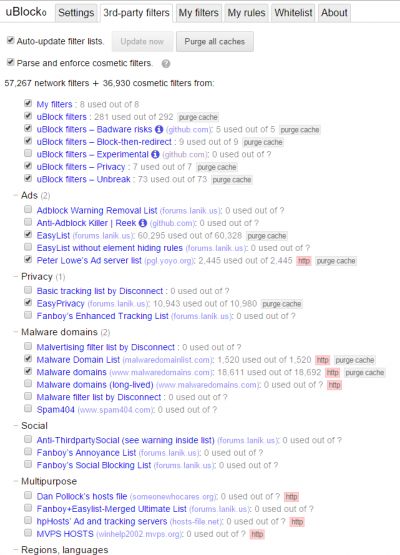
Использование сторонних фильтров
В настройках блокировщика вы увидите список активных фильтров. Многие из них поддерживают сообщества или сторонние проекты. Некоторые фильтры поставляет команда расширения, другие — сторонние авторы.
Что умеют эти фильтры:
- Блокировать рекламу и всплывающие окна.
- Блокировать трекеры и аналитические домены.
- Блокировать вредоносные домены и скрипты.
- Отключать плагины соцсетей и виджеты.
- Предоставлять региональные или языковые списки и исключения.
Вы можете добавить свои списки. Для этого загрузите .txt с правилами на ваш сервер и укажите ссылку в настройках расширения.
Важно: сторонние списки усиливают блокировку, но иногда ломают функциональность сайтов. Всегда проверяйте изменения и держите резервную копию своих пользовательских правил.
Белые и чёрные списки
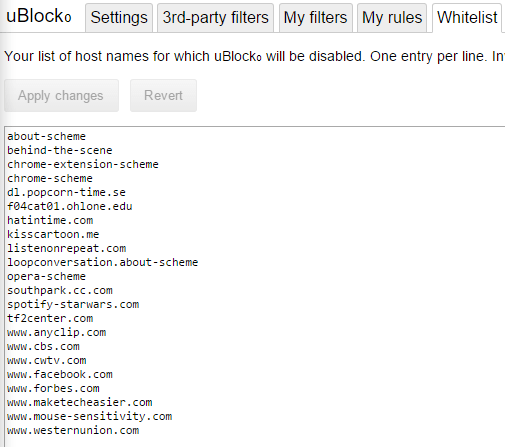
Быстрое определение терминов:
- Белый список — сайты, на которых блокировщик временно или постоянно отключён.
- Чёрный список — конкретные домены или элементы, которые вы явно блокируете.
Белый список можно включать по одной странице или для целого домена. Это удобно, если вы хотите поддержать авторов сайта. Полный список белых сайтов виден в настройках.
Чёрный список обычно формируется автоматически активными фильтрами, но вы можете добавлять свои правила для блокировки конкретных элементов или доменов.
Совет: держите короткий список белых сайтов — те, которые вы реально хотите поддержать. Остальные блокируйте через списки сообществ.
Удаление элементов со страницы (продвинутый)
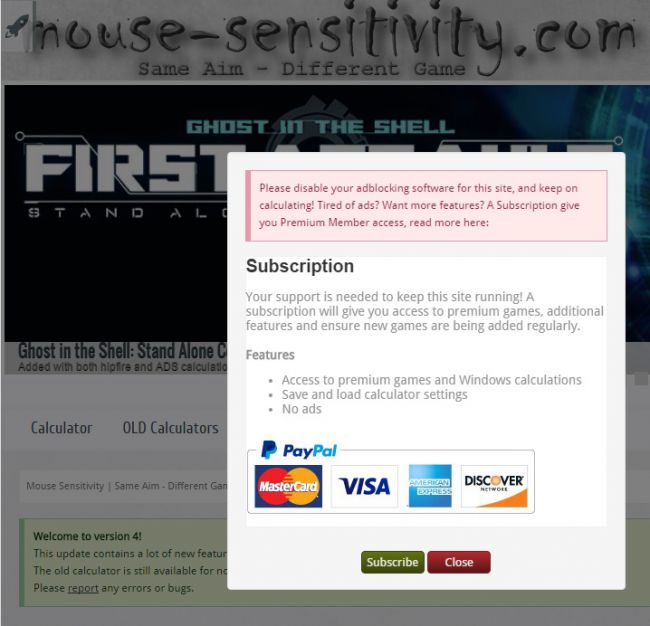
Когда сайт показывает всплывающее окно или блокирует доступ при включённом блокировщике, вы можете удалить эти элементы вручную. Однако если сайт использует серверные плагины или детекторы, ручная правка не всегда поможет.
Пошаговая инструкция:
- Откройте страницу с блокирующим элементом. Примерный вид показан на картинке.
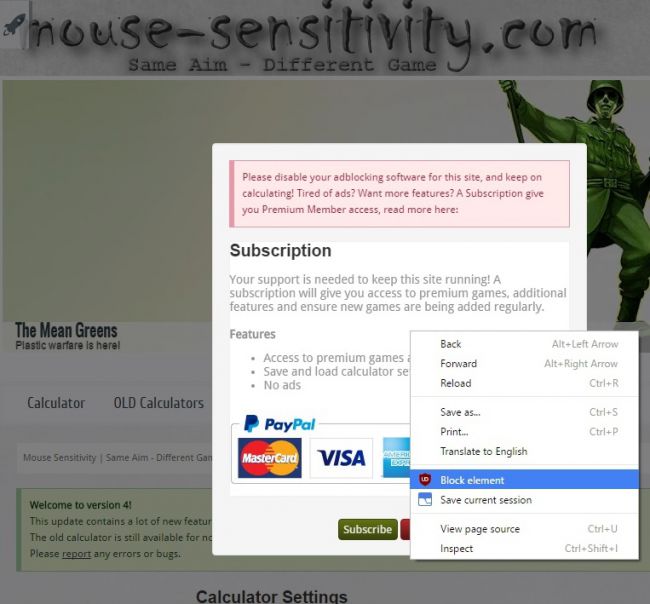
- Правой кнопкой мыши кликните по всплывающему окну и выберите «Block element» (или локализованную метку в вашем расширении).
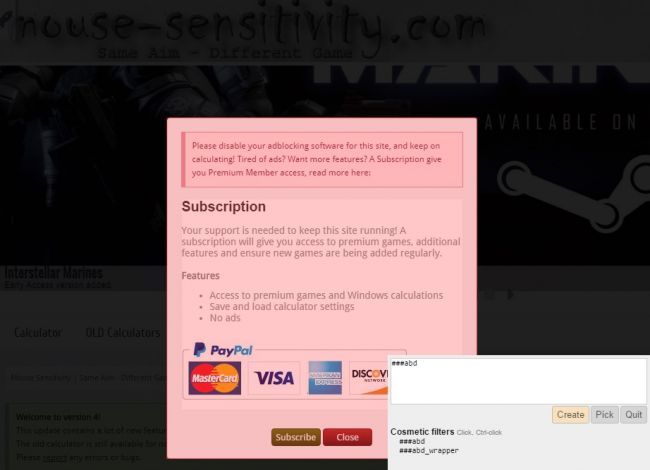
- На экране выделяйте элементы, которые хотите убрать. Расширение соберёт селекторы CSS. Создав набор правил, нажмите «Create».
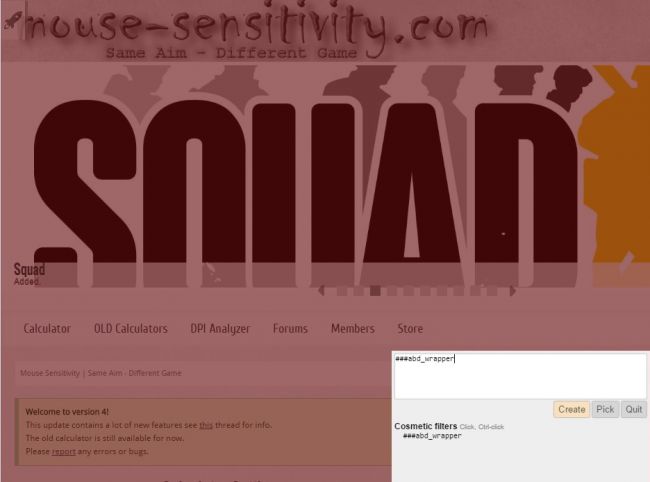
- Повторяйте процедуру для всех слоёв попапа. Часто всплывающие окна состоят из нескольких DIV-блоков и затеняющих слоёв.
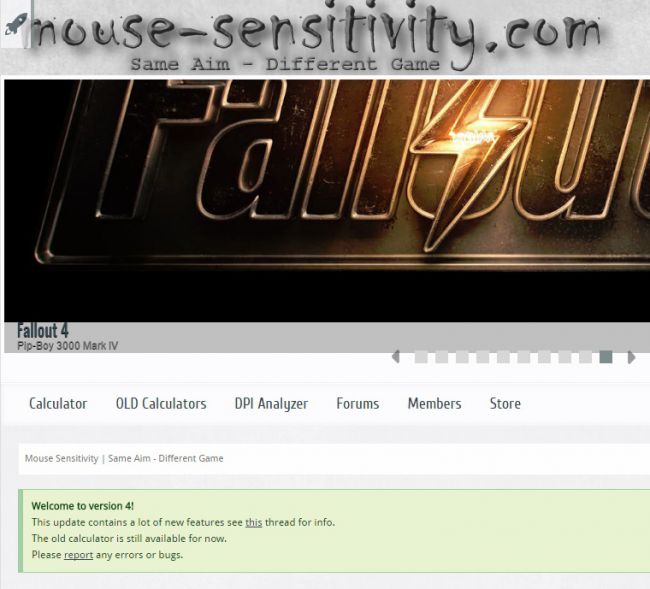
Важно: если сайт использует скрипты детектирования, удаление элементов через CSS может не помочь. В таких случаях придётся либо внести правила в белый список, либо применять более сложные методы (см. раздел «Альтернативные подходы»).
Когда это не сработает — типичные случаи и решения
- Сайт выполняет проверку на сервере и блокирует контент до загрузки. Решение: временно добавить сайт в белый список или использовать платную подписку сайта.
- Контент загружается через динамические фреймы и меняет селекторы. Решение: используйте более общие селекторы или добавьте правило с JavaScript-фильтрацией (только для опытных пользователей).
- Сайт использует зашифрованные виджеты/обфусцированный код. Решение: попробовать блокировать домены запросов через сетевые фильтры или использовать Pi-hole/hosts.
- Ложные срабатывания (сломанный интерфейс). Решение: отключите последний включённый сторонний фильтр и проверьте страницу.
Альтернативные подходы
- Hosts-файл: заблокируйте домены рекламы на уровне системы. Плюс — работает для всех приложений. Минус — трудно управлять и обновлять.
- Pi-hole или сетевой блокировщик: блокировка на уровне домашней сети. Подходит для семей и устройств IoT.
- Использовать браузерные функции «Reader Mode» или специальные расширения для упрощения контента.
- Использовать платные подписки и доступы у сайтов, которые вы регулярно поддерживаете.
Мини‑методология: быстрая проверка после правок
- Отключите кеш браузера (Ctrl+F5) и перезагрузите страницу.
- Проверьте работу сайта в приватном окне.
- Временно отключите сторонние списки, если что-то сломалось.
- Сохраните пользовательские правила и экспортируйте их.
- Верните настройки по умолчанию при серьёзных ошибках.
Роли и чек‑лист (кто что делает)
Для рядового пользователя:
- Добавить доверенные сайты в белый список.
- Активировать основные списки от сообществ (EasyList, Malware domains и т. п.).
- Использовать блокировку элементов для однотипных попапов.
Для администратора домашней сети:
- Настроить Pi-hole или аналог для всей сети.
- Поддерживать централизованный hosts-файл.
- Обновлять списки безопасности и мониторить логи.
Для разработчика / тестировщика:
- Тестировать сайт с отключённым блокировщиком.
- Добавлять аккуратные исключения для легитимной рекламы.
- Предоставлять альтернативные способы монетизации (подписки, донаты).
Критерии приёмки
- Страница открывается и функциональность доступна без ошибок.
- Визуальные элементы корректно отображаются после удаления правил.
- Правила блокировки не удаляют легитимный контент (текст, формы, видео).
- Экспорт пользовательских правил проходит без ошибок.
Безопасность и приватность
- Обновляйте расширение и фильт‑листы регулярно.
- Не загружайте непроверенные пользовательские списки с неизвестных серверов.
- Блокировка рекламы помогает приватности, но некоторые расширения могут сами собирать данные — выбирайте проверенные решения.
Короткий глоссарий
- Фильтр: правило для блокировки запросов или элементов.
- Селектор: строка CSS, указывающая, какой элемент скрыть.
- White/Blacklist: список сайтов/элементов, которые разрешены или запрещены.
Вывод
Использование сторонних фильтров, белых списков и ручное удаление элементов даёт гибкий контроль над тем, как сайты отображаются в браузере. Для большинства пользователей достаточно включить популярные списки и по необходимости добавлять сайты в белый список. Для продвинутых сценариев подходят сетевые блокировщики и тонкая настройка селекторов. Если вы хотите поддержать сайт, добавьте его в белый список или используйте платный доступ.
Если хотите — напишите, какие сайты или сценарии вам мешают. Я помогу подобрать стратегию или набор правил для конкретного случая.
Важно: постоянно сохраняйте экспорт настроек и проверяйте изменения после включения новых списков.

Похожие материалы

Несколько аккаунтов Skype: Multi Skype Launcher

Журнал для работы: повысить продуктивность

Персональные звуки уведомлений на Android

Скачивание шоу Hulu для офлайн‑просмотра

Microsoft Start: персонализированная новостная лента
