
Как получить Dynamic Desktop из macOS Mojave на вашем Mac прямо сейчас
Введение
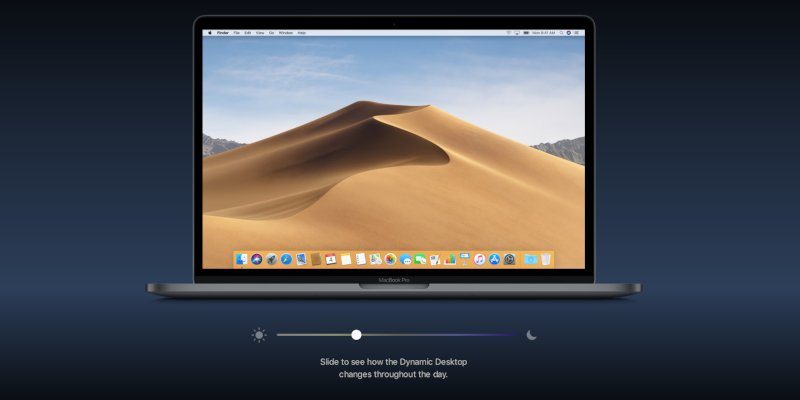
На WWDC Apple продемонстрировала обновлённый рабочий стол в macOS Mojave: Dynamic Desktop. Функция автоматически меняет фон в зависимости от времени суток, создавая иллюзию движения солнца и изменения освещения на одном и том же пейзаже.
Если вы не хотите ждать официального релиза, можно получить похожий эффект уже сейчас с текущей версией macOS, используя набор заранее снятых/сгенерированных фотографий и стандартные параметры смены обоев.
Важно: для выполнения инструкции потребуется скачать файл или архив с изображениями. Обязательно просканируйте скачанный файл антивирусом перед распаковкой.
Что такое Dynamic Desktop — кратко
Dynamic Desktop — это набор изображений или контейнер HEIC, который меняет основное фоновое изображение в зависимости от времени дня. Краткая дефиниция: это автоматическая смена обоев по расписанию, синхронизированная с системными часами.
Что потребуется
- Mac с текущей версией macOS (любая, где есть «Рабочий стол и заставка»).
- Папка с набором фотографий (рекомендуется 12–24 кадра, отсортированных по хронологии). Необязательно, но можно использовать HEIC-контейнеры для более гладкого результата.
- Антивирус/сканер для проверки загружаемых файлов.
Пошаговая инструкция (основной способ)
- Скачайте набор фотографий для динамических обоев (архив .zip или .tar).
- Распакуйте архив в постоянную папку на диске (например, ~/Pictures/Dynamic-Mojave). Не кладите во временные папки, иначе macOS может не найти их позже.
- Откройте Системные настройки → Рабочий стол и заставка.
- Выберите вкладку «Рабочий стол».
- В Finder перейдите в папку, куда вы распаковали фото.
- Перетащите эту папку в секцию “Папки” в настройках «Рабочий стол и заставка». Папка появится в списке доступных источников.
- Нажмите на только что добавленную папку — справа появятся превью изображений.
- Поставьте галочку «Изменять изображение».
- В выпадающем меню выберите интервал — например, «Каждый час» (или «Каждые 5 секунд», чтобы ускорить проверку).
- При выборе быстрого интервала вы быстро увидите, как изображение меняется, и убедитесь, что последовательность верна.

Пояснения и советы по качеству результата
- Подберите фотографии, которые гармонично переходят одна в другую: одинаковый угол обзора, одинаковая экспозиция и положение горизонта минимизируют «скачки» при смене.
- Имена файлов имеют значение: macOS отображает их в порядке, соответствующем сортировке Finder. Если хотите конкретный порядок — пронумеруйте файлы 01, 02, 03…
- Количество кадров влияет на плавность: 12–24 кадра дают более естественный переход за сутки; меньше кадров — графичные «скачки» света.
- Формат HEIC (multi-image HEIF) позволяет упаковать множество кадров в один файл и используется в динамических обоях Apple. Если вы хотите сделать «настоящий» dynamic wallpaper, используйте утилиты для создания HEIC-контейнеров из серии изображений.
Альтернативные подходы
- Специальные приложения: существуют сторонние утилиты и магазины обоев, которые создают динамические обои автоматически (например, приложения в Mac App Store или сторонние помощники). Это удобнее, но часто платно.
- Создать HEIC-обои вручную: конвертируйте серию JPG в HEIC-контейнер, который macOS воспринимает как динамический фон. Для этого используются командные утилиты или специализированные конвертеры.
- Скрипт-автоматизация: можно настроить cron/launchd задачу, меняющую фон в нужные моменты, если вы хотите синхронизировать его с иной логикой (погода, геолокация и т. п.).
Когда этот способ не сработает (ограничения и контрпримеры)
- Если вы удалите или переместите папку с изображениями — система перестанет менять обои.
- Быстрые интервалы («Каждые 5 секунд») визуальны для теста, но при постоянном использовании они создадут лишнюю нагрузку на систему и могут мешать.
- Этот метод имитирует поведение Mojave, но не поддерживает встроенные изменения освещения, зависящие от геолокации или сезонных данных, которые Apple может добавить в оригинальной реализации.
Критерии приёмки
- Обои сменяются автоматически в выбранном интервале.
- Переходы визуально логичны (нет резких скачков цвета или кадра).
- Папка с изображениями остаётся на том же месте, и система корректно её читает после перезагрузки.
Чек-лист для пользователя
- Скачан и просканирован архив с изображениями.
- Изображения распакованы в постоянную папку.
- Папка добавлена в «Рабочий стол и заставка».
- Включена опция «Изменять изображение». Интервал установлен.
- Файлы пронумерованы/отреорганизованы для корректного порядка.
Технические заметки для продвинутых пользователей
- HEIC/HEIF: macOS Mojave использует формат HEIC для динамических обоев — это контейнер, который может хранить несколько изображений и метаданные о времени отображения. Создание полноценного .heic-пакета требует инструментов, умеющих объединять изображения в этот формат.
- Сортировка: Finder сортирует файлы по имени по умолчанию. Если порядок важен — используйте префиксы 01, 02 и т.д.
- Производительность: большое количество больших JPG-файлов увеличит использование диска и может влиять на скорость переключения. Для длительного использования оптимизируйте размер изображений (экранное разрешение + небольшое сжатие).
Устранение неполадок
Проблема: изображения не меняются.
- Проверьте, не перемещена ли папка; добавьте её заново.
- Убедитесь, что галочка «Изменять изображение» включена.
- Попробуйте короткий интервал («Каждые 5 секунд») для быстрой диагностики.
- Перезапустите «Системные настройки» или выйдите/войдите в учётную запись.
Проблема: порядок изображений неправильный.
- Переименуйте файлы с префиксами 01, 02 и т. д.
- Проверьте параметры сортировки Finder для этой папки.
Проблема: скачанный архив вызывает подозрения.
- Немедленно просканируйте файл антивирусом и удалите при обнаружении угроз. Используйте доверенные источники.
Безопасность и приватность
Загрузка изображений из неизвестных источников может представлять риск. Всегда проверяйте файлы перед распаковкой антивирусной программой и по возможности берите ресурсы из проверенных и официальных источников.
Резюме
Делать динамический рабочий стол сейчас просто: достаточно набора фотографий и стандартных настроек macOS. Метод не полностью воспроизводит все возможности, которые Apple может предложить в Mojave (например, геолокационно-зависимые изменения освещения), но даёт заметный и приятный эффект уже сегодня.
Ключевые действия: распаковать фотографии в постоянную папку, добавить папку в «Рабочий стол и заставка», включить «Изменять изображение» и выбрать интервал.
Важно: проверяйте скачанные файлы на безопасность и оптимизируйте изображения для лучшей производительности.

Похожие материалы

Несколько аккаунтов Skype: Multi Skype Launcher

Журнал для работы: повысить продуктивность

Персональные звуки уведомлений на Android

Скачивание шоу Hulu для офлайн‑просмотра

Microsoft Start: персонализированная новостная лента
