
Установка популярных шрифтов в Ubuntu

Кратко: Установка проприетарных шрифтов в Ubuntu проста: для шрифтов Microsoft используйте пакет ttf-mscorefonts-installer, для шрифтов Mac — распакуйте архив и обновите кэш шрифтов. Это нужно выполнить один раз, чтобы документы выглядели одинаково на всех платформах.
Когда вы настраиваете новую систему Ubuntu (или Linux в целом), шрифты обычно не в списке приоритетов. Тем не менее многие документы, шаблоны и требования учебных заведений ожидают определённые проприетарные шрифты. Большинство дистрибутивов предпочитают поставлять только свободные (libre) шрифты по юридическим причинам. Поэтому удобнее установить нужные шрифты вручную и принять соответствующие лицензионные условия — после этого их использование будет легальным.
Почему они не включены по умолчанию?
Производители шрифтов (Microsoft, Apple и другие) распространяют свои шрифты по лицензии. Включение таких шрифтов в образ дистрибутива потребовало бы явного согласия пользователя с лицензией. Многие дистрибутивы избегают включать проприетарный контент заранее, чтобы не создавать юридических сложностей. При ручной установке вы принимаете лицензию сами — через диалог или посредством установки пакета.
Шрифты Microsoft
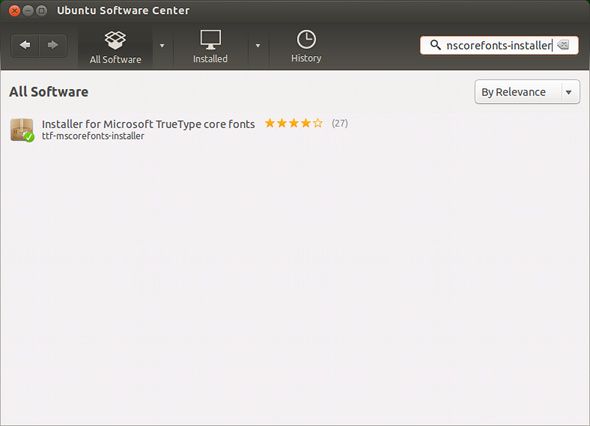
Установка Microsoft / Windows шрифтов (включая Arial и Times New Roman) на Ubuntu очень простая. Можно воспользоваться Центром приложений Ubuntu или терминалом.
Через Центр приложений найдите пакет по имени ttf-mscorefonts-installer и нажмите кнопку «Установить». При установке появится диалог с лицензионным соглашением Microsoft — подтвердите его, и пакеты будут загружены и установлены.
Через терминал выполните команду:
sudo apt-get install ttf-mscorefonts-installerПосле загрузки установщик запросит принятие лицензионного соглашения (нажмите Enter или подтвердите в диалоге). Затем установка завершится автоматически.
Важно: пакет ttf-mscorefonts-installer загружает файлы с серверов Microsoft или зеркал. Для установки требуется подключение к Интернету и доступ к репозиториям.
Шрифты Mac OS X
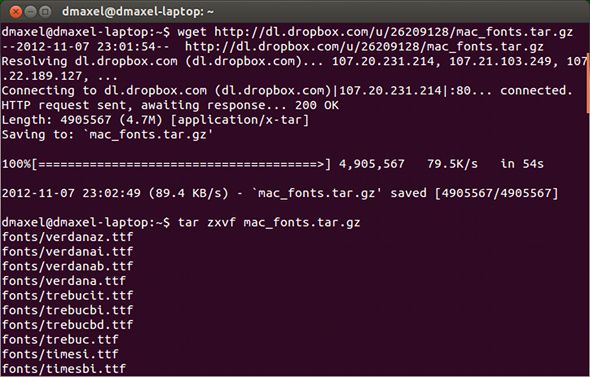
Некоторые популярные шрифты, поставлявшиеся с macOS, можно добавить в Ubuntu, но процесс слегка сложнее. Для большинства пользователей (особенно в офисной и учебной работе) этого не требуется: чаще встречаются шрифты Microsoft, например Times New Roman. Если вам всё же нужны шрифты macOS, один из распространённых способов — скачать архив с шрифтами и вручную разместить файлы в системной директории.
В терминале это можно сделать так (команды из примера):
wget http://dl.dropbox.com/u/26209128/mac_fonts.tar.gztar zxvf mac_fonts.tar.gzsudo mv fonts /usr/share/fonts/sudo fc-cache -f -v
Назначение команд:
- Скачать tar-архив со шрифтами.
- Распаковать архив.
- Переместить папку со шрифтами в системную директорию шрифтов.
- Обновить кэш шрифтов, чтобы система увидела новые файлы.
Если первая команда не работает, ссылка устарела. Тогда найдите другой архив с шрифтами macOS в Интернете и повторите процесс. Обратите внимание на лицензионные условия шрифтов — некоторые из них могут иметь ограничения на распространение.
Установка других шрифтов
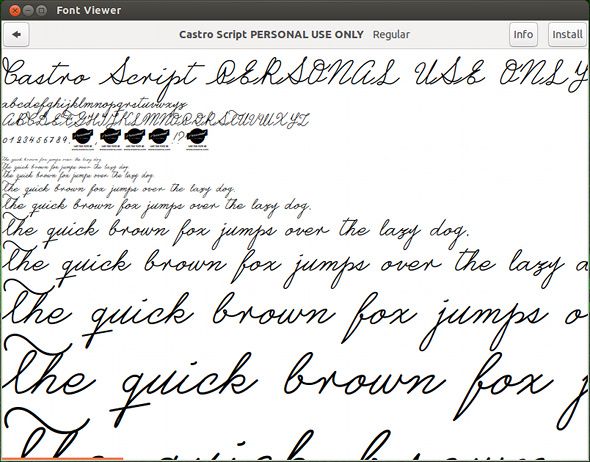
Если вы скачали шрифт с сайта (например, dafont.com), чаще всего достаточно двоичного клика по файлу шрифта (.ttf или .otf). Откроется окно предпросмотра шрифта с кнопкой «Установить». Нажатие этой кнопки установит шрифт в ваш пользовательский профиль. Для системной установки скопируйте файлы в /usr/share/fonts/ и обновите кэш:
sudo mv MyFont.ttf /usr/share/fonts/truetype/
sudo fc-cache -f -v
Мини‑методика: что делать, шаг за шагом
- Определите, какие шрифты вам нужны (Microsoft, macOS, сторонние).
- Если нужны шрифты Microsoft — установите ttf-mscorefonts-installer через пакетный менеджер.
- Для шрифтов macOS — скачайте архив, распакуйте и переместите файлы в /usr/share/fonts/, затем обновите кэш.
- Для отдельного шрифта .ttf/.otf — двойной клик или копирование в системную/пользовательскую папку.
- После установки перезапустите приложение, где шрифт будет использоваться.
Пример скрипта для автоматизации (bash)
#!/bin/bash
set -e
sudo apt-get update
sudo apt-get install -y ttf-mscorefonts-installer
# Пример: распаковать локальный архив с мак-шрифтами (при наличии)
# tar zxvf mac_fonts.tar.gz
# sudo mv fonts /usr/share/fonts/
sudo fc-cache -f -v
echo "Шрифты установлены и кэш обновлён"
Используйте этот скрипт как шаблон. Перед запуском убедитесь, что источник архива доверенный и лицензионные условия соблюдены.
Когда способ может не сработать
- Отсутствует подключение к Интернету или недоступны зеркала — ttf-mscorefonts-installer не сможет загрузить файлы.
- Архив со шрифтами повреждён или содержит шрифты с ограничениями на распространение.
- Приложение использует встроенную отрисовку или кеш и требует перезапуска, чтобы увидеть новые шрифты.
Альтернативные подходы
- Использовать свободные аналоги шрифтов (Liberation, DejaVu) — подходят для большинства задач и включены в многие дистрибутивы.
- Виртуальная машина или контейнер с Windows/macOS для специфичных задач дизайна.
- Встраивание шрифтов в документы (PDF, офисные шаблоны) — чтобы гарантировать одинаковый вид без установки шрифтов у конечного пользователя.
Критерии приёмки
- Шрифт отображается в списке шрифтов в приложении (например, LibreOffice).
- Документы, которые требуют конкретный шрифт, открываются без замены гарнитуры.
- fc-cache не возвращает ошибок после обновления кэша.
- Лицензия шрифта принята или соблюдены её условия.
Контрольные списки по ролям
- Пользователь: установить пакет через Центр приложений или выполнить sudo apt-get install ttf-mscorefonts-installer; подтвердить лицензию; перезапустить приложения.
- Системный администратор: подготовить репозиторий/скрипт автоматической установки; проверить лицензионную совместимость для массового развёртывания.
- Преподаватель/администратор ИТ-сети: задокументировать список допустимых шрифтов и инструкции по установке для студентов.
Краткая терминология
- fc-cache — утилита обновления кэша шрифтов в Linux.
- ttf-mscorefonts-installer — пакет, который скачивает и устанавливает шрифты Microsoft TrueType.
Итог
Установка нужных шрифтов в Ubuntu — простая задача, решаемая раз и навсегда. Чаще всего достаточно пакета ttf-mscorefonts-installer для совместимости с документами Microsoft. Для шрифтов macOS потребуется ручная загрузка и перенос файлов в системную директорию. Если вы разворачиваете шрифты на многих машинах, автоматизируйте процесс скриптом и позаботьтесь о соответствии лицензий.
Если вы сталкивались с проблемами при установке шрифтов — расскажите, какие именно и в каких приложениях они проявлялись. Также поделитесь, какие шрифты вам нужны чаще всего и почему.
Сводка:
- Установка Microsoft-шрифтов: ttf-mscorefonts-installer.
- Шрифты macOS: скачать архив, распаковать, переместить и обновить кэш.
- Для одиночных шрифтов: двойной клик или копирование в /usr/share/fonts/ и fc-cache.
Примечание: всегда проверяйте лицензию шрифта перед распространением в организации.

Похожие материалы

Несколько аккаунтов Skype: Multi Skype Launcher

Журнал для работы: повысить продуктивность

Персональные звуки уведомлений на Android

Скачивание шоу Hulu для офлайн‑просмотра

Microsoft Start: персонализированная новостная лента
