
Как восстановить iPhoto в OS X Yosemite
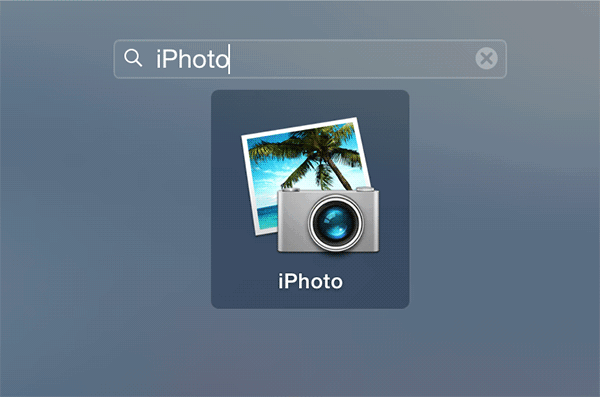
Введение
С выходом OS X Yosemite Apple представила новое приложение Photos, знакомое пользователям iOS. Интерфейс обновлён, но это привело к тому, что старое приложение iPhoto на некоторых машинах перестало запускаться: при попытке запуска появляется сообщение о том, что нужно обновить приложение, а в App Store оно недоступно (Item Not Available).
Ниже — проверенный ряд шагов, который помогает вернуть работоспособность iPhoto на вашем Mac без потери фотографий. Инструкции понятны пользователям с базовыми навыками работы macOS.
Что случилось — коротко
iPhoto перестаёт запускаться и при попытке обновления через обычный диалог App Store появляется сообщение «Item Not Available». Причина — миграция Apple на приложение Photos и отличие учётных записей/покупок в App Store между пользователями на одном Mac. Решение — обновить/установить iPhoto через вкладку «Purchases» в App Store, иногда выполнив установку из свежесозданной административной учётной записи.
Важно: эти шаги не удаляют ваши фотобиблиотеки. Всё же рекомендуется заранее сделать резервную копию библиотеки (Time Machine или копия файла библиотеки) перед выполнением операций.
Быстрая пошаговая инструкция (основной метод)
Запустите iPhoto через Launchpad и посмотрите сообщение об ошибке.
В появившемся диалоге выберите «Search App Store» — откроется «App Store».
- В App Store вы можете увидеть сообщение «Item Not Available». Это и есть проблема.

- Нажмите на логотип Apple в левом верхнем углу экрана и откройте «App Store…» через меню.
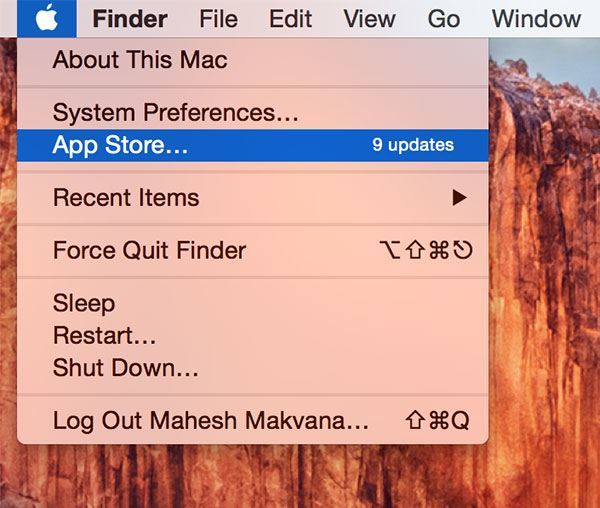
- Перейдите на вкладку «Purchases».

В списке покупок найдите iPhoto и нажмите кнопку «UPDATE» или «INSTALL» рядом с iPhoto. Если вместо «UPDATE» кнопка показывает «OPEN», значит приложение уже обновлено.
После обновления запустите iPhoto — приложение должно работать.
Если после этих шагов iPhoto по-прежнему не запускается или в списке «Purchases» рядом с iPhoto нет кнопки установки, выполните дополнительные шаги ниже.
Обходной метод: установка через новую учётную запись администратора
Если App Store не даёт установить/обновить iPhoto под вашей обычной учётной записью, выполните следующие действия:
- Откройте меню Apple → «System Preferences…».
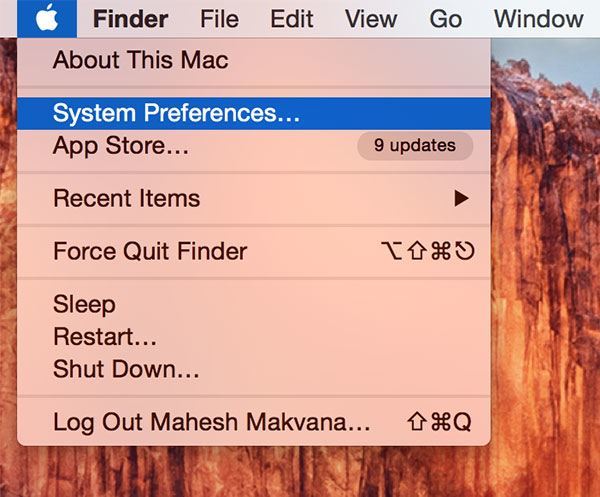
- Выберите «Users & Groups».
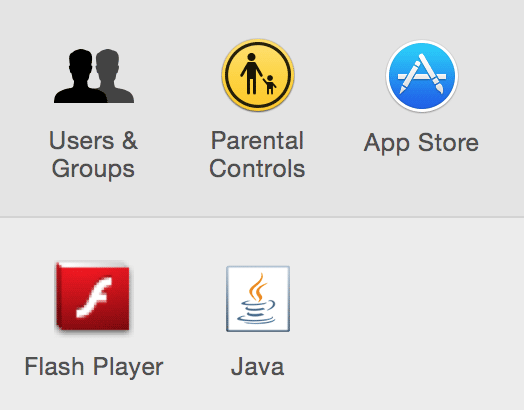
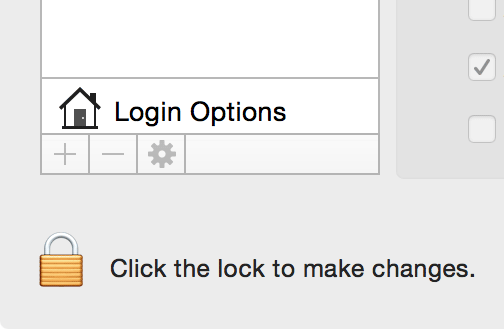
- Нажмите на иконку замка, чтобы внести изменения.
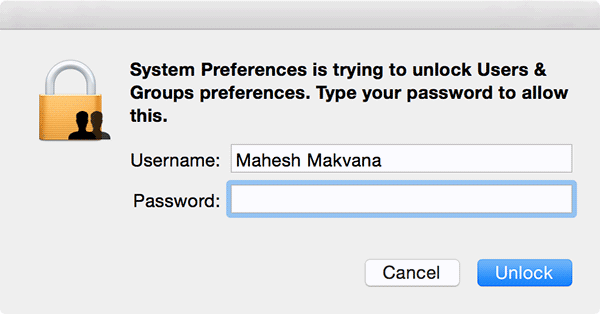
- Введите имя пользователя и пароль и нажмите «Unlock».
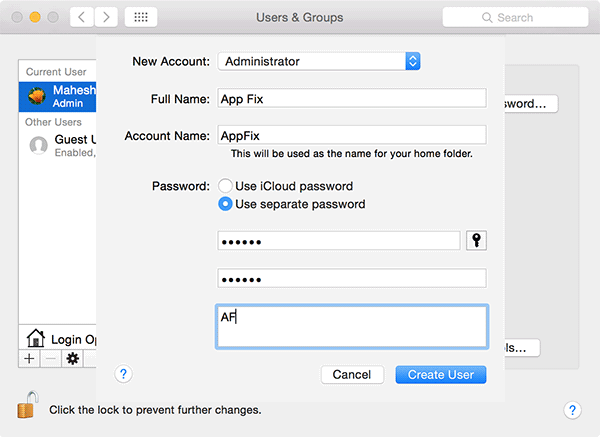
- Нажмите кнопку «+» и создайте новую учётную запись. В раскрывающемся меню «New Account» выберите «Administrator». Установите отдельный пароль и заполните данные. Нажмите «Create User».
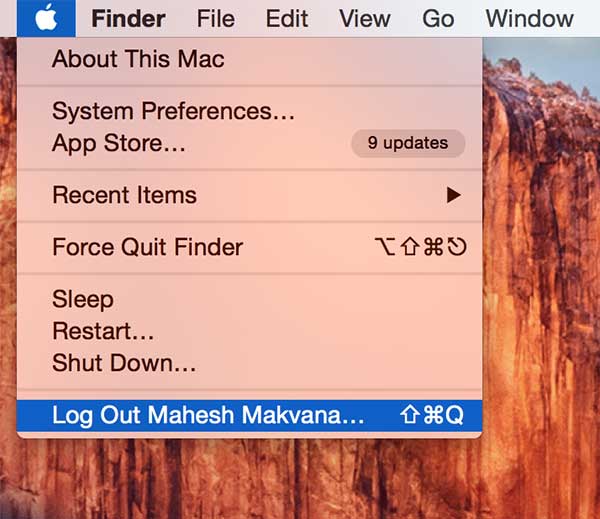
- Выйдите из текущей учётной записи через меню Apple → «Log Out…» и войдите в только что созданную администратора.
Войдя под новым аккаунтом, откройте «App Store…» → «Purchases» и нажмите «INSTALL» рядом с iPhoto.
После установки выйдите из временной учётной записи и вернитесь в вашу основную. iPhoto должен запускаться и работать.
Важно: установка iPhoto в новой учётной записи не перемещает или не перезаписывает ваши библиотеки фотографий — iPhoto при запуске использует библиотеку в вашей домашней папке, если вы укажете её при первом запуске.
Дополнительные шаги и проверка целостности библиотеки
Если установка выполнена, а iPhoto всё ещё не запускается или вы видите другие ошибки, попробуйте следующие действия:
Запуск восстановления библиотеки iPhoto: удерживайте клавиши Command + Option при запуске iPhoto — откроется диалог инструментов восстановления (rebuild). Это безопасная операция для исправления индексов и миниатюр.
Восстановление из резервной копии Time Machine: если вы делали резервные копии, восстановите файл библиотеки iPhoto (.photolibrary или iPhoto Library) из последней работоспособной копии.
Экспорт фотографий: если приложение не запускается и вам важно сохранить снимки, найдите файл библиотеки (обычно в ~/Pictures/) и скопируйте его на внешний диск. Затем можно извлечь JPG/HEIC файлы через сторонние утилиты или открыть библиотеку на другом Mac.
Когда этот метод не помогает — что дальше
Если iPhoto отсутствует полностью в списке «Purchases» и вы не можете установить его ни из одной учётной записи, возможно, приложение удалено из вашего аккаунта App Store. В этом случае надежный путь — переключиться на Photos и импортировать библиотеку iPhoto туда.
Если библиотека повреждена (ошибки при открытии или пропавшие фото), используйте инструмент восстановления или восстановление из резервной копии.
Если вы используете корпоративный Mac с ограничениями MDM, обратитесь к администратору — установка может блокироваться политиками.
Перевод на Photos: когда стоит принять решение
Photos — современное приложение Apple, куда автоматически мигрируют библиотеки iPhoto/Photoshop при первом запуске. Переход на Photos имеет смысл, если:
- iPhoto продолжает выдавать ошибки и восстановление не спасает.
- Вам нужны новые функции: улучшенная синхронизация iCloud Photo Library, более простая сортировка и редактирование.
Как мигрировать: откройте Photos и укажите существующую библиотеку iPhoto — Photos создаст свою копию индексов и оставит исходную библиотеку нетронутой.
Схема принятия решения (Mermaid)
flowchart TD
  A[iPhoto не запускается] --> B{Появляется 'Item Not Available'}
  B -- Да --> C[Открыть App Store → Purchases → UPDATE/INSTALL]
  C -- Успешно --> Z[Запустить iPhoto]
  C -- Нет --> D[Создать новую учётную запись администратора]
  D --> E[Установить iPhoto под новой учётной записью]
  E -- Успешно --> Z
  E -- Нет --> F[Восстановить библиотеку 'Time Machine' или Rebuild]
  F -- Успешно --> Z
  F -- Нет --> G[Миграция в Photos или экспорт данных]
  G --> Z2[Переключиться на Photos]
Контрольные списки по ролям
Для обычного пользователя:
- Сделать копию папки ~/Pictures/ на внешний диск.
- Попробовать обновить через App Store → Purchases.
- Если не помогает — создать временную учётную запись администратора и установить iPhoto.
- При необходимости восстановить библиотеку из Time Machine.
Для администратора/ИТ‑специалиста:
- Проверить, нет ли MDM-политик, блокирующих установку.
- Проверить, какой Apple ID использовался для покупки iPhoto.
- Если нужно — экспортировать библиотеку и выполнить восстановление на чистой учётной записи.
Для продвинутого пользователя/техопы:
- Использовать Command + Option при запуске iPhoto для Rebuild.
- Копировать и анализировать пакет библиотеки (.photolibrary) — проверять размер, дату изменения, лог ошибок.
Когда этот метод не подходит — примеры
- Корпоративные Mac с ограничениями, где создание админ‑учётной записи невозможно.
- Когда iPhoto удалён из магазина и не отображается в списке покупок для вашего Apple ID.
- Если библиотека сильно повреждена и не подлежит восстановлению — потребуется перенос на сторонние инструменты.
Мини-методология восстановления (короткая)
- Создайте резервную копию библиотеки.
- Попробуйте обновить iPhoto через App Store → Purchases.
- Если не удаётся — установите из-под новой учётной записи администратора.
- Если приложение установлено, но библиотека не открывается — выполняйте Rebuild.
- Если ничего не помогает — извлеките данные и перейдите на Photos.
1‑строчный глоссарий
- iPhoto — старое приложение Apple для управления фотографиями.
- Photos — новое приложение Apple, пришедшее на смену iPhoto в Yosemite.
- App Store — магазин приложений macOS, через который идут обновления и установки.
- Rebuild — процесс восстановления индексов и миниатюр библиотеки iPhoto.
Примечания и советы по безопасности
- Всегда делайте резервную копию библиотеки фотографий перед вмешательством.
- Не удаляйте вручную файлы библиотеки, если не уверены в действиях — это может привести к потере данных.
- Если ваш Mac связан с несколькими Apple ID, убедитесь, что вы входите в App Store с тем Apple ID, который использовался для покупки iPhoto.
Краткое резюме
- Главный и самый простой способ вернуть iPhoto — обновить/установить его через вкладку «Purchases» в App Store.
- Если обычная учётная запись не даёт установить приложение, создайте временную учётную запись администратора и установите iPhoto оттуда.
- При появлении проблем с библиотекой используйте режим восстановления (Command + Option при запуске) или восстановление из Time Machine.
- Если всё остальное не помогает, безопаснее перейти на Photos и импортировать библиотеку.
Важно: эти шаги ориентированы на OS X Yosemite и семейство приложений Apple той эпохи. Если вы используете более позднюю версию macOS, поведение App Store и миграция библиотек могут отличаться.
Список полезных действий:
- Резервное копирование библиотеки перед началом.
- Обновление через App Store → Purchases.
- Создание временной администратора и установка iPhoto.
- Восстановление библиотеки через Rebuild или Time Machine.
- Миграция в Photos при необходимости.

Похожие материалы

Несколько аккаунтов Skype: Multi Skype Launcher

Журнал для работы: повысить продуктивность

Персональные звуки уведомлений на Android

Скачивание шоу Hulu для офлайн‑просмотра

Microsoft Start: персонализированная новостная лента
