
Как пользоваться проверкой орфографии и грамматики в Google Docs
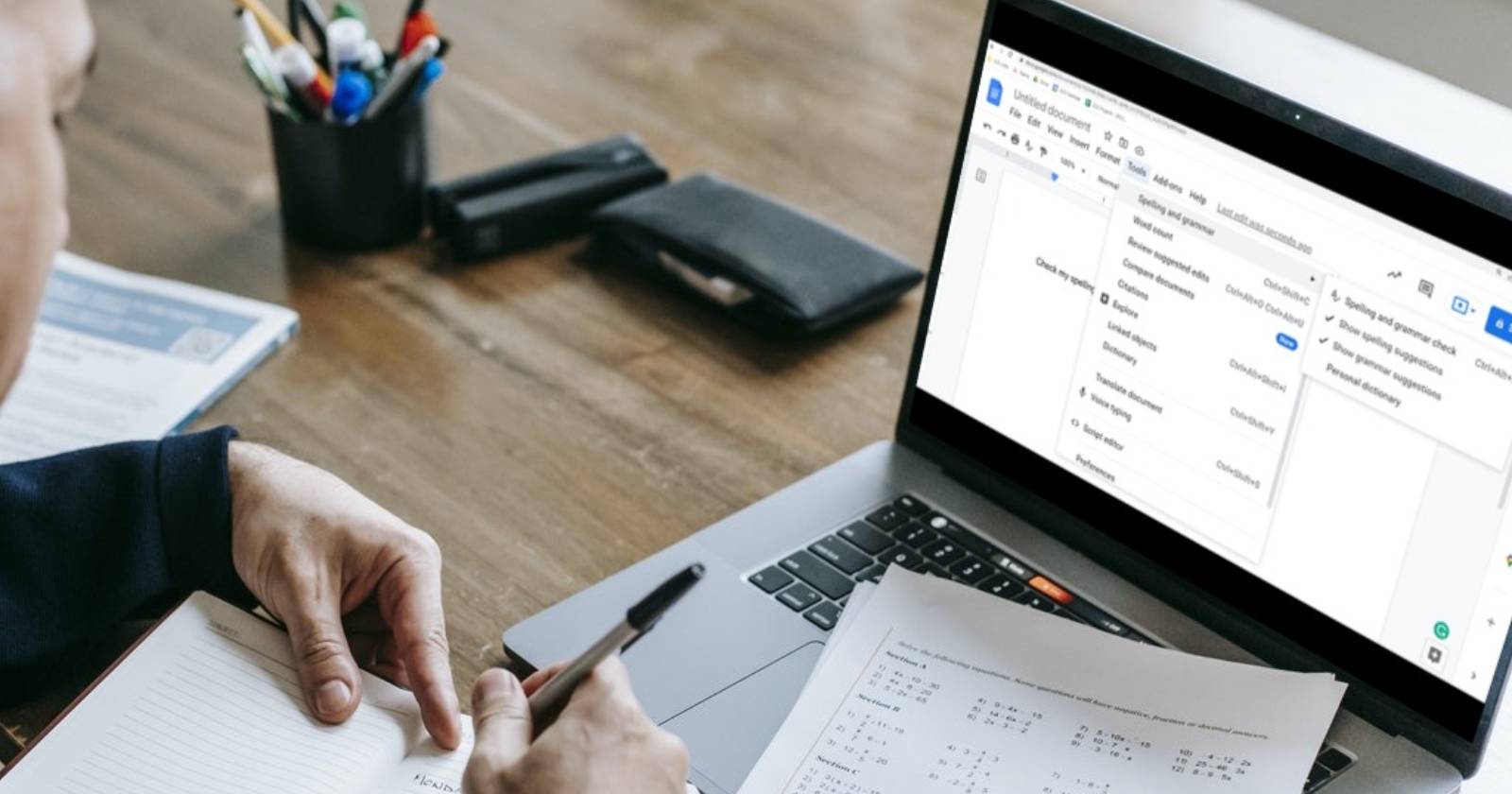

Google Docs — удобный инструмент для создания заметок, служебных записок и длинных статей. При активной писательской работе опечатки и простые грамматические ошибки неизбежны. Вместо внешнего приложения вы можете воспользоваться встроенным средством проверки, чтобы экономить время и держать текст чище.
Как запустить проверку орфографии и грамматики в Google Docs
- Откройте документ в Google Docs.
- В верхнем меню выберите «Инструменты».
- Наведите курсор на «Орфография и грамматика», чтобы открыть подменю.
- Нажмите «Проверить документ».
- Дождитесь, пока Google Docs проанализирует текст.
- В окне результатов вы увидите предложения по исправлению. Если ошибок не найдено, появится сообщение «Документ в порядке».
- Чтобы принять предложение, нажмите «Принять». Чтобы пропустить — «Игнорировать».
- Чтобы применить или пропустить все предложения сразу, нажмите меню с тремя точками в окне проверки и выберите нужное действие.
Важно: проверка подсказывает варианты, но окончательное решение всегда за автором. Инструмент эффективен для опечаток и очевидных ошибок, хуже справляется с тонкой стилистикой и логикой предложений.
Когда встроенная проверка помогает
- Быстро убрать опечатки и неверное написание слов.
- Выявить простые ошибки согласования и пунктуации.
- Привести текст к более стандартизованной форме при совместной работе.
Когда она не подходит (ограничения)
- Сложные стилистические правки и тонкий copyediting.
- Контекстно-зависимые ошибки (жаргон, отраслевые термины, имена).
- Проверка иностранных фраз или смешанных языков может дать ложные предложения.
Альтернативные подходы
- Расширения браузера: LanguageTool (поддерживает русский), Grammarly (лучше для английского).
- Локальные редакторы: Microsoft Word с контролем правописания и расширенными правилами.
- Профессиональный редактор: если нужен глубокий стилистический и фактический апдейт.
Мини-методология: как встроенную проверку вставить в рабочий процесс
- Первичный черновик: не отвлекайтесь на правки — пишите текст целиком.
- Быстрая проверка в Google Docs: запустите встроенную проверку, исправьте явные опечатки.
- Перерыв или чтение вслух: это помогает заметить смысловые и стилистические ошибки.
- Вторая проверка с внешним инструментом или редактором при необходимости.
- Финальное чтение и приёмка правок перед публикацией.
Чеклист для автора и редактора
- Автор: написал текст, проверил смысловые связки, запустил встроенную проверку.
- Редактор: включил внешнюю проверку (если требуется), проверил терминологию и стиль.
- Корректор: проверил пунктуацию, единообразие написания терминов и форматирование.
Короткая инструкция для команды (роли)
- Контент-автор: перед сдачей запускает «Проверить документ» и отмечает, какие правки были приняты.
- Редактор: проверяет оставшиеся комментарии и регулирует стиль.
- Менеджер качества: при массовой публикации проверяет выборки документов с помощью внешних инструментов.
Критерии приёмки
- Нет критических опечаток и очевидных ошибок.
- Термины и имена соответствуют глоссарию проекта.
- Форматирование и ссылки проверены и работают.
Краткий словарь (1 строка)
- Орфография: проверка правильности написания слов.
- Грамматика: проверка согласований, падежей, порядка слов и пунктуации.
Примеры, когда встроенная проверка даёт ложные срабатывания
- Профессиональные термины и аббревиатуры, не входящие в словарь.
- Имена собственные и названия брендов с нестандартной капитализацией.
- Сложные конструкты перевода или кальки с другого языка.
Короткое объявление для рассылки (100–200 слов)
Google Docs теперь ещё удобнее: встроенная проверка орфографии и грамматики помогает быстро находить опечатки и простые грамматические ошибки прямо в документе. Откройте «Инструменты» → «Орфография и грамматика» → «Проверить документ», просмотрите и примените предложения. Для ускорения работы используйте опцию «Принять все» или «Игнорировать все», если вы уверены в исходном тексте. Инструмент хорош для ежедневных заметок и совместной работы, но для глубокой редакторской правки рекомендуется дополнительно использовать внешние инструменты или профессионального редактора.
Важно: всегда проверяйте отраслевые термины вручную — автоматические проверки могут предлагать некорректные замены.
Резюме
Встроенная проверка орфографии и грамматики в Google Docs — быстрый способ убрать базовые ошибки и ускорить процесс подготовки документов. Она не заменит профессионального редактора, но отлично подходит для повседневной работы и совместного редактирования. Используйте её как первый шаг в многоступенчатом процессе контроля качества текста.

Похожие материалы

Несколько аккаунтов Skype: Multi Skype Launcher

Журнал для работы: повысить продуктивность

Персональные звуки уведомлений на Android

Скачивание шоу Hulu для офлайн‑просмотра

Microsoft Start: персонализированная новостная лента
