
Включение Google Assistant: сделать Android похожим на Pixel
Кому это подходит
- Владельцам рутированных устройств с SuperSU.
- Телефонам на Android 7.0 Nougat и выше.
- Опытным пользователям, которые понимают риски изменения системных файлов.
Что делает этот трюк
Коротко: вы меняете системный идентификатор устройства в файле /system/build.prop на модель Pixel (например, Pixel XL) и отмечаете устройство как «eligible» для OPA (Google Assistant). После перезагрузки Google-ассистент должен заработать при длительном нажатии кнопки «Домой».
Требования
- Android 7.0 или новее
- Рут и SuperSU
- Обновлённое приложение Google
- Файловый менеджер с доступом к root
- Резервная копия build.prop и всей системы (рекомендуется)
Пошаговая инструкция
- Убедитесь, что приложение Google обновлено из Play Маркета.
- Откройте файловый менеджер с правами root.
- Перейдите в /system/ и примонтируйте раздел как read/write.
- Найдите файл build.prop.
- Долгим нажатием откройте build.prop в текстовом редакторе.
- Найдите строку, начинающуюся с ro.product.model и замените значение после = на модель Pixel, например:
ro.product.model=Pixel XL- В конец файла вставьте строку:
ro.opa.eligible_device=true- Сохраните файл и перезагрузите устройство.
- После загрузки зажмите кнопку «Домой» — должен открыться Google Assistant.
Если вы не хотите редактировать файл вручную, в сообществе XDA есть ZIP-файлы, которые можно прошить через рекавери и которые выполняют те же изменения автоматически. Обязательно читайте обсуждения и отзывы пользователей перед применением готовых ZIP-паков.
Важные заметки и риски
- Изменение build.prop может нарушить получение официальных OTA-обновлений. Это не баг, а логичный эффект подмены идентификатора устройства.
- Неправильный синтаксис в build.prop может привести к загрузочному циклу или отказу устройства. Всегда сохраняйте резервную копию оригинального файла.
- Рут даёт привилегии, но и увеличивает риск безопасности. Новичкам не рекомендуется выполнять эти шаги без помощи.
Когда это не сработает
- Устройство ниже Android 7.0.
- Нет рут-прав или установленного SuperSU.
- Прошивка производителя блокирует изменение build.prop (некоторые кастом-реализации и строгие прошивки).
- Некорректные разрешения или форматирование файла преградят работу.
Альтернативные подходы
- Использовать готовые ZIP-файлы из проверенных тем на XDA и прошивать через TWRP (соблюдайте осторожность).
- Установить кастомную прошивку, где Google Assistant уже интегрирован.
- Приобрести Pixel-устройство, чтобы получить официальную поддержку и обновления.
Мини‑методология для безопасного изменения build.prop
- Сделать полную резервную копию Nandroid через TWRP.
- Скопировать оригинальный build.prop на SD-карту или в облако.
- Выполнить правки и проверить формат (нет лишних пробелов или невидимых символов).
- Установить корректные права доступа (обычно 644) и владельца.
- Перезагрузить и протестировать.
Чеклист по ролям
- Новичок:
- Сделать Nandroid-бэкап
- Попросить помощи на профильном форуме
- Не вносить других изменений одновременно
- Продвинутый пользователь:
- Проверить совместимость через тему XDA
- Отключить автоматические OTA (если нужно)
- Тестировать на неосновном устройстве
- Разработчик/принадлежит к моддингу:
- Автоматизировать изменение через скрипт
- Предусмотреть откат в рекавери
Матрица рисков и смягчение последствий
- Потеря OTA-обновлений — смягчение: сохранить оригинальную build.prop и использовать отдельную прошивку для теста.
- Не загрузка устройства — смягчение: иметь доступ к рекавери для восстановления оригинального файла.
- Уязвимости безопасности — смягчение: понижать привилегии приложений и использовать проверенные модули root.
Короткий словарь
- build.prop — системный файл с параметрами устройства.
- SuperSU — менеджер прав root.
- OPA — внутреннее имя Google Assistant (в конфигурации часто встречается как opa).
Контрольные вопросы перед началом
- Есть ли у вас бэкап системы?
- Знаете ли вы, как восстановить build.prop через рекавери?
- Понимаете ли вы последствия для обновлений?
Короткое объявление для соцсетей
Хотите Google Assistant на своём Android без Pixel? Если устройство рутировано и под Android 7+, вы можете изменить build.prop и включить Assistant. Делимся инструкцией и мерами предосторожности. Читайте внимательно и делайте бэкап.
Заключение
Этот метод даёт быстрый способ опробовать функции Pixel на любом совместимом Android-устройстве, но сопряжён с рисками: возможной потерей OTA-обновлений и потенциальной нестабильностью. Если вы не уверены в своих действиях, рассмотрите альтернативы: прошивки с готовой поддержкой Assistant или покупку устройства Pixel.
Поделитесь в комментариях, на каком телефоне вы пробовали этот метод и сработал ли он.
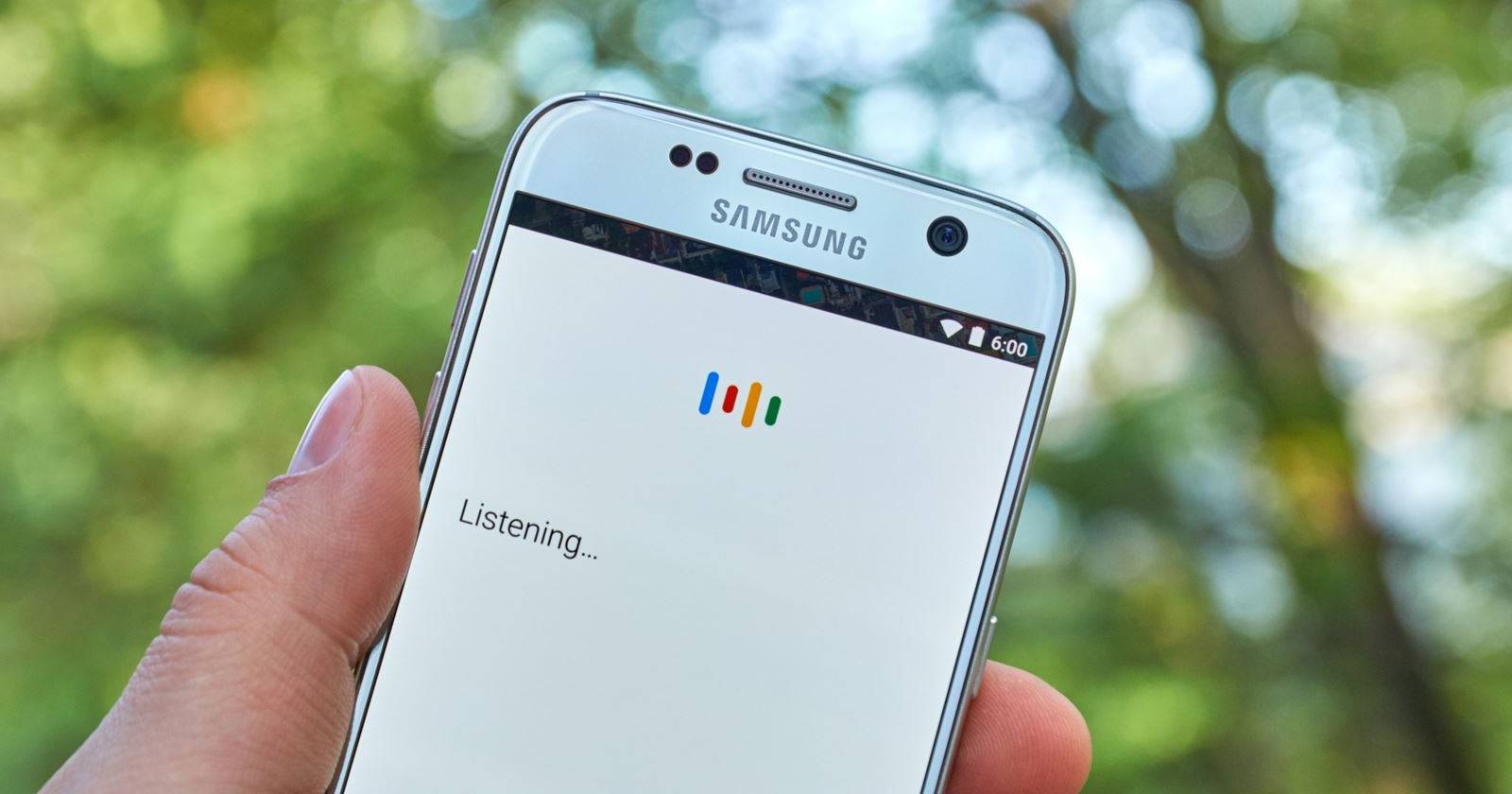
Изображение и источник: dennizn через Shutterstock

Похожие материалы

Несколько аккаунтов Skype: Multi Skype Launcher

Журнал для работы: повысить продуктивность

Персональные звуки уведомлений на Android

Скачивание шоу Hulu для офлайн‑просмотра

Microsoft Start: персонализированная новостная лента
