
Как сделать флэш-карты в Google Slides

Быстрые ссылки
- Настройка слайда
- Анимация ответа
- Шаблоны и чеклисты
Google Slides — удобный инструмент не только для деловых презентаций, но и для учебных материалов. Вы можете сделать набор флэш-карт в одной презентации и передать его ссылкой, либо создать интерактивные карточки для самопроверки и групповых заданий. Ниже — пошаговое руководство и рекомендации для разного формата занятий.
Важно: если вы планируете публиковать презентацию с автозапуском, не включайте автоплей — иначе ответы будут появляться автоматически.
Настройка слайда
Чтобы начать, создайте новый слайд и выберите любой макет. Добавьте вопрос, изображение или любую информацию на лицевой стороне карточки и поместите ответ в отдельную текстовую рамку. Ответ должен быть оформлен так, чтобы его можно было легко выделить и анимировать.
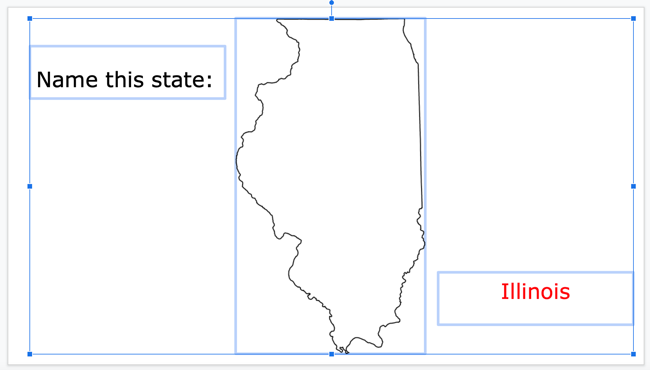
Вот пример: мы делаем географические флэш-карты — учащимся нужно угадать штат по изображению. На слайде размещены заголовок «Назовите этот штат», изображение и блок с ответом, выделенный красным.
Советы по оформлению:
- Используйте крупный читаемый шрифт и контрастные цвета.
- Размещайте ответ в отдельной рамке поверх фона, чтобы анимация применялась только к нему.
- Для печати делайте отдельную версию без анимации.
Анимируйте ответ
Анимация позволяет скрыть ответ до тех пор, пока учащийся не сделает предположение.
- Выделите объект с ответом (текстовое поле или картинку).
- В меню выберите Вставка > Анимация.
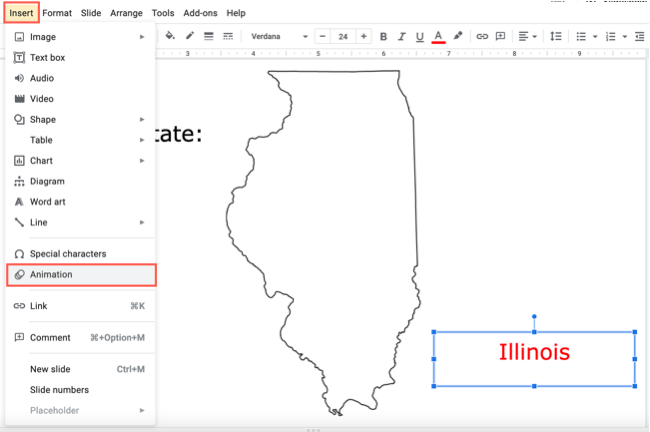
- В правой панели «Движение» раскройте раздел Анимации объектов.
- В первом выпадающем меню выберите тип анимации, например Появление. Во втором меню укажите При щелчке. Можно настроить скорость анимации с помощью ползунка.
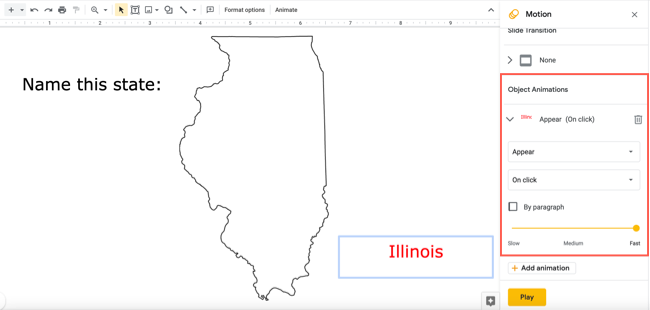
- Нажмите «Воспроизвести» в нижней части панели, чтобы протестировать анимацию. Также можно запустить Слайд-шоу сверху.
Повторите процедуру для всех карточек. Вы можете сначала подготовить все слайды, а затем пройтись по ним и добавить анимации, либо делать анимацию по мере создания карточек.
Как это работает при демонстрации
При просмотре презентации учащиеся видят слайд с вопросом. Преподаватель или студент нажимает на слайд, и появляется ответ. После второго щелчка презентация переходит к следующему слайду (если вы не настроили другие переходы).
Советы и хитрости
- Если нужно, чтобы ответ скрывался снова при возврате на слайд, продумайте порядок анимаций и используйте копии слайдов для повторного показа.
- Для групповой игры используйте общий экран и попросите добровольца нажать на слайд.
- Для самопроверки добавьте на слайд кнопку “Показать ответ” — это обычный текст с гиперссылкой на сам же слайд, анимация по щелчку при этом останется контролируемой.
Важно: Google Slides Auto-Play (автозапуск) раскрывает все анимации автоматически, поэтому отключите его при использовании флэш-карт для самопроверки.
Примечание: если в карточках важны временные ограничения, используйте таймеры в классе или отдельные приложения, так как встроенного обратного отсчёта в Slides нет.
Альтернативные подходы
- Google Forms: создайте викторину с мгновенной проверкой — подходит для автоматической оценки, но лишает интерактивности на экране.
- Apps Script: для продвинутых пользователей можно написать скрипт, который программно переключает видимость элементов или генерирует карточки.
- Другие сервисы: Anki, Quizlet или Pear Deck дают больше возможностей для повтора через интервальное обучение.
Мини-методология для учителя: от идеи до готовой колоды (быстрый чеклист)
- Определите цель: обучение терминологии, репетиция дат или визуальная география.
- Соберите контент: список вопросов и ответов, изображения.
- Создайте шаблон слайда с единым расположением элементов.
- Дублируйте шаблон и вставляйте контент.
- Анимируйте ответ «При щелчке» для каждого слайда.
- Протестируйте колоду в режиме показа.
- Поделитесь ссылкой или опубликуйте.
Ролевые чеклисты
Учитель:
- Подготовить шаблон и критерии приёмки
- Проверить читаемость на экране проектора
- Прогнать презентацию на устройстве, с которого будет демонстрация
Студент (самопроверка):
- Запустить презентацию в режиме просмотра
- Стараться отвечать до щелчка
- Отмечать проблемные карточки для повтора
HR / тренер:
- Сделать карточки по сценарию обучения
- Добавить примеры использования
- Использовать карточки для быстрой проверки понимания в начале и в конце сессии
Шаблон-справочник (cheat sheet)
- Тип анимации: Появление
- Когда запускать: При щелчке
- Рекомендованная скорость: Средняя
- Стиль ответа: контрастный фон + крупный шрифт
Короткий пример порядка действий (1 строка): создать слайд → добавить вопрос и изображение → вставить текстовый блок с ответом → Вставка > Анимация → Появление → При щелчке.
Критерии приёмки
- На каждом слайде ответ скрыт до первого щелчка.
- Ответ появляется корректно и читается на экране проектора.
- Переход к следующему слайду происходит логично после показа ответа.
- Для печати доступна версия без анимации.
Небольшой глоссарий в одну строчку
- Анимация: визуальный эффект появления или исчезновения элемента.
- При щелчке: запуск анимации по действию пользователя.
- Шаблон: базовый макет слайда для повторного использования.
Когда этот метод не подходит
- Если требуется автоматическая проверка и подсчёт очков — лучше использовать Google Forms или специализированные платформы.
- Если нужно интервальное повторение по алгоритму (SRS) — используйте Anki или Quizlet.
Заключение
Флэш-карты в Google Slides — быстрый и гибкий способ создавать интерактивные учебные материалы. Метод хорош для живых занятий и самопроверки: слайды легко адаптировать, анимации настраиваются за пару кликов. Используйте шаблоны и чеклисты, чтобы ускорить подготовку, и не забудьте отключить автозапуск при публикации.
Краткая заметка: связанную информацию можно найти в статьях о совместном доступе к документам Google Docs, Sheets и Slides.

Похожие материалы

Несколько аккаунтов Skype: Multi Skype Launcher

Журнал для работы: повысить продуктивность

Персональные звуки уведомлений на Android

Скачивание шоу Hulu для офлайн‑просмотра

Microsoft Start: персонализированная новостная лента
