
Как включить и настроить «Улучшение видео» на Samsung
Зачем это нужно
Samsung использует дисплеи Super AMOLED с глубоким чёрным и насыщенными цветами. «Улучшение видео» усиливает эти преимущества: повышает локальную яркость экрана и усиливает цвета именно во время воспроизведения видео. Это избавляет от необходимости вручную повышать яркость и делает ролики визуально ярче и контрастнее.
Важно: «Улучшение видео» не изменяет файл ролика — только параметры вывода на экране.
Что такое «Улучшение видео»
Коротко: функция автоматически поднимает яркость и насыщенность для выбранных приложений при воспроизведении видео. На некоторых моделях она может называться «Яркость видео». Определение термина: Super AMOLED — это тип OLED‑панели с очень насыщенными цветами и глубоким чёрным.
Факт‑бокс
- Совместимость: доступно на многих моделях Galaxy с Android и фирменной оболочкой Samsung.
- Эффект: увеличивает локальную яркость и цветовую насыщенность при воспроизведении видео.
- Потребление энергии: может незначительно увеличивать расход батареи при частом использовании.
Как включить «Улучшение видео»
- Смахните вниз один раз от верхней части экрана и нажмите значок шестерёнки, чтобы открыть Настройки.
- Прокрутите вниз и выберите Дополнительные функции.
- Найдите пункт «Улучшение видео» или «Яркость видео» и откройте его.
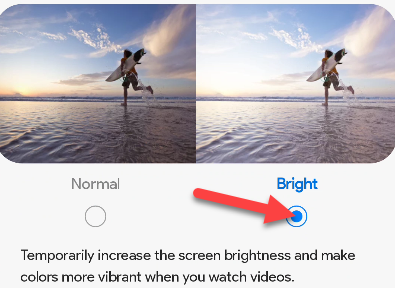
- Переключите режим на «Яркий».
- Ниже появится список приложений, которые поддерживают настройку. Включите тумблеры для тех приложений, в которых хотите автоматически применять усиление видео.
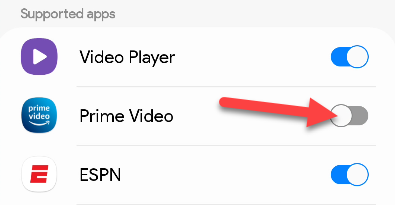
После этого в выбранных приложениях экран будет становиться ярче и цвета — сочнее во время воспроизведения видео.
Настройки приложений и вариант использования
- Выберите лишь те приложения, где хотите заметный визуальный эффект (например, YouTube).
- Отключите для приложений с точной цветопередачей (профессиональные редакторы или потоковые сервисы, где важна оригинальная палитра).
- На некоторых устройствах функция активируется только при стандартном плеере — сторонние видеоплееры могут не поддерживать все улучшения.
Важно: если вы заметите чрезмерную насыщенность или искажение кожи в лицах, отключите функцию для соответствующего приложения.
Когда не стоит включать
- Когда вам важна точная цветопередача (критичный цветовой контроль при редактировании).
- Если вы хотите продлить время работы от батареи во время длительного воспроизведения.
- На устройствах с уже скорректированными профилями цвета или если визуальный эффект кажется искусственным.
Влияние на батарею и качество изображения
Небольшое повышение яркости в конкретных областях экрана может увеличить энергопотребление, особенно при длительном просмотре при высокой яркости. Для большинства пользователей влияние будет умеренным, но если вы хотите максимального времени автономной работы, используйте функцию выборочно.
Альтернативные подходы
- Ручная регулировка яркости и режима цветопередачи в Настройках экрана.
- Использование профильных цветовых режимов (например, Насыщенный/Естественный) в настройках дисплея.
- Сторонние видеоплееры с собственными фильтрами и профилями цвета.
Быстрая методика проверки после включения
- Включите «Улучшение видео» в режиме «Яркий» для одного приложения (например, YouTube).
- Запустите ролик с тёмными сценами и яркими сценами.
- Сравните визуал до и после включения — обратите внимание на детали в тени и оттенок кожи.
- Оцените время автономной работы за 30–60 минут воспроизведения.
Критерии приёмки
- Экран визуально ярче и контрастнее в выбранных приложениях.
- Цвета выглядят насыщеннее, но без заметных искажений кожи и теней.
- Нет неприемлемого снижения времени автономной работы для вашей модели.
Контроль качества и чек‑лист для ролей
Для рядового пользователя
- Включил режим «Яркий».
- Активировал функцию только для нужных приложений.
- Проверил несколько роликов с разными сценами.
Для администратора/ИТ‑специалиста
- Уточнить совместимость модели и версии ПО для деплоя рекомендаций.
- Подготовить инструкцию для пользователей и краткую памятку по энергопотреблению.
Решение: включать или нет — простая схема
flowchart TD
  A[Хотите ярче смотреть видео?] -->|Да| B[Нужна точная цветопередача?]
  B -->|Да| C[Не включать — используйте ручную калибровку]
  B -->|Нет| D[Включить «Улучшение видео» в режиме «Яркий»]
  A -->|Нет| E[Не включать]
Часто задаваемые вопросы
Q: Портит ли функция оригинальную картинку видео?
A: Нет, файл ролика не меняется — функция изменяет только параметры вывода на экране. Однако визуально цвета и контраст могут отличаться от оригинала.
Q: Увеличит ли это расход батареи?
A: В большинстве сценариев влияние небольшое, но при длительном воспроизведении и высокой яркости заметно увеличит потребление энергии.
Q: Работает ли функция во всех видеоплеерах?
A: Не обязательно. Некоторые сторонние плееры или защищённые DRM‑плееры могут не поддерживать полные улучшения.
Совет по локализации и совместимости
Если вы готовите инструкцию для организации или публикуете руководство локально, укажите модель(и) телефонов и версию оболочки Samsung One UI, потому что меню и формулировки могут отличаться между версиями.
Важно: названия пунктов в меню иногда отображаются на локальном языке устройства — ориентируйтесь на Дополнительные функции и поиск внутри Настроек.
Резюме
«Улучшение видео» — быстрый способ сделать просмотр более эффектным на телефонах Samsung с Super AMOLED. Включайте выборочно, проверяйте визуал и следите за энергопотреблением. Для профессиональной работы с цветом лучше полагаться на ручную калибровку или отключать функцию.
Дополнительные ресурсы
- Стандартные настройки экрана вашего устройства
- Руководство по работе с цветопередачей в Android

Похожие материалы

Несколько аккаунтов Skype: Multi Skype Launcher

Журнал для работы: повысить продуктивность

Персональные звуки уведомлений на Android

Скачивание шоу Hulu для офлайн‑просмотра

Microsoft Start: персонализированная новостная лента
