
Как проверить баланс подарочной карты Amazon
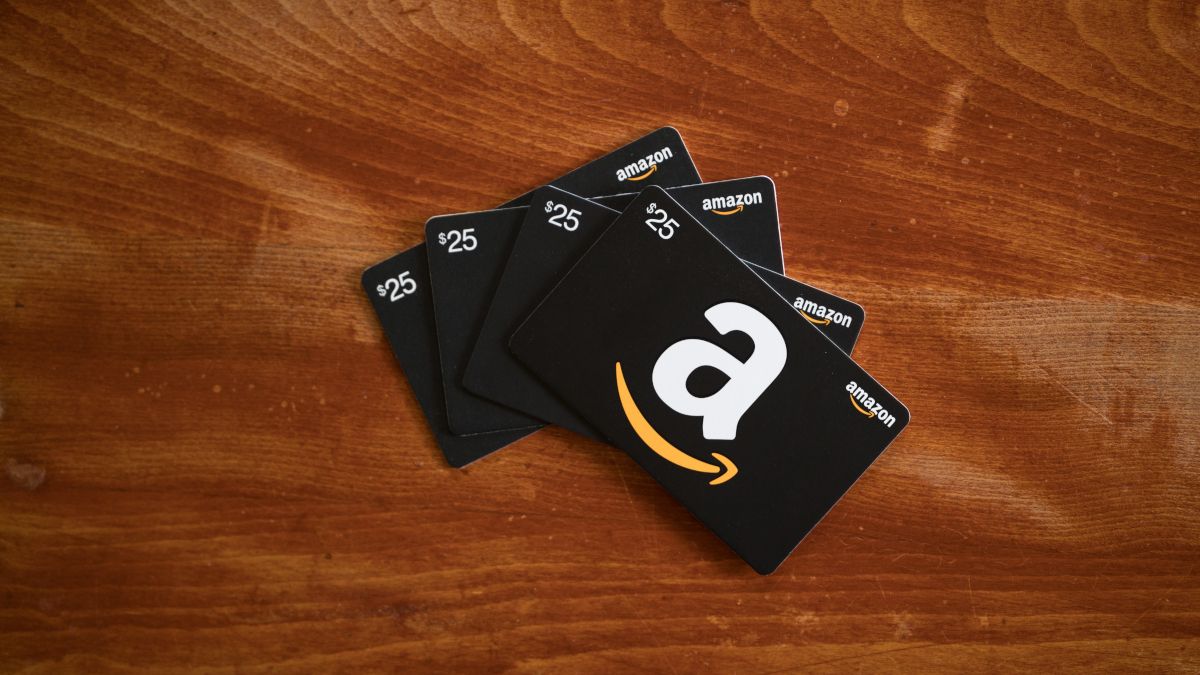
Кратко: Проверить остаток подарочной карты Amazon можно на сайте и в мобильном приложении. В статье — пошаговые инструкции, советы на случай проблем, альтернативные способы и контрольные списки.
Быстрые ссылки
Проверить баланс подарочной карты на сайте Amazon
Проверить баланс подарочной карты в мобильном приложении Amazon
Не уверены, достаточно ли средств для покупки на Amazon? Проверить баланс подарочной карты просто — и на сайте, и в приложении, а также можно просмотреть историю использованных карт.
Связанный материал: Как изменить карту по умолчанию на Amazon (и очистить список)
Проверка баланса подарочной карты на сайте Amazon
Если вы используете Windows, macOS, Linux или Chromebook, откройте официальный сайт Amazon, чтобы увидеть доступный баланс подарочной карты в аккаунте.
- Откройте браузер на компьютере и перейдите на сайт Amazon. Войдите в аккаунт.
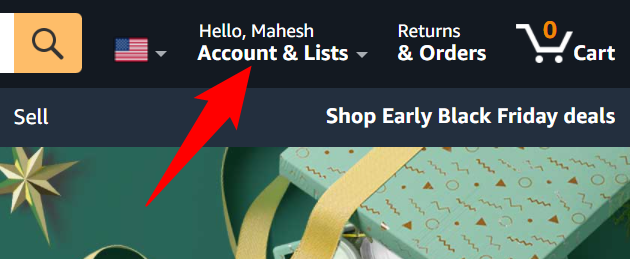
- В правом верхнем углу наведите курсор на пункт «Аккаунт и списки» чтобы увидеть раскрытое меню.
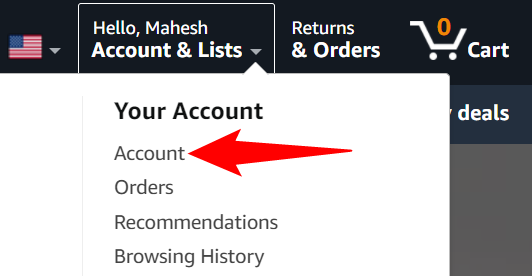
- В раскрытом меню под заголовком «Ваш аккаунт» нажмите «Аккаунт».
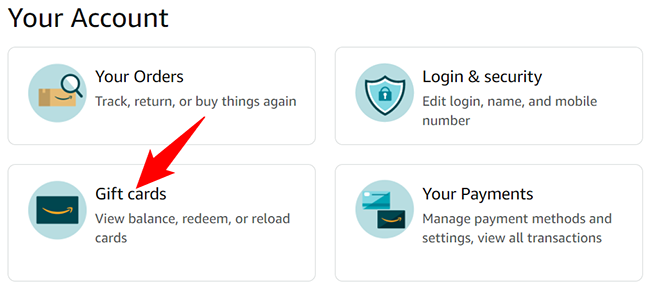
- На открывшейся странице «Ваш аккаунт» нажмите «Подарочные карты».
- Рядом с заголовком «Баланс вашей подарочной карты» вы увидите текущий доступный остаток на счёте.
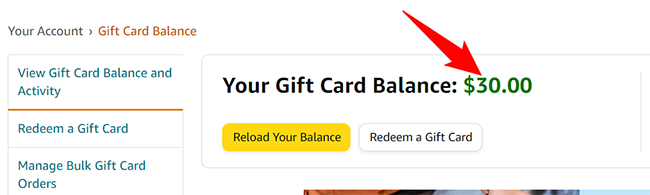
Чтобы добавить новую карту, нажмите кнопку «Погасить подарочную карту».
Если нужно посмотреть историю использованных карт и суммы, прокрутите страницу вниз — там отображается список погашений.
Важно: сумма баланса может отражать только те карточные средства, которые были привязаны и подтверждены в вашем аккаунте. Если карта не погашена — остаток не появится.
Совет: некоторые товары продаются и отправляются непосредственно Amazon; приоритет покупки таких товаров снижает риск проблем с доставкой от сторонних продавцов.
Связанный материал: Как найти товары, продаваемые и отправляемые Amazon
Проверка баланса подарочной карты в мобильном приложении Amazon
Для iPhone, iPad и Android используйте мобильное приложение Amazon.
- Запустите приложение Amazon и войдите в аккаунт.
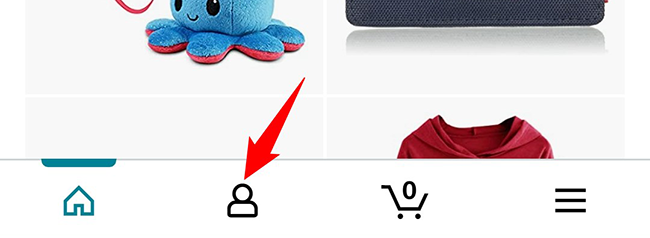
- Внизу приложения нажмите иконку пользователя.
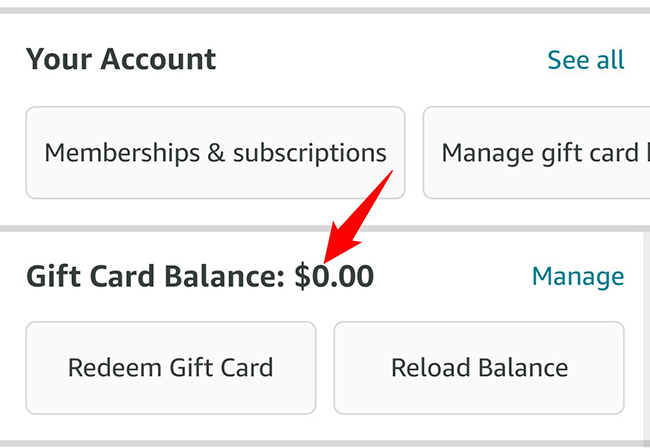
- На странице аккаунта прокрутите до раздела «Баланс подарочной карты». Там будет показан доступный остаток.
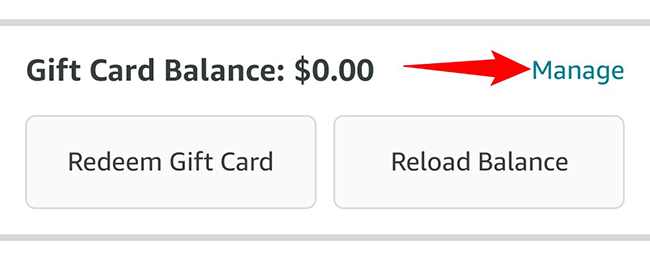
- Чтобы увидеть все добавленные карты, нажмите «Управление» рядом с «Баланс подарочной карты».
- В разделе «Активность вашего баланса» отображается список всех погашённых подарочных карт и их суммы.
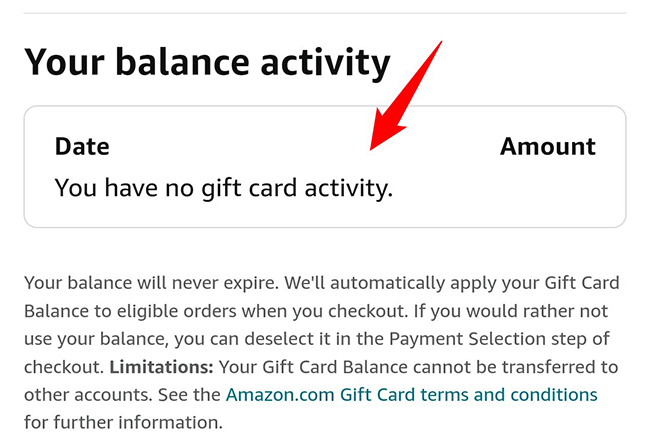
И всё — теперь вы знаете, хватит ли кода на покупку нужного товара. Приятных покупок!
Когда проверка может не сработать
- Карта ещё не погашена. Если вы не ввели или не подтвердили код, баланс не отобразится.
- Использованная карта была погашена на другом аккаунте. Баланс привязан к аккаунту, а не к устройству.
- Проблемы с синхронизацией или кешем в приложении. Попробуйте выйти и войти снова или обновить приложение.
- Региональные ограничения: подарочные карты, выпущенные в одном регионе Amazon, иногда нельзя использовать в другом.
Альтернативные способы и действия при проблемах
- Попробуйте погасить код ещё раз через раздел «Погасить подарочную карту». Это безопасная операция: если код уже использован, система оповестит об этом.
- Проверьте письма от Amazon — иногда сумма карты указывается в письме-подтверждении.
- Обратитесь в службу поддержки Amazon, если баланс не отображается после подтверждения кода.
- Если карта получена в подарок и вы не планируете её использовать, рассмотрите варианты обмена/продажи на локальных платформах (учтите риски и комиссии).
Краткая методика (мини-чеклист)
- Войдите в аккаунт Amazon.
- На сайте: Аккаунт → Подарочные карты → Посмотреть баланс.
- В приложении: Иконка пользователя → Баланс подарочной карты → Управление → Активность баланса.
- Если баланс не отображается — проверьте, погашён ли код, и при необходимости обратитесь в поддержку.
Контрольный список по ролям
Покупатель:
- Войти в свой аккаунт.
- Проверить раздел «Подарочные карты» и «Активность баланса».
- Погасить новый код при необходимости.
Администратор семейного аккаунта:
- Убедиться, что баланс доступен для совместного использования (если применимо).
- Проверять историю погашений при спорных операциях.
Поддержка клиента:
- Запросить доказательство покупки карты (при необходимости).
- Проверить логи погашений и связанные аккаунты.
Критерии приёмки
- На странице «Подарочные карты» отображается текущий доступный остаток.
- В разделе активности видно списки погашённых карт и суммы.
- При попытке погасить использованный код пользователь получает корректное уведомление.
Риски и рекомендации по безопасности
- Никогда не передавайте код подарочной карты по незащищённым каналам.
- Проверяйте адрес отправителя в письмах от Amazon, чтобы избежать фишинга.
- Не храните коды в общедоступных заметках.
Приватность и соответствие требованиям (коротко)
Информация о балансе связана с аккаунтом пользователя. При обращении в поддержку будьте готовы подтвердить личность. Если вы находитесь в ЕС, применяются общие правила защиты данных — запросы на удаление или доступ обрабатываются в рамках политики Amazon.
Краткое резюме
- Баланс подарочной карты Amazon легко увидеть и на сайте, и в мобильном приложении.
- Если баланс не отображается, проверьте, погашён ли код, регион карты и состояние аккаунта.
- Используйте раздел «Активность баланса» для проверки истории погашений.
Связанный материал: у вас есть подарочная карта Amazon, которую вы не собираетесь использовать? Посмотрите, как можно превратить её в наличные.
Связанные материалы: sshot201009185_thumb.png

Похожие материалы

Несколько аккаунтов Skype: Multi Skype Launcher

Журнал для работы: повысить продуктивность

Персональные звуки уведомлений на Android

Скачивание шоу Hulu для офлайн‑просмотра

Microsoft Start: персонализированная новостная лента
