
Как поставить пароль на документ Word
Кратко: краткое руководство по трём способам защитить файл .docx паролем: встроенное шифрование Word, пометка как «только для чтения», сторонние архиваторы/утилиты. Включены рекомендации по выбору метода, проверке и усилению безопасности.
Важно: если вы потеряете пароль встроенного шифрования Word, восстановить доступ к файлу обычно невозможно. Делайте резервные копии и храните пароли в надёжном менеджере.
Зачем ставить пароль на документ Word
Защита паролем предотвращает несанкционированный доступ к содержимому: к документам с личными данными, коммерческой тайне или юридически значимой информации. Пароль ограничивает возможность просмотра и/или редактирования, снижает риск утечки при пересылке по электронной почте или при хранении на общем диске.
Кратко о терминах: шифрование — преобразование данных так, чтобы без ключа (пароля) их было нельзя прочитать; пометка как «только для чтения» — предупреждение для пользователей, но не надёжная защита от изменения.
Способы поставить пароль на документ Word
1. Шифрование файла через параметры Word
- Откройте приложение Microsoft Word на компьютере.
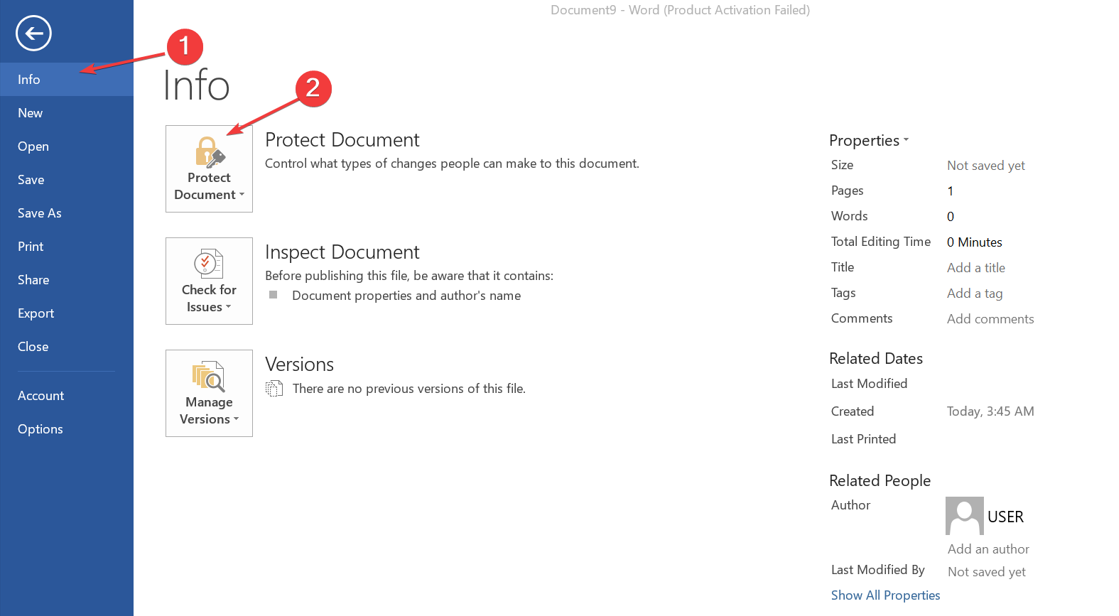
- В левом верхнем углу нажмите вкладку “Файл”, затем выберите “Сведения” в боковой панели.
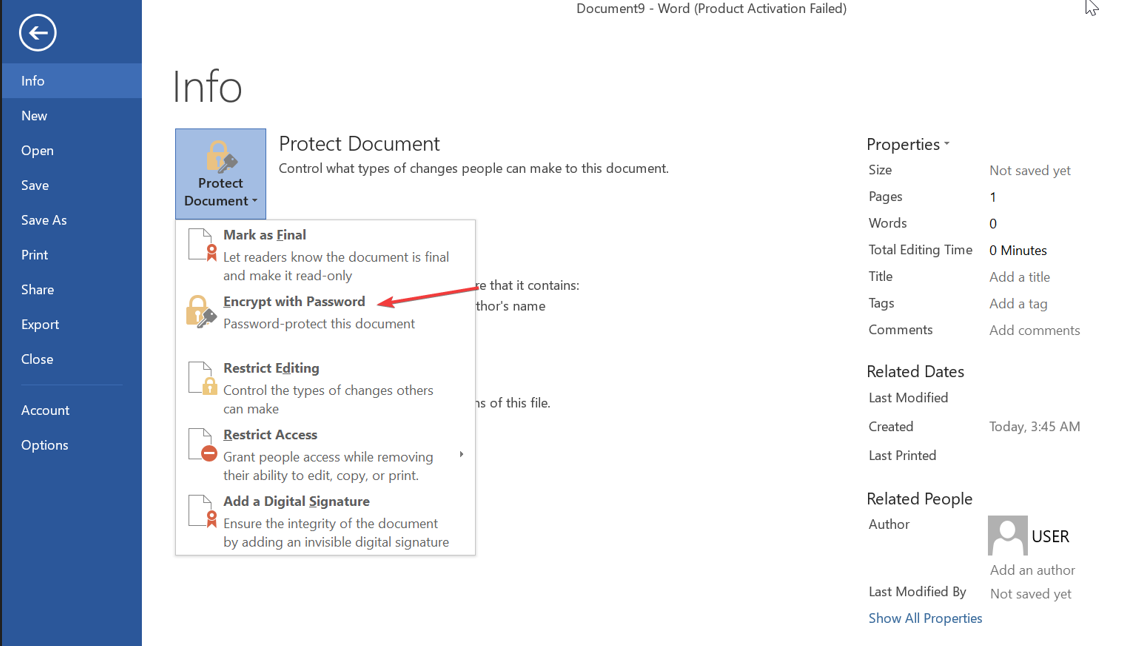
- В правой части экрана нажмите кнопку “Защитить документ”, затем выберите опцию “Зашифровать с паролем”.
- В появившемся окне введите пароль, которым хотите защитить документ, и нажмите “ОК”.
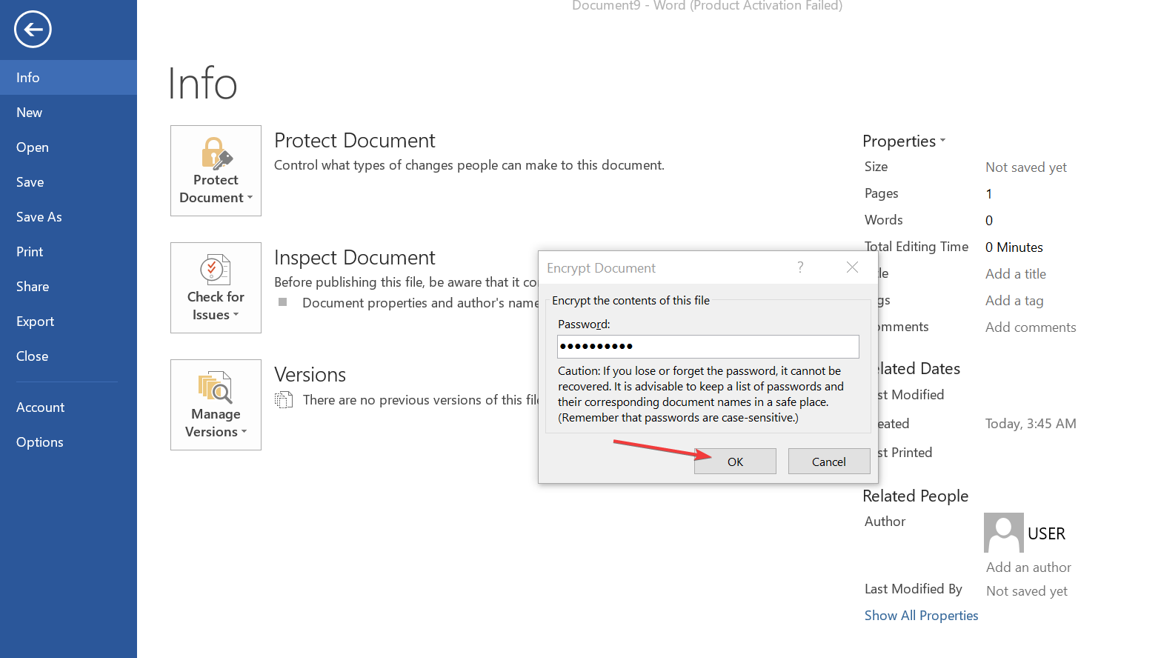
- Подтвердите пароль, повторно введя его, и сохраните изменения (Файл → Сохранить).
Шифрование в Word делает файл недоступным без ввода пароля при попытке открыть документ. Это самый простой способ обеспечить конфиденциальность содержимого, но при потере пароля вы рискуете навсегда потерять доступ.
2. Пометка документа как окончательного (только для чтения)
- Откройте Microsoft Word.
- Перейдите в “Файл” → “Сведения”.
- Нажмите “Защитить документ”, затем выберите “Сделать окончательным”.
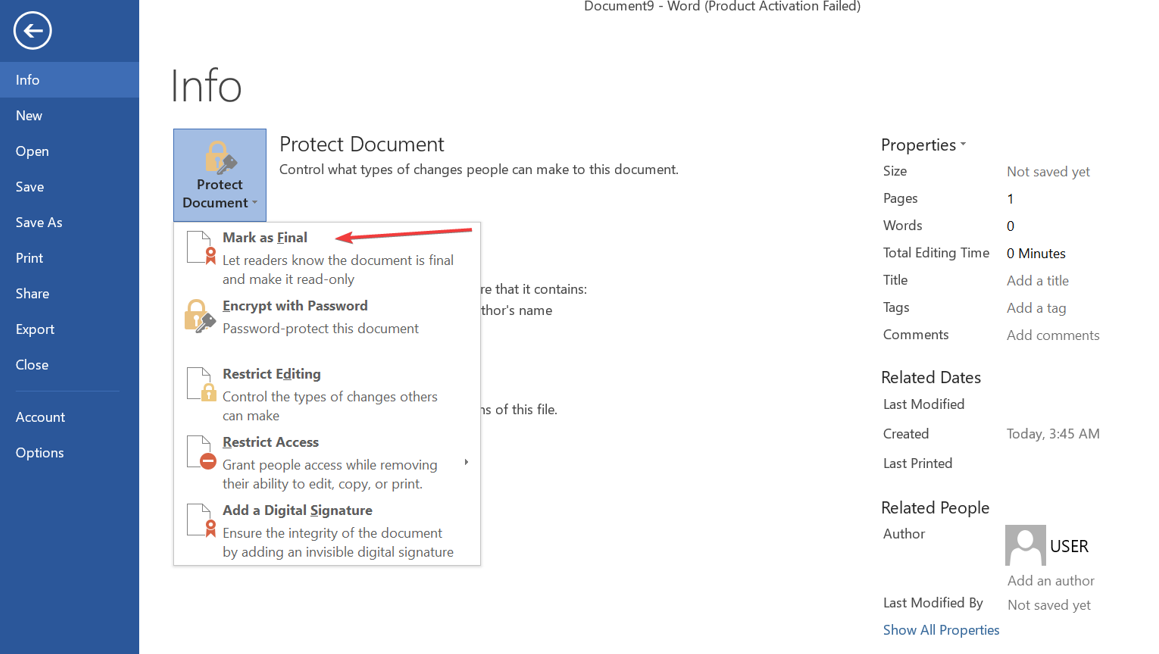
- Подтвердите выбор в диалоговом окне и сохраните файл.
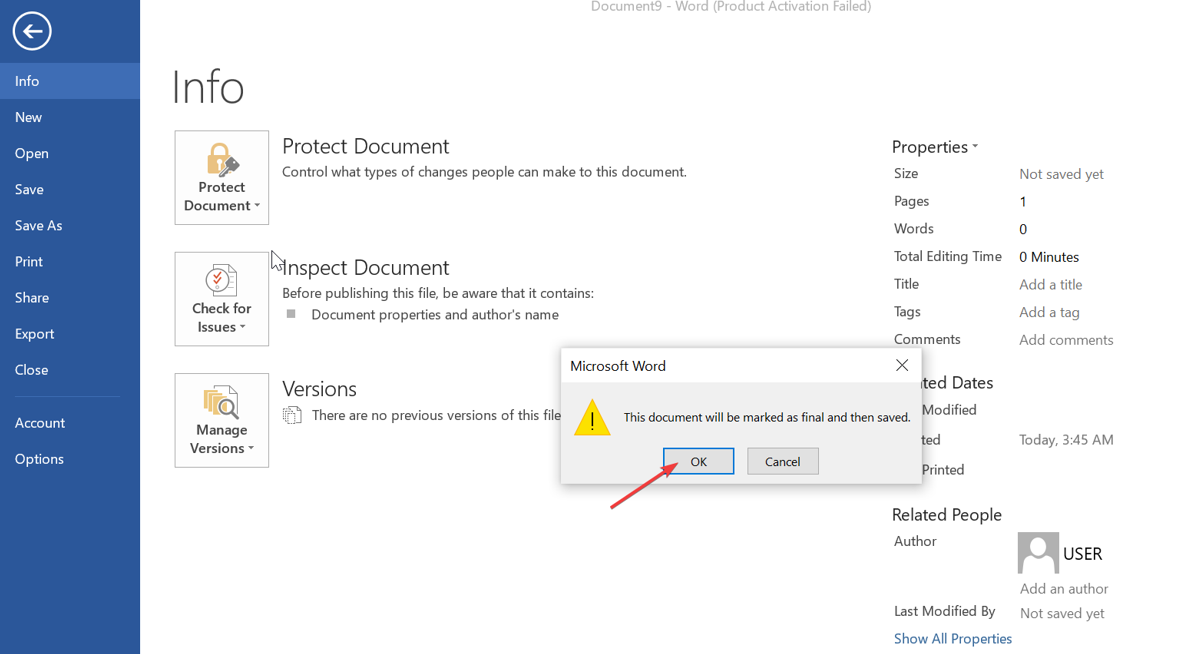
Пометка как окончательного блокирует ввод текста и некоторые команды редактирования и служит сигналом для пользователей. Это не надёжная защита против пользователя, который целенаправленно снимет эту пометку или откроет файл в другом редакторе.
3. Использование стороннего ПО (архивирование с шифрованием)
Если требуется дополнительный уровень защиты или централизованное управление ключами, применяют сторонние утилиты. Один из популярных вариантов — заархивировать файл с шифрованием, например с помощью WinZip или 7‑Zip.
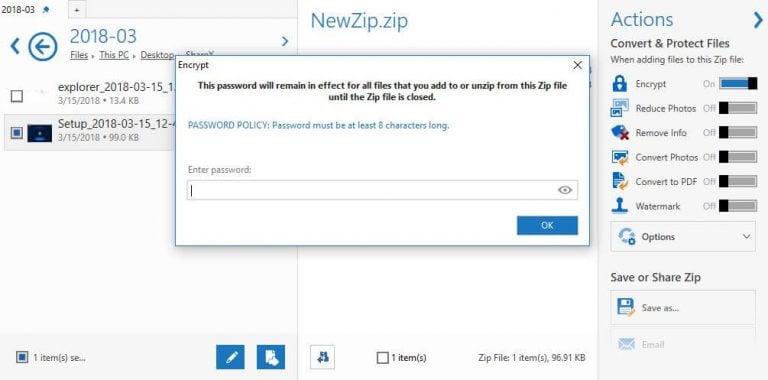
Пример с 7‑Zip (командная строка):
7z a -p -mhe=on secure_archive.7z "мой документ.docx"Опции: -p задаёт пароль (в командной строке можно указать сразу -pMyPassword), -mhe=on шифрует заголовки архива, чтобы список файлов внутри был скрыт.
WinZip и 7‑Zip применяют сильные алгоритмы шифрования (например, AES) и позволяют защитить не только содержимое файла, но и метаданные архива.
Когда защита паролем может не сработать
- Если пароль утерян — встроенные средства восстановления отсутствуют; доступ обычно невозможно восстановить.
- Старые версии Word или сторонние просмотрщики могут некорректно понимать современные схемы шифрования.
- При демонстрации в облачных превью (например, просмотр содержимого через почтовый сервис без скачивания) защита может вести себя иначе; всегда проверяйте, как система отображает защищённые файлы.
- Пометка как окончательного легко обходится — она не заменяет шифрование.
Альтернативные подходы и их плюсы/минусы
- Шифрование контейнера диска (BitLocker или FileVault): защищает все файлы на диске, удобно для ноутбука, но требует управления ключами и не решает контроль доступа на уровне отдельных файлов.
- Хранение в защищённой облачной папке (OneDrive Personal Vault, Google Drive с управлением доступом): удобство совместной работы, централизованное управление правами, зависит от провайдера и договора об обработке данных.
- Конвертация в PDF с паролем: подходит для обмена, но редактирование исходного .docx становится труднее.
Как выбрать метод — мини‑методология
- Оцените конфиденциальность данных (низкая/средняя/высокая).
- Если данные высокочувствительные — используйте шифрование уровня файла (Word) и дополнительно шифруйте контейнер/диск и/или храните в защищённом облаке.
- Для совместной работы выбирайте облачные решения с управлением доступом и логированием.
- Для простого обмена — заархивируйте файл с шифрованием и отправляйте пароль по другому каналу (например, по телефону или в отдельном сообщении).
Чек‑лист по ролям
- Пользователь (создатель документа): проверить, что при открытии файл запрашивает пароль; сохранить копию и занести пароль в менеджер паролей.
- Сотрудник IT: убедиться, что политики шифрования и резервного копирования покрывают защищённые файлы; при необходимости настроить DLP (Data Loss Prevention).
- Специалист по соответствию требованиям (compliance): документировать, где хранятся зашифрованные документы, кто имеет доступ и как обеспечивается аудит.
Усиление безопасности и рекомендации
- Используйте длинный уникальный пароль (рекомендуется не менее 12 символов, сочетание букв, цифр и специальных символов).
- Храните пароли в менеджере паролей, а не в том же документе.
- Комбинируйте меры: шифрование файла + ограничение прав доступа на хранилище + резервное копирование.
- Регулярно обновляйте ПО (Word, архиваторы) — обновления часто закрывают уязвимости.
Конфиденциальность и соответствие требованиям (GDPR и подобное)
Если документ содержит персональные данные, убедитесь, что способ хранения и передачи соответствует требованиям локального законодательства и корпоративным политикам. Шифрование считается хорошей практикой защиты данных, но также нужен контроль доступа, аудит и документированное согласие/основания обработки.
Критерии приёмки
- При попытке открыть файл без пароля система запрашивает ввод пароля.
- Без правильно введённого пароля содержимое не читаемо в Word и в сторонних редакторах.
- При использовании архива: список файлов внутри скрыт (если использовано шифрование заголовков).
- Документ можно открыть и отредактировать при вводе правильного пароля.
Практические примеры и советы
- Не отправляйте пароль тем же каналом, что и файл (например, не в одном письме). Передавайте пароль отдельно.
- Для командной работы используйте облачные папки с разграничением прав и двухфакторной аутентификацией.
- Если нужно, чтобы файл можно было просматривать, но не редактировать — используйте PDF с паролем на изменение, но помните, что PDF‑защита также имеет ограничения.
Итого
Защита документа Word паролем — быстрый и эффективный способ предотвратить несанкционированный доступ. Встроенное шифрование Word обеспечивает высокий уровень защиты, но требует аккуратного обращения с паролями. Для дополнительной безопасности комбинируйте методы: шифрование файла, защита хранилища и политика доступа.
Если хотите, могу прислать краткий чек‑лист в формате таблицы для печати или правило для IT‑политики по работе с зашифрованными документами.

Похожие материалы

Несколько аккаунтов Skype: Multi Skype Launcher

Журнал для работы: повысить продуктивность

Персональные звуки уведомлений на Android

Скачивание шоу Hulu для офлайн‑просмотра

Microsoft Start: персонализированная новостная лента
