
Gmail как приложение рабочего стола на Windows
Быстрые ссылки
Есть ли у Gmail официальное настольное приложение?
Как установить Gmail как приложение на Windows (через PWA)
Краткое резюме
- У Google нет отдельного настольного приложения Gmail для компьютеров. Для полноценной интеграции используйте почтовые клиенты с поддержкой IMAP/SMTP.
- На Windows вы можете превратить веб‑версию Gmail в PWA через Google Chrome или Microsoft Edge. Это создаст ярлык, окно без вкладок и поведение, похожее на приложение.
Есть ли у Gmail официальное настольное приложение?
Нет. Google не выпускает отдельного настольного приложения для Gmail на Windows, macOS, Linux или Chromebook. Существуют официальные приложения Gmail для Android, iPhone и iPad, но для настольных ОС Google предлагает работу через браузер или интеграцию с почтовыми клиентами.
Важно: поддержка Gmail в сторонних почтовых клиентах возможна через IMAP/SMTP или через OAuth‑авторизацию. Это означает, что вы можете получать и отправлять Gmail‑письма из Outlook, Thunderbird, Apple Mail и других клиентов.
Когда стоит превратить Gmail в приложение
- Вы предпочитаете интерфейс Gmail, но хотите запускать почту как отдельное приложение без вкладок браузера.
- Нужны уведомления и отдельный ярлык в меню «Пуск» или на панели задач.
- Вы хотите чистое окно для почты без прочих элементов браузера.
Когда это не подходит
- Если организация требует централизованного управления почтовыми клиентами (например, через групповые политики), PWA может не соответствовать требованиям ИТ.
- Если вам важна глубокая интеграция с локальными функциями ОС (например, профили учетных записей Windows, определённые плагины), PWA будет ограниченным.
Альтернативные решения
- Интеграция через IMAP/SMTP в Outlook, Thunderbird, Apple Mail.
- Использование сторонних почтовых клиентов с поддержкой Google Workspace и OAuth.
- Настройка пересылки писем на корпоративный почтовый ящик.
Руководство по установке Gmail как приложения через Chrome
- Откройте Google Chrome и перейдите на https://mail.google.com. Убедитесь, что вы вошли в нужную учётную запись.
- Дождитесь полной загрузки почтового ящика.
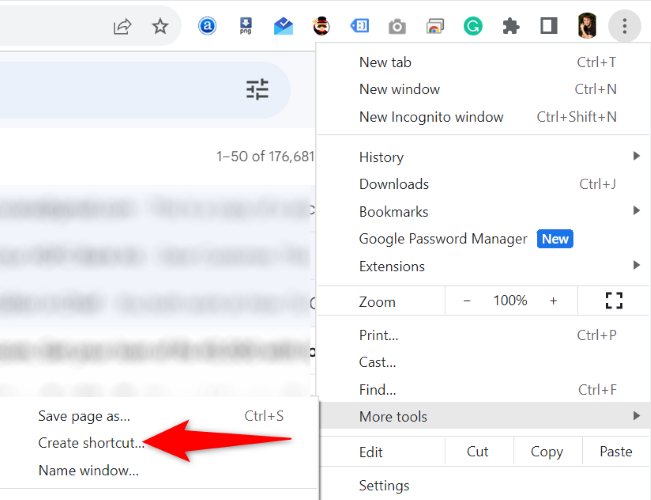
- В правом верхнем углу Chrome нажмите меню (три точки) → Дополнительные инструменты → Создать ярлык.
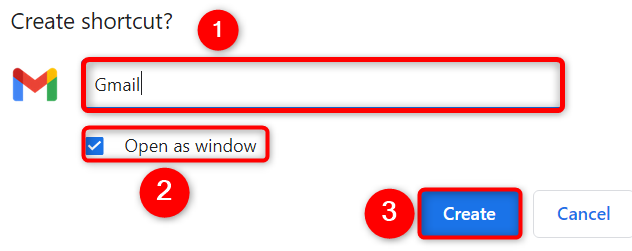
- В окне «Создать ярлык» укажите имя приложения. Включите опцию «Открывать в окне». Нажмите «Создать».
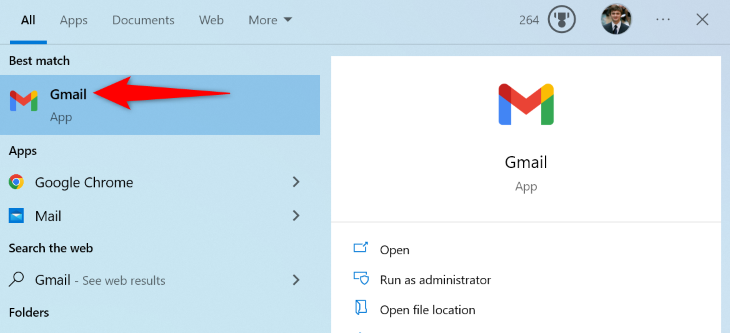
- Ярлык появится в меню «Пуск». При запуске откроется отдельное окно, похожее на нативное приложение.
Руководство по установке Gmail как приложения через Edge
- Откройте Microsoft Edge и перейдите на https://mail.google.com. Войдите в аккаунт.
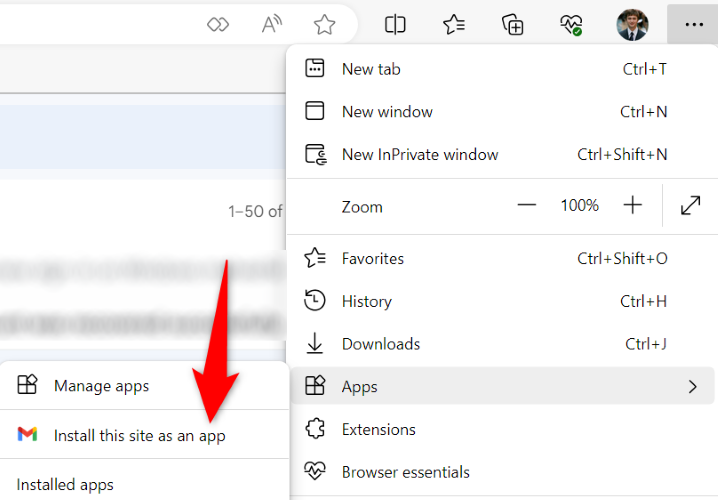
- Когда почтовый ящик загрузится, в правом верхнем углу выберите Приложения → Установить этот сайт как приложение.
- В появившемся окне введите имя приложения и нажмите «Установить».
- Опционально: нажмите «Изменить», чтобы выбрать собственный значок (.ico или .png).
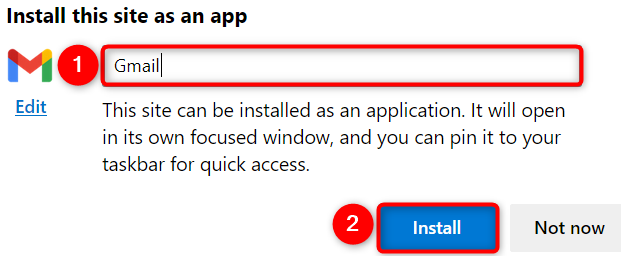
- После установки приложение появится в меню «Пуск». Запустите и используйте Gmail в отдельном окне.
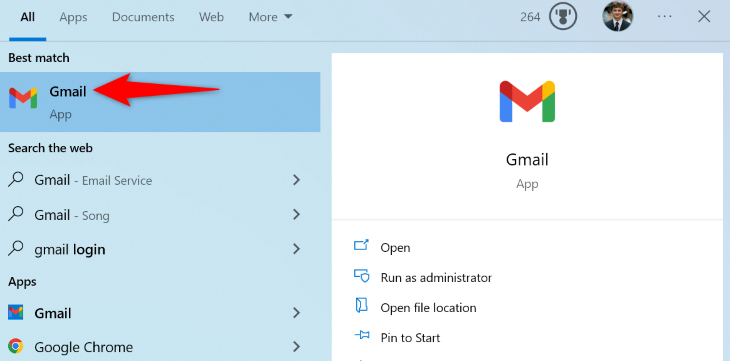
Как удалить приложение Gmail
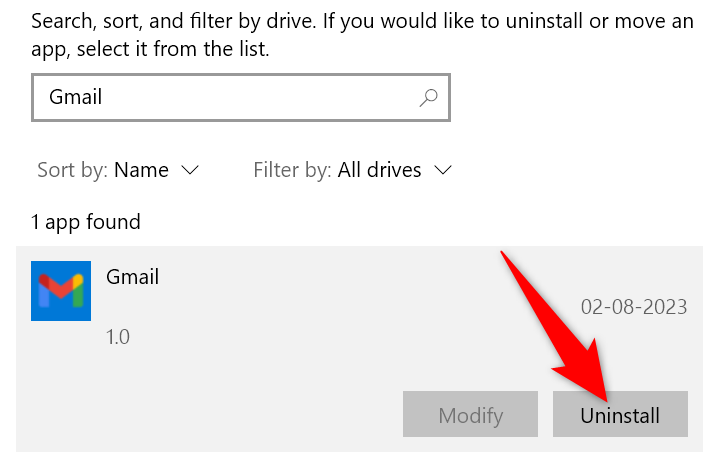
Удаление PWA аналогично удалению других приложений Windows.
На Windows 11: Откройте Параметры → Приложения → Установленные приложения. Рядом с Gmail нажмите три точки → Удалить → Подтвердите.
На Windows 10: Откройте Параметры → Приложения. Найдите Gmail в списке, нажмите «Удалить» и подтвердите.
Что вы получите и чего не получите
Преимущества:
- Быстрый доступ из меню «Пуск» и панели задач.
- Отдельное окно без элементов интерфейса браузера.
- Уведомления и привычный интерфейс Gmail.
Ограничения:
- Ограниченная интеграция с локальной ОС (нет глубокой синхронизации профилей или встроенных расширений для локальных приложений).
- Полноценная офлайн‑работа зависит от возможностей PWA и настроек Gmail (включение офлайн‑режима через настройки Gmail требуется отдельно).
- Корпоративные политики безопасности могут блокировать установку или работу PWA.
Контрольный список перед установкой
Для пользователя:
- Убедитесь, что используете актуальную версию Chrome или Edge.
- Войдите в правильную учетную запись Google.
- Подумайте о необходимости офлайн‑режима и настройте его заранее.
Для корпоративного пользователя / администратора:
- Проверьте политики безопасности организации (MAM/MDM, групповые политики).
- Уточните требования по шифрованию устройства и хранению кэша.
- Решите, допустима ли установка сторонних PWA пользователями.
Безопасность и конфиденциальность
- Установка PWA не передаёт ваши данные сторонним приложениям: PWA работает как портал к веб‑версии Gmail и использует те же механизмы авторизации (OAuth).
- Если вы используете общий или корпоративный компьютер, выходите из аккаунта и отключайте сохранение паролей.
- Для корпоративных пользователей уточните у ИТ, не нарушает ли PWA правила организации.
Важно: При подключении Gmail в сторонних почтовых клиентах используйте OAuth, если он доступен, а не вводите пароль вручную в небезопасные поля. Для дополнительной безопасности включите двухфакторную аутентификацию в аккаунте Google.
Критерии приёмки
- Приложение запускается из меню «Пуск» и открывает отдельное окно с Gmail.
- Отправка и получение писем работают корректно в течение тестовой сессии.
- Уведомления приходят (если включены) и отображаются системой.
- Приложение корректно удаляется через системные параметры без остаточных ярлыков.
Типичные ошибки и как их исправить
- Приложатeль не появляется в меню «Пуск»: проверьте, создался ли ярлык в профиле пользователя и перезагрузите проводник Windows.
- Не приходят уведомления: в настройках браузера и Windows включите уведомления для приложения/Gmail; убедитесь, что режим «Не беспокоить» отключён.
- Приложение открывает вкладку браузера вместо окна: при создании ярлыка включите опцию «Открывать в окне» или повторно установите PWA через меню браузера.
Простая методология принятия решения
- Нужен ли вам только интерфейс Gmail? Если да → PWA.
- Нужна ли глубокая интеграция с ОС и расширенная фильтрация — например, правила на уровне клиента? Если да → используйте Outlook/Thunderbird с IMAP.
- Требует ли организация централизованного контроля? Если да → согласуйте с ИТ перед установкой.
Быстрая памятка для ролей
Для обычного пользователя:
- Шаги установки: Открыть Gmail → Chrome/Edge → Создать ярлык/Установить сайт как приложение.
- Удаление: Параметры → Приложения → Удалить.
Для администратора ИТ:
- Проверьте политики безопасности и совместимость с MDM.
- Решите допустимость PWA и настройте инструкции для сотрудников.
Мероприятие: схема выбора (Mermaid)
flowchart TD
  A[Нужен интерфейс Gmail?] -->|Да| B[PWA через Chrome/Edge]
  A -->|Нет| C[Нужна глубокая интеграция?]
  C -->|Да| D[Настроить Outlook/Thunderbird через IMAP/OAuth]
  C -->|Нет| E[Продолжать использовать веб‑версию в браузере]
  B --> F{Корпоративные ограничения?}
  F -->|Да| G[Согласовать с ИТ]
  F -->|Нет| H[Установить и использовать]
Сравнение вариантов (кратко)
- PWA (Chrome/Edge): быстро, использует интерфейс Gmail, ограниченная интеграция.
- Почтовые клиенты (Outlook/Thunderbird): глубокая интеграция, локальные правила и плагины.
- Веб‑версия в браузере: самая простая и официально поддерживаемая опция.
Глоссарий в одну строку
- PWA — прогрессивное веб‑приложение: веб‑сайт, который можно установить и запускать как приложение.
- IMAP/SMTP — протоколы для получения и отправки почты.
- OAuth — безопасный протокол авторизации без передачи пароля.
Краткое резюме
- Gmail не имеет официального настольного приложения, но PWA через Chrome или Edge даёт близкий опыт нативного приложения на Windows. Если вам нужна более глубокая интеграция с ОС, используйте почтовые клиенты с поддержкой IMAP и OAuth.
Важно: перед установкой в рабочей среде согласуйте шаги с администрацией ИТ, чтобы не нарушить политики безопасности.

Похожие материалы

Несколько аккаунтов Skype: Multi Skype Launcher

Журнал для работы: повысить продуктивность

Персональные звуки уведомлений на Android

Скачивание шоу Hulu для офлайн‑просмотра

Microsoft Start: персонализированная новостная лента
